
Catálogo
EX521_Guia de Instalação Rápido
Modo Roteador
• Se a sua internet vier de uma fonte Ethernet, conecte a porta WAN do roteador a ela e siga as etapas 4 e 5 para concluir a conexão do hardware.
• Se você deseja configurar este novo roteador para estender sua rede, consulte a seção Modo de Ponto de Acesso na última página.
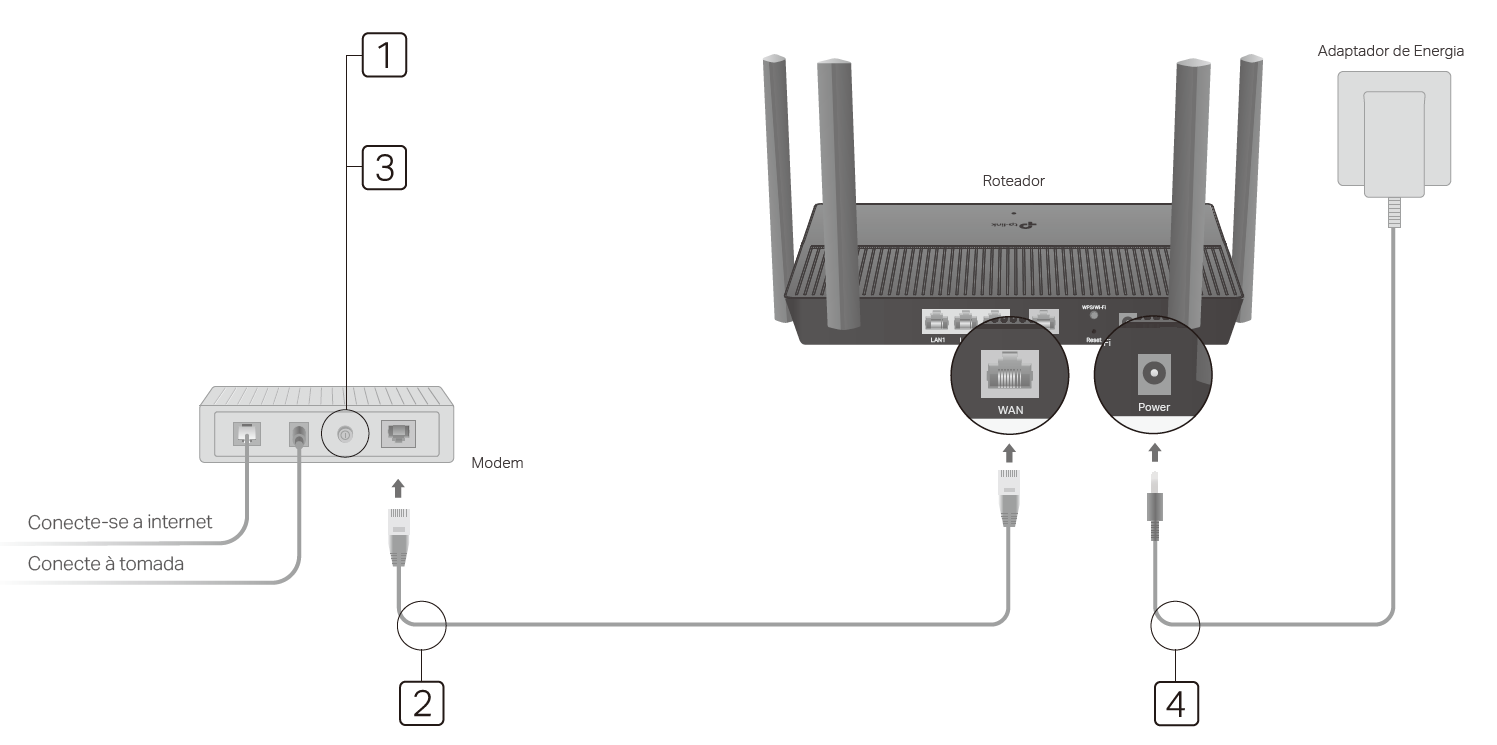
1. Desligue o modem e remova a bateria reserva, se houver.
2. Conecte o modem à porta WAN do roteador por meio de um cabo Ethernet.
3. Ligue o modem e aguarde cerca de 2 minutos para que ele reinicie.
4. Conecte o adaptador de energia para ligar o roteador.
5. Verifique se o LED a seguir permanece branco/verde sólido ou azul piscando para confirmar se o hardware está conectado corretamente.
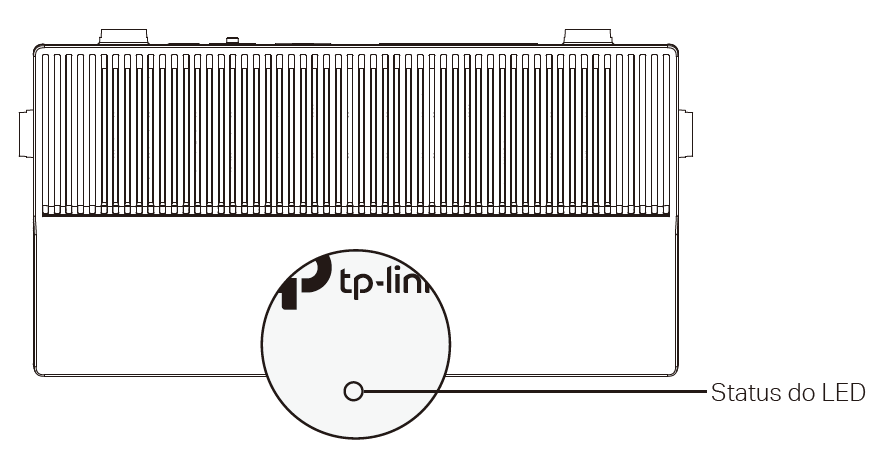
6. Configurar Rede
Método 1: Via App TP-Link Aginet
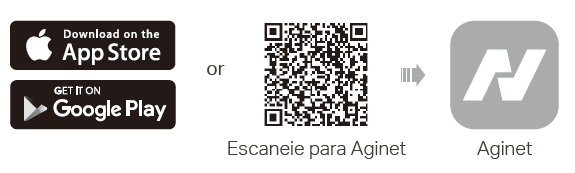
1. Baixar o App Aginet.
Você pode facilmente configurar e gerenciar sua rede por meio do app Aginet. Pesquise por Aginet na Apple App Store ou Google Play, ou simplesmente escaneie o QR code abaixo. Baixe e instale o app Aginet.
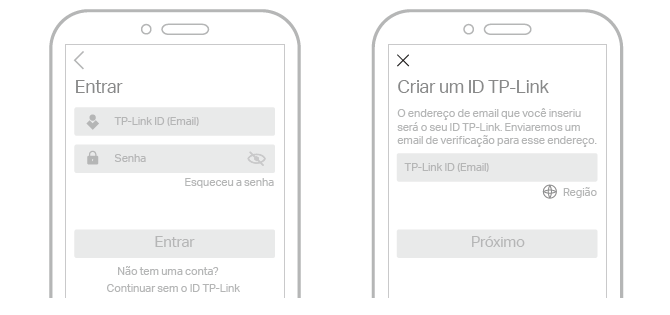
2. Abra o app Aginet e faça login com sua TP-Link ID.
Nota: Esta etapa é opcional. Se você não tiver uma conta, poderá optar por criar uma ID da TP-Link ou simplesmente gerenciar seu dispositivo sem ela. Para desfrutar de um serviço mais completo da TP-Link, vincule seu TP-Link ID ao roteador.
3. Configure sua rede
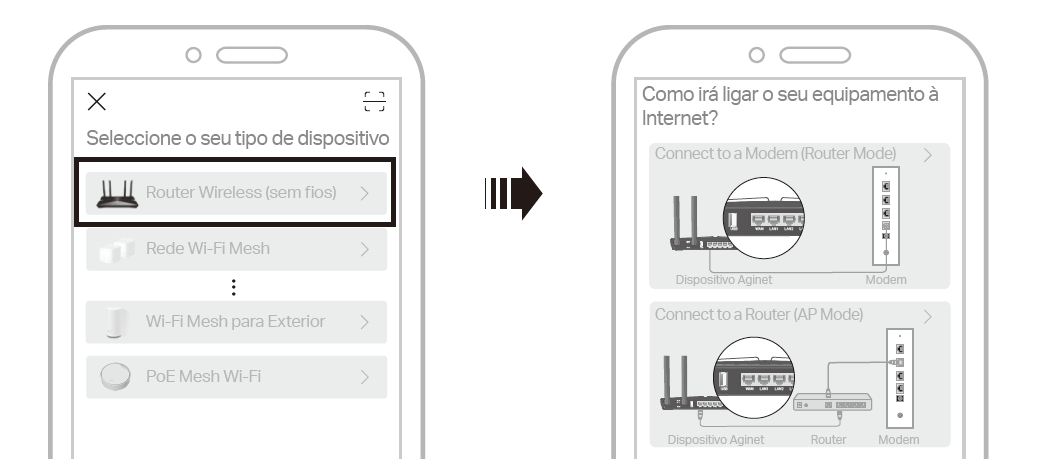
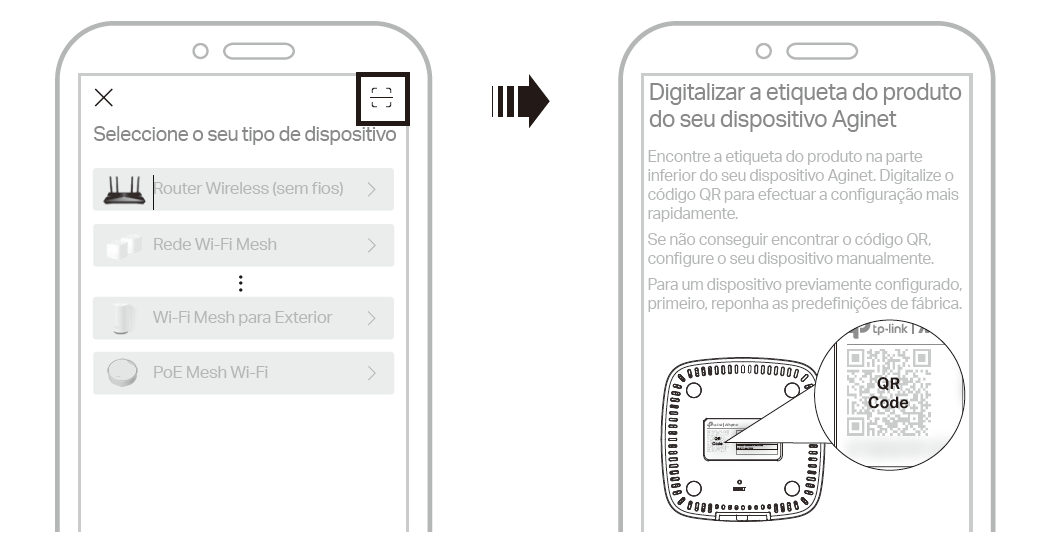
Toque em Create a Network (Criar uma rede) e localize a etiqueta do produto na parte inferior do dispositivo Aginet.
Para etiquetas de produtos sem um código QR, você pode selecione o tipo de dispositivo e escolha conectar o dispositivo a um modem ou roteador. Siga as etapas para concluir a configuração e se conectar à Internet.
Para etiquetas de produtos que tenham um QR code, aponte a câmera e digitalize-o para configurar mais rapidamente.
Método 2: Via Navegador Web
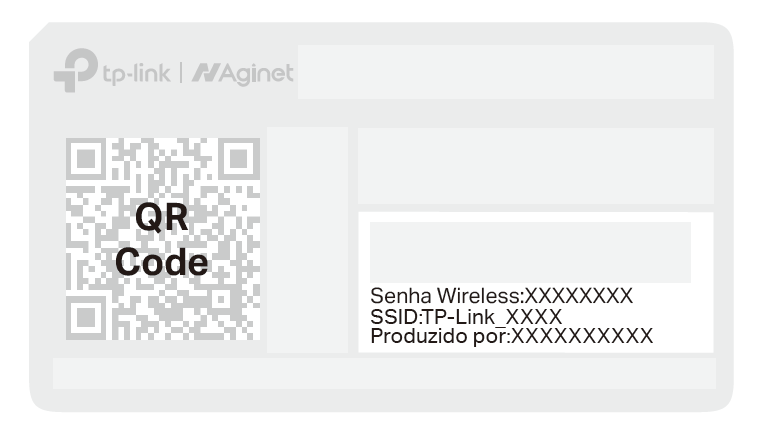
1. Conecte seu laptop/PC/telefone celular ao roteador sem fio ou com um cabo Ethernet, ou simplesmente escaneie o QR code.
O QR code, o nome padrão da rede sem fio (SSID) e a senha estão impressos na etiqueta do produto, na parte inferior do roteador.
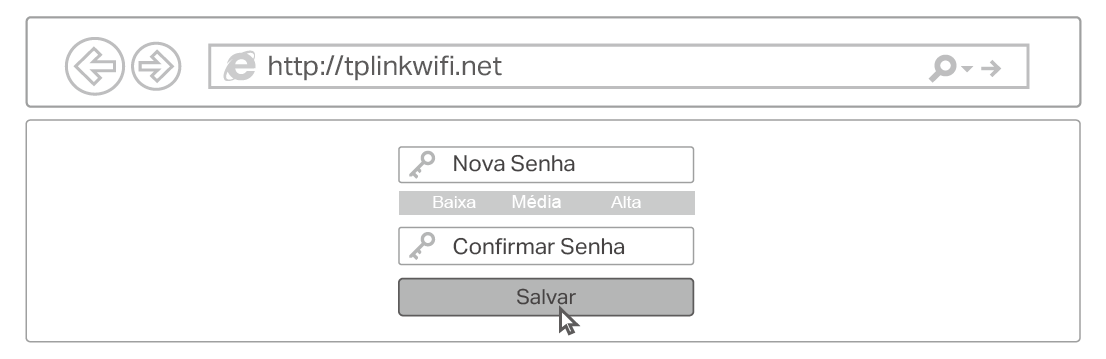
2. Abra o navegador Web e digite http://tplinkwifi.net ou http://192.168.0.1 na barra de endereços. Crie sua própria senha de login e faça login no dispositivo.
Notas:
1. Se a janela de login não aparecer, verifique a P1 da FAQ neste guia.
2. Para Roteadores customizados de ISP, o nome conta login e senha podem estar impressos na etiqueta do produto.
3. Siga as instruções de configuração rápida para configurar sua rede.
Indicadores do LED
| Status | Indicação |
|---|---|
| Amarelo piscando | O dispositivo está inicializando ou reiniciando. |
| Amarelo | A qualidade da conexão do dispositivo está normal. |
| Azul piscando | O dispositivo está pronto para configuração. |
| Azul piscando rápido | O dispositivo está estabelecendo uma conexão WPS ou mesh. |
| Azul | O dispositivo foi configurado, mas a internet não está disponível. |
| Piscando branco/verde | O dispositivo está atualizando o firmware. |
| Branco/verde | O dispositivo está todo configurado e conectado à internet. |
| Vermelho piscando | O dispositivo perdeu a conexão. |
| Vermelho | O dispositivo tem um problema. |
Explicação do Botão
| Botão | Explicação |
|---|---|
| Reset | Pressione e segure o botão por cerca de 5 segundos para redefinir o roteador para as configurações padrão de fábrica. |
| WPS/Wi-Fi | Pressione o botão por 1 segundo para iniciar um processo WPS. Pressione e segure por cerca de 2 segundos para ativar ou desativar a função wireless de 2.4GHz e 5GHz. |
Modo de Ponto de Acesso
Se você já possui um roteador, pode alternar esse novo roteador para um ponto de acesso para estender sua rede existente. Siga os passos abaixo.
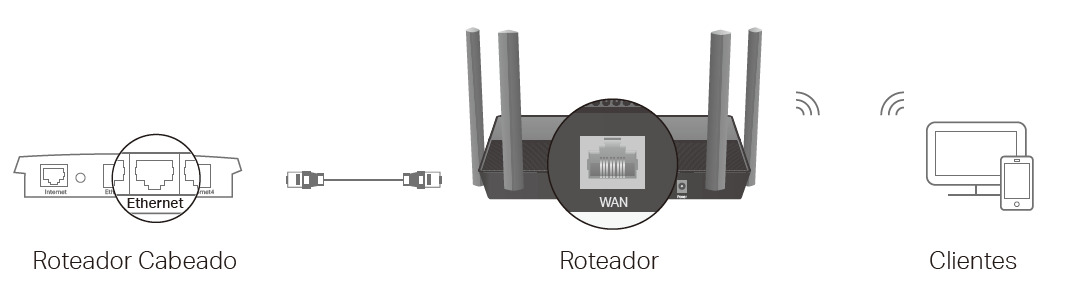
1. Ligue o roteador.
2. Conecte a porta WAN do roteador à porta Ethernet do roteador com fio por meio de um cabo Ethernet, conforme mostrado acima.
3. Conecte um computador ao roteador por meio de um cabo Ethernet ou sem fio usando o SSID (Nome da Rede) e a Senha Wireless.
4. Inicie um navegador da web e digite http://tplinkwifi.net na barra de endereços. Use sua senha ou nome de usuário/senha para fazer login.
5. Vá para Advançado > Modo de Operação, selecione Ponto de Acesso e clique em Salvar.
6. Aguarde a reinicialização do roteador, faça login no roteador e execute a Configuração Rápida para concluir a configuração.
FAQ (Perguntas Frequentes)
P1. O que devo fazer se não conseguir acessar a página de gerenciamento da web?
- Se o computador estiver configurado para um endereço IP estático, altere sua configuração para obter um endereço IP e um endereço de serviço DNS automaticamente.
- Verifique se http:// tplinkwifi.net ou http://192.168.0.1 foi inserido corretamente no navegador da web e pressione Enter.
- Use outro navegador da Web e tente novamente.
- Reinicie seu roteador e tente novamente.
- Desative e ative o adaptador de rede que está sendo usado.
P2. O que devo fazer se não conseguir acessar a internet?
- Verifique se a internet está funcionando normalmente conectando um computador diretamente ao modem via cabo Ethernet. Se não estiver, entre em contato com seu provedor de serviços de internet.
- Faça login na página de gerenciamento da web do roteador e vá para a página Avançado > Status para verificar se o endereço IP da Internet é válido ou não. Se estiver, execute a Configuração Rápida novamente; caso contrário, verifique novamente a conexão de hardware.
- Reinicie seu roteador e tente novamente.
- Para usuários de modem a cabo, faça login na página de gerenciamento da web do roteador. Vá para Avançado > Rede > Internet e clique no ícone de edição para encontrar a seção Clonar MAC, selecione Clonar Endereço MAC do Computador Atual e clique em Salvar. Em seguida, reinicie o modem e o roteador.
P3. Como faço para restaurar o roteador para as configurações padrão de fábrica?
- Com o roteador ligado, use um alfinete para pressionar e segurar o botão Reset no painel traseiro do roteador por cerca de 5 segundos até que o LED de energia pisque.
- Faça login na página de gerenciamento da web do roteador. Vá para Ferramentas do sistema > Backup e Restauração e clique em Restauração de Fábrica. O roteador irá restaurar e reiniciar automaticamente.
P4. O que devo fazer se esquecer minha senha da página de gerenciamento da web?
- Consulte FAQ > P3 para redefinir o roteador, criar uma nova senha ou usar o nome de usuário/senha padrão impresso na etiqueta.
P5. O que devo fazer se esquecer minha senha da rede wireless?
- Se você não alterou a senha wireless padrão, ela pode ser encontrada na etiqueta na parte inferior do roteador.
- Conecte um computador ao roteador por meio de um cabo Ethernet. Faça login na página de gerenciamento da web e vá para Básico > Wireless para recuperar ou redefinir sua senha wireless.
Informação de Segurança
Informação de Segurança
• Mantenha o dispositivo longe de água, fogo, umidade ou ambientes quentes.
• Não tente desmontar, consertar ou modificar o dispositivo. Se precisar de atendimento, entre em contato conosco.
• Não use o dispositivo onde dispositivos sem fio não são permitidos.
• Não use carregador danificado ou cabo USB para carregar o dispositivo.
• Não use outros carregadores além dos recomendados.
• O adaptador deve ser instalado próximo ao equipamento e deve ser de fácil acesso.
Leia e siga as informações de segurança acima ao operar o dispositivo. Não podemos garantir que nenhum acidente ou dano ocorrerá devido ao uso indevido do dispositivo. Por favor, use este produto com cuidado e opere por sua conta e risco.
Para informações de aspectos de segurança e adequação do produto no território brasileiro consulte: www.gov.br/anatel/pt-br/
Resolução 680 - ANATEL: “Este equipamento não tem direito à proteção contra Interferência prejudicial e não pode causar interferência em sistemas devidamente autorizados"
Suporte
Para suporte técnico, guia de usuário e outras informações, visite https://www.tp-link.com/en/support/download/, ou escaneie o QR code.

GNU General Public License Notice
This product may include software code developed by third parties, including software code subject to the GNU General Public License (“GPL”). As applicable, TP-Link (“TP-Link” in this context referring to the TP-Link entity offering respective software for download or being responsible for distribution of products that contain respective code) provides, by itself or with the support of third parties, mail service of a machine readable copy of the corresponding GPL source code on CD-ROM upon request via email or traditional paper mail. TP-Link will charge for a nominal cost to cover shipping and media charges as allowed under the GPL. This offer will be valid for at least 3 years.
For GPL inquiries and the GPL CD-ROM information, please contact GPL@tp-link.com. Additionally, TP-Link provides for a GPL-Code-Centre under https://www.tp-link.com/support/gpl/ where machine readable copies of the GPL source codes used in TP-Link products are available for free download.
The GPL Code used in this product is distributed WITHOUT ANY WARRANTY and is subject to the copyrights of one or more authors. For further information about GNU General Public License please refer to the following website:
https://static.tp-link.com/resources/document/GPL%20License%20Terms.pdf