
Как да възстановим TP-Link рутер до фабрични настройки
Забележка:
1.
Фабричното нулиране ще възстанови устройството до фабричните настройки по подразбиране.
След това е необходимо да конфигурирате устройството отначало или да заредите конфигурационния файл,
който сте архивирали преди нулирането.
2.
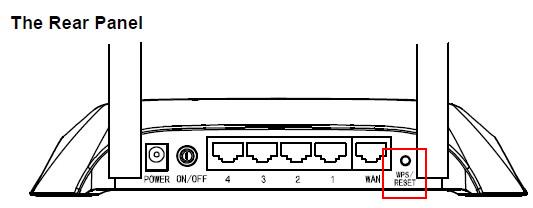
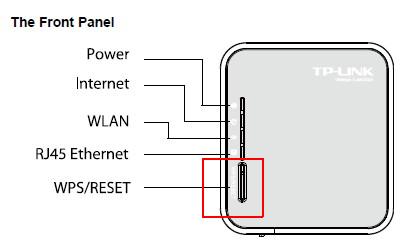
За тези модели на задния или предния панел е наличен бутон WPS/RESET.
За да използвате WPS функцията, натиснете бутона за по-малко от 5 секунди, след което WPS LED индикаторът ще започне да мига.
За да извършите фабрично нулиране на рутера, натиснете и задръжте бутона за поне 10 секунди.
Съществуват два метода за възстановяване на фабричните настройки на рутера:
Метод 1: Фабрично нулиране чрез натискане на бутона RESET
Докато рутерът е включен, натиснете и задръжте бутона WPS/RESET
(за повече от 10 секунди), докато SYS LED индикаторът започне да мига бързо вместо бавно.
След това отпуснете бутона и изчакайте рутерът да се рестартира и да се възстанови до фабричните настройки по подразбиране.
Метод 2:
Чрез уеб интерфейса на рутера
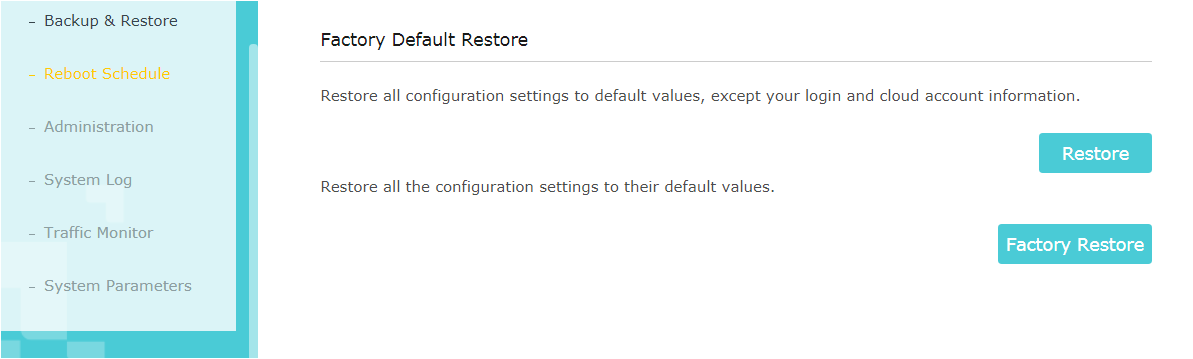
Можете да се запознаете с ръководството How do I log into the web-based Utility (Management Page) of TP-Link wireless router?, след което да отидете в Advanced → System Tools → Backup & Restore → Factory Default Restore и да кликнете върху Factory Restore. Изчакайте рутерът да се рестартира и да се възстанови до фабричните настройки по подразбиране.
Забележка:
1. Уверете се, че рутерът е включен и захранван по време на целия процес на рестартиране.
2. IP адресът / домейн името по подразбиране можете да намерите на етикета в долната част на устройството.
Потребителското име и паролата за вход по подразбиране са admin (с малки букви).
За повече информация относно функциите и настройките, посетете
Download Center
, за да изтеглите ръководството за вашия продукт.
Полезен ли беше този ЧЗВ?
Вашите отзиви помагат за подобряване на този сайт.

1.0_normal_1591236279433p.png)
1.0_normal_20240923021822p.png)