
Какво трябва да направя, ако видео изображението на моята камера Tapo или Kasa е обърнато?
Въведение
Камерите Tapo и Kasa поддържат функцията Обръщане на изображението. Ако видео изображението на камерата изглежда обърнато надолу с главата в приложението Tapo или Kasa, активирайте „Обръщане на изображението“ (Invert Image) или „Завъртане на видеото“ (Video Rotation), за да го коригирате.
Забележка: За да осигурите правилна работа, инсталирайте камерата на батерия в изправена позиция. Не я монтирайте обърната надолу с главата, тъй като това може да влоши работата на PIR сензора и да увеличи риска от проникване на вода в порта за зареждане. Поради тази причина функцията за обръщане на изображението не се поддържа за камери на батерии.
Конфигурация
Сценарий 1: Активиране на обръщането на изображението в приложението Tapo
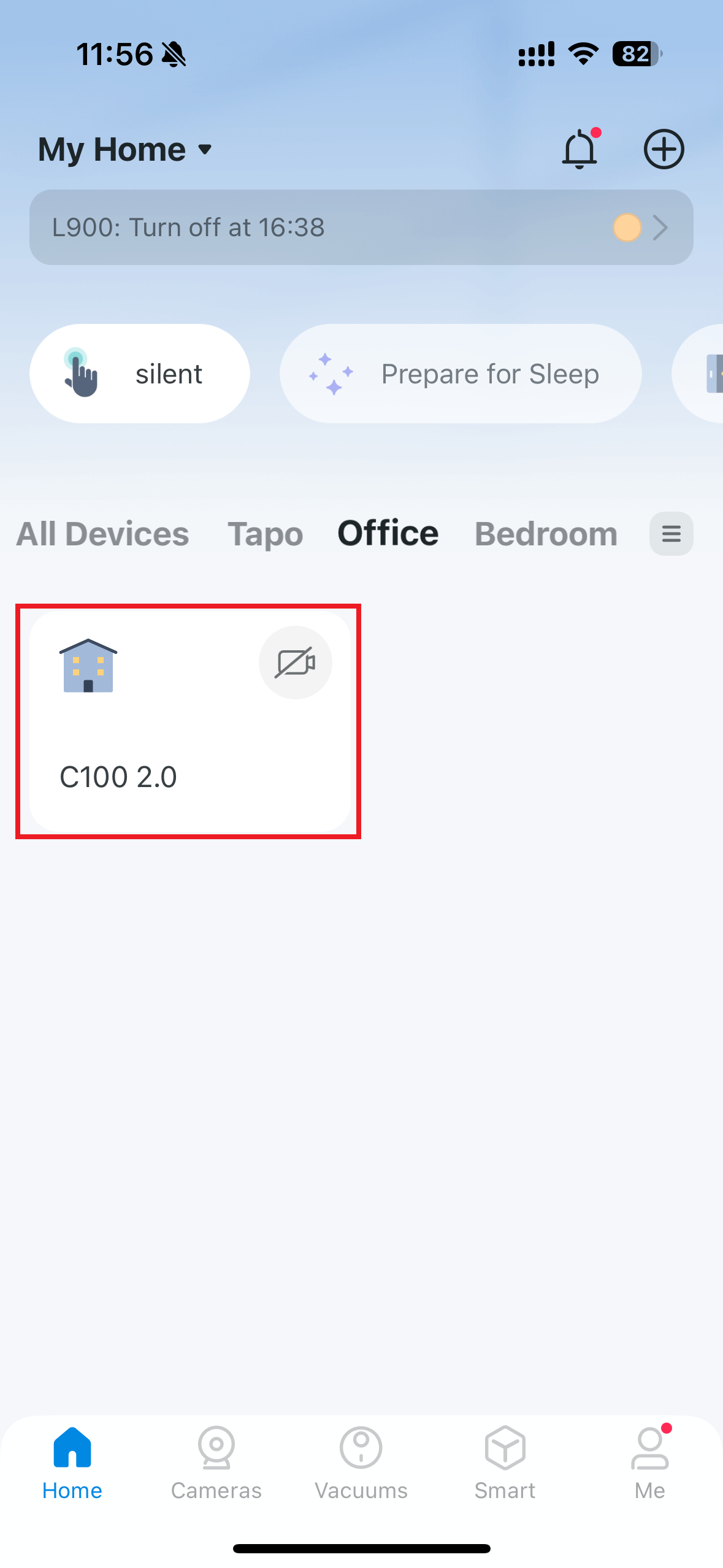
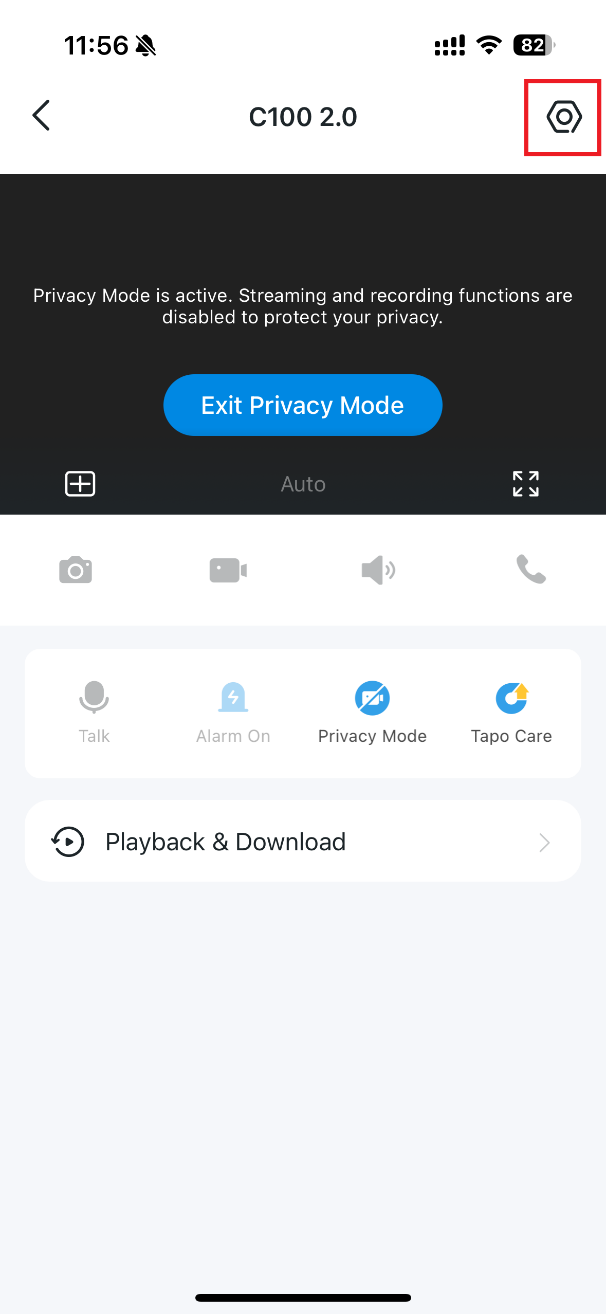
Стъпка 1. На началната страница на приложението Tapo докоснете картата на вашия модел камера, за да преминете към страницата за наблюдение на живо. След това докоснете иконата в горния десен ъгъл, за да влезете в страницата Настройки на устройството.
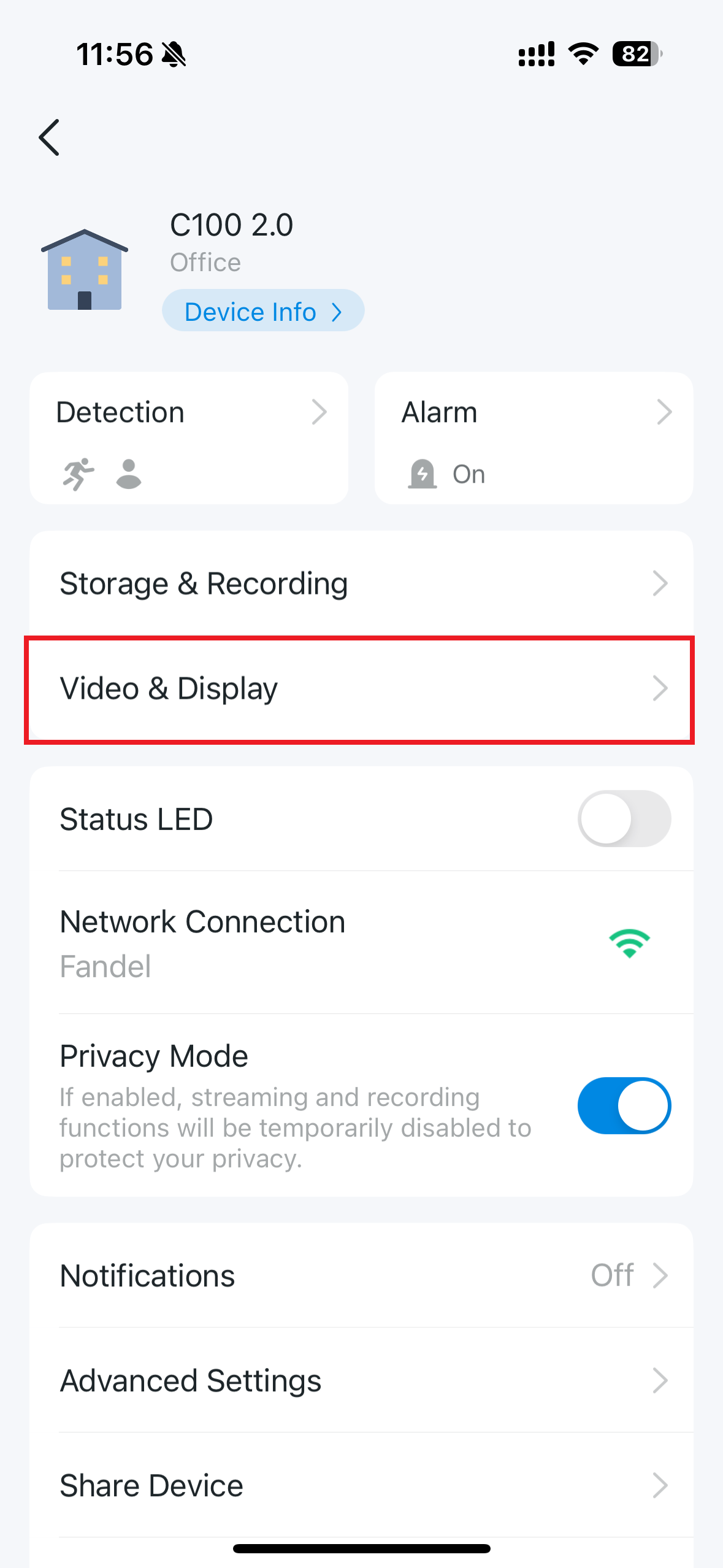
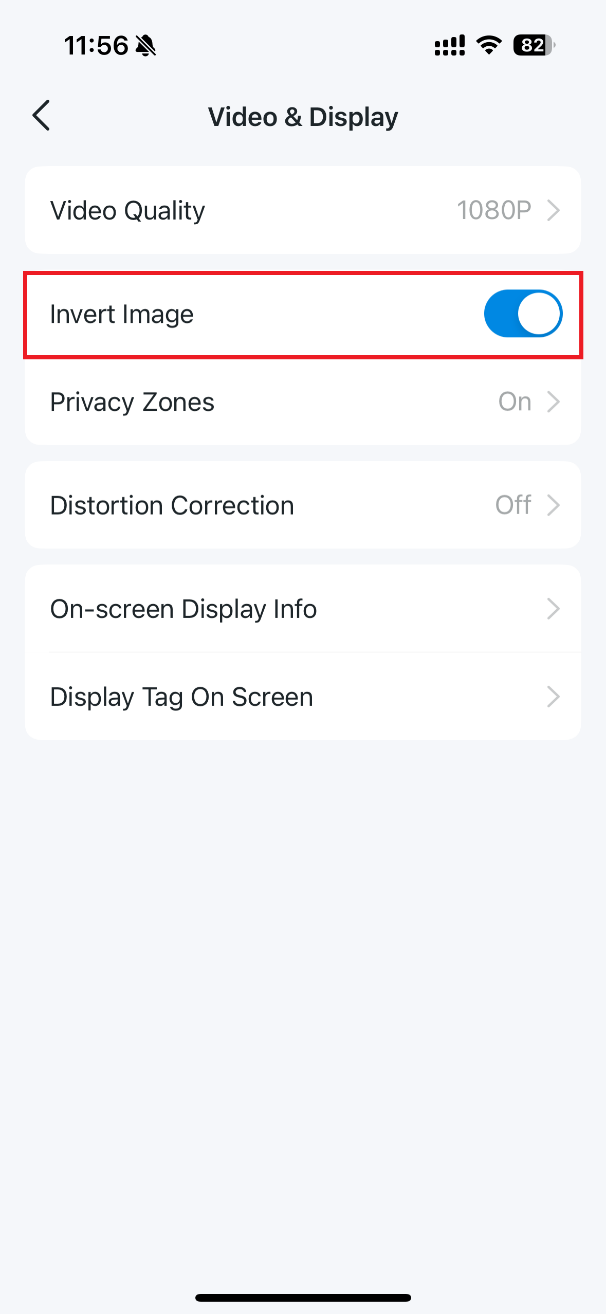
Стъпка 2. Докоснете Видео и дисплей (Video & Display) на страницата с настройки на устройството и превключете опцията Обръщане на изображението (Invert Image) вкл. или изкл., за да завъртите изображението на 180°.
Сценарий 2: Активиране на завъртането на видеото в приложението Kasa
Стъпка 1. На началната страница на приложението Kasa докоснете картата на вашия модел камера, за да преминете към страницата за наблюдение на живо. След това докоснете иконата в горния десен ъгъл, за да влезете в страницата Настройки на устройството.
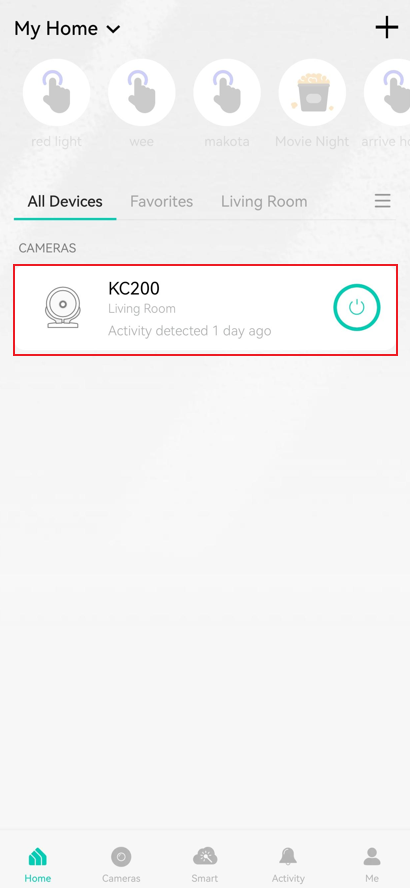
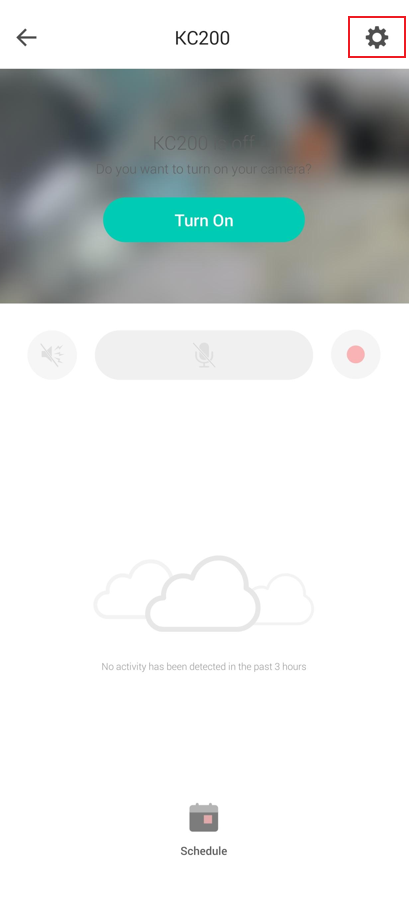
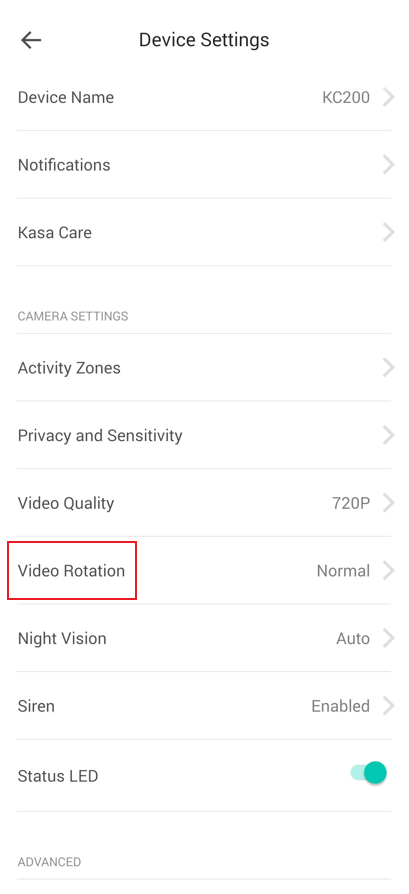
Стъпка 2. Докоснете Завъртане на видеото (Video Rotation) на страницата с настройки на устройството и изберете опцията Нормално (Normal) или Обърнато надолу с главата (Upside Down), за да завъртите изображението на 180°.

За да научите повече подробности за всяка функция и конфигуриране, моля, посетете центъра за изтегляне, за да изтеглите ръководството за вашия продукт.
Полезен ли беше този ЧЗВ?
Вашите отзиви помагат за подобряване на този сайт.

(EU)_2.0_Package_hc_normal_20250530062335k.png)

TP-Link Community
Still need help? Search for answers, ask questions, and get help from TP-Link experts and other users around the world.