
Deco BE3600 Pro Setup Guide
Добре дошли! Нека заедно стартираме вашето Deco!
Това ръководство е създадено, за да помогне на всеки бързо и успешно да настрои Deco mesh Wi-Fi мрежа. То обхваща какво има в комплекта, как изглежда устройството и как да започнете. Освен това нашето приложение Deco предлага полезни функции за Поддръжка за достъпност, включително увеличаване на контраста, смяна на ориентацията на екрана, уголемяване на шрифта и други. Открийте тези ресурси за достъпност, създадени да направят настройката още по-лесна! За повече насоки относно достъпността вижте Поддръжка за достъпност.
Готови ли сте да започнем? Нека разгледаме вашето Deco и да се свържем!
1. Съдържание на комплекта
Комплектът включва вашето Deco, захранващ адаптер, Ethernet кабел и ръководства за потребителя. Броят на Deco устройствата и захранващите адаптери може да варира според конкретния продукт.
• Захранващ адаптер
Захранващият адаптер обикновено е правоъгълен или квадратен блок с кабел в единия край, който се включва в Deco, за да го захрани.
• Ethernet кабел
Ethernet кабелът е дебел и гладък, с леко твърдо усещане. В двата края има правоъгълен пластмасов конектор с малка щипка отгоре. За да го използвате, подравнете конектора с Ethernet порта на устройството и натиснете, докато чуете или усетите щракване. Щипката осигурява стабилна връзка; натиснете я надолу, за да извадите кабела при нужда.
2. Външен вид
Поставете вашето Deco с гумените крачета надолу. Страната с различните портове е задната част на устройството. Ако няма крачета, поставете Deco с вентилационните отвори надолу.
Всяко Deco има LED индикатор, който променя цвета си според състоянието, бутон WPS, два RJ-45 Ethernet порта, захранващ порт и бутон Reset.
• Захранващ порт
Захранващият порт е кръгъл и се намира на гърба на Deco. Използва се за свързване на Deco към контакта чрез предоставения захранващ адаптер.
• Ethernet порт
Квадратните WAN/LAN Ethernet портове с автоматично разпознаване се намират на гърба на Deco. Те свързват Deco с модем, Ethernet извод или други интернет услуги.
• Бутон Reset
Бутонът Reset е малък кръгъл отвор в долната част на вашето Deco. За връщане към фабрични настройки натиснете за 1 секунда и отпуснете. След това изчакайте около 2 минути, за да се рестартира.
• Бутон WPS
Бутонът WPS е малък, изпъкнал правоъгълен бутон на гърба на Deco. Позволява бързо и сигурно свързване на клиент към мрежата с едно натискане, без въвеждане на парола.
• Продуктов етикет
Продуктовият етикет е в долната част на вашето Deco. На етикета са изписани името на мрежата по подразбиране, MAC адресът на вашето Deco и QR код за свързване към Wi-Fi по подразбиране.
• LED индикатор
Всяко Deco има LED индикатор в долната част на предния панел. Той променя цветовете си според състоянието. Можете също да проверите състоянието на мрежата в приложението Deco.
| LED състояние | Индикация |
|---|---|
| Пулсиращо жълто | Deco се нулира. |
| Светещо жълто | Deco се стартира. |
| Пулсиращо синьо | Deco е готово за настройка. |
| Светещо синьо | Deco се настройва. |
| Пулсиращо зелено | Deco обновява фърмуера. |
| Светещо зелено | Deco е напълно настроено и свързано с интернет. |
| Пулсиращо червено | Сателитното Deco е изключено от основното Deco. |
| Светещо червено | Deco има проблем. |
3. Настройте вашето Deco
Сканирайте QR кода по-долу, за да изтеглите и инсталирате приложението Deco. След това следвайте инструкциите в приложението, за да настроите вашето Deco.
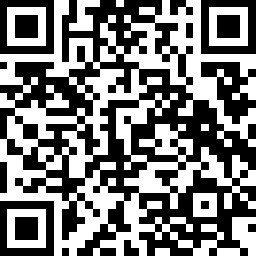
Алтернативно, можете да натиснете бутоните по-долу, за да изтеглите и инсталирате приложението Deco за iOS или Android.
Забележка: Уверете се, че оставате онлайн (Wi-Fi или мобилни данни) през целия процес на изтегляне на приложението и влизане.


След настройката можете да управлявате мрежата си чрез приложението Deco по всяко време и от всяко място.
Съвети:
- Когато настройвате Deco за първи път или след нулиране, изчакайте 2 минути, за да се рестартира, или изчакайте, докато LED индикаторът започне да мига в синьо, преди да използвате приложението Deco за настройка.
- Когато нямате достъп до интернет, отворете приложението Deco и следвайте указанията за отстраняване на неизправности. Ако проблемът продължи, свържете се с нас на https://www.tp-link.com/support/ за допълнителна помощ.
*TP-Link декларира, че устройството е в съответствие със съществените изисквания и други релевантни разпоредби на директивата 2019/882/ЕС. Оригиналната Декларация за съответствие на ЕС е налична на https://www.tp-link.com/en/support/ce/