
為什麼我無法登入TP-Link設備的Web管理介面?
 1327389
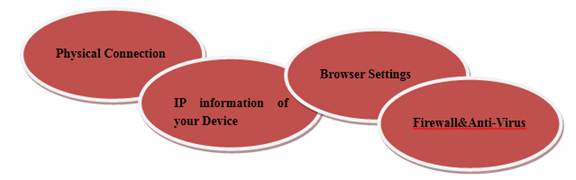
對於無法登入TP-Link網頁介面的用戶,您可以嘗試以下故障排除步驟,請參考以下故障排除流程圖並依照步驟操作:
步驟 1:實體連接:
TP-Link 裝置的網頁管理頁面是內建的內部Web 伺服器,它不需要網路訪問,但需要TP-Link 路由器和您嘗試登入其管理頁面的裝置之間建立實體連接。
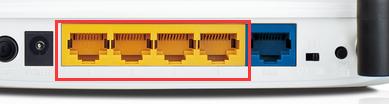
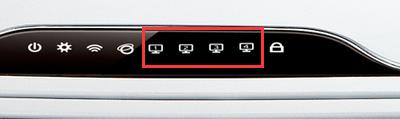
對於有線設備,例如有線路由器和交換機,請將電腦透過網路線連接到 LAN 端口,並確保相應的 LAN LED 指示燈亮起。
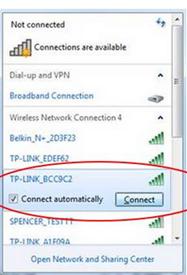
部分 TP-Link 設備(TL-WR700N 沃爾瑪版)、(TL-WA854RE)沒有 LAN 端口,請先連接到其無線網路(TP-LINK_XXXXXX)以存取其網頁介面。
步驟 2:IP 資訊:
您的電腦/裝置必須從 TP-Link 裝置取得 IP 位址才能存取其 Web 管理頁面。大多數 TP-Link 設備預設啟用 DHCP 功能,這表示它會自動為您的電腦/裝置指派 IP 位址。但部分管理型交換器和無線存取點未啟用 DHCP 伺服器功能,在這種情況下,您需要手動為您的電腦/裝置設定 IP 位址才能存取管理頁面。
1)請參閱常見問題 838以尋找您電腦的 IP 位址。
2)請參閱常見問題 14和常見問題 41,以檢查/變更電腦的 TCP/IP 設定。
3)請參閱常見問題 841,檢查 IP 設定是否正確。
如果您能成功收到來自 TP-Link 設備的回复,則表示設備運作正常,問題可能出在您的瀏覽器或防火牆上。如果可以,請嘗試使用不同的瀏覽器或電腦。
步驟3:瀏覽器設定:
請在網址列(也稱為位置列或 URL 欄)中輸入網關/路由器 IP 位址,而不是在搜尋列中輸入。

第四步:防火牆及防毒軟體:
有時,電腦上的防火牆或防毒軟體會阻止對路由器的訪問,關閉防火牆或防毒軟體即可解決問題。不過,在某些情況下,可能需要使用其他設備或卸載防毒軟體。
這篇faq是否有用?
您的反饋將幫助我們改善網站