
如果裝置連接至 TP-Link ISP 客製化設備後網際網路速度變慢,該怎麼辦?
簡介
網絡速度受多種因素影響。本常見問題將協助您找出網速緩慢的原因,並提供改善效能的建議。
故障排除
情境 1:有線及無線網絡速度均緩慢
步驟 1:透過瀏覽器(例如 Chrome 或 Firefox),使用 ISP 客製化裝置的 LAN 閘道 IP 位址登入其網頁管理介面。
注意:您可於用戶端裝置的網絡介面卡設定中查看 LAN 閘道 IP 位址。本文以 192.168.1.1 為例。

步驟 2:停用 Parental Controls(家長監護) 及 QoS(服務品質) 功能。
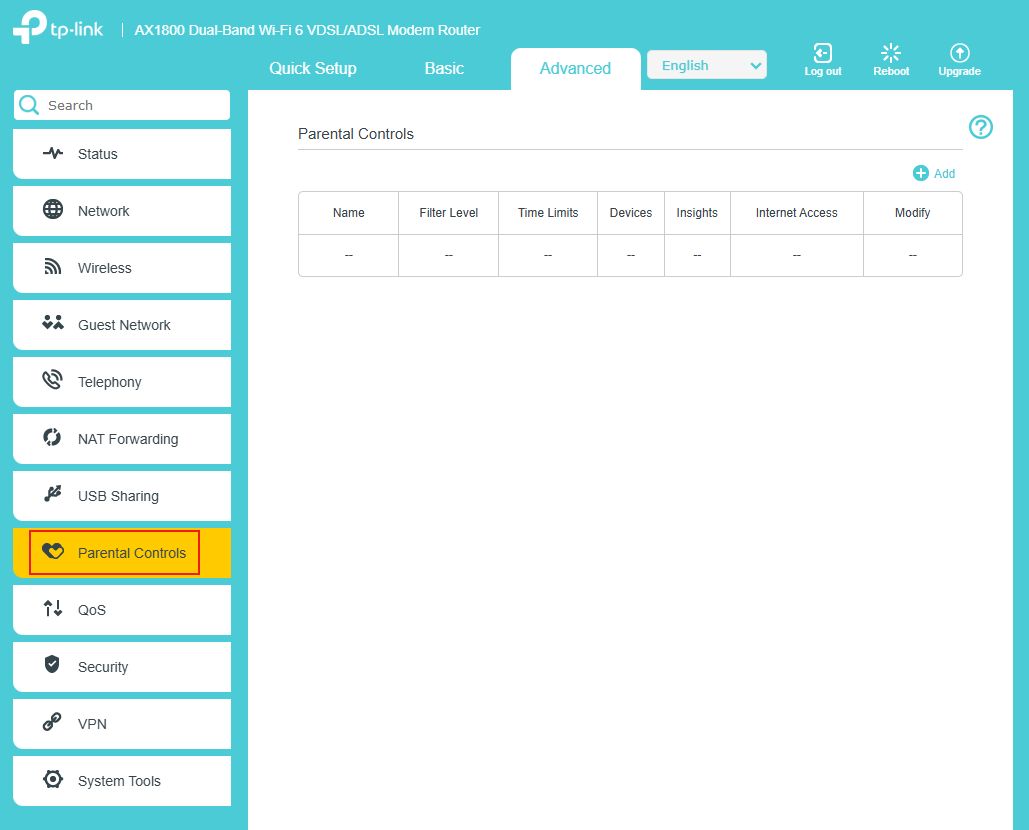
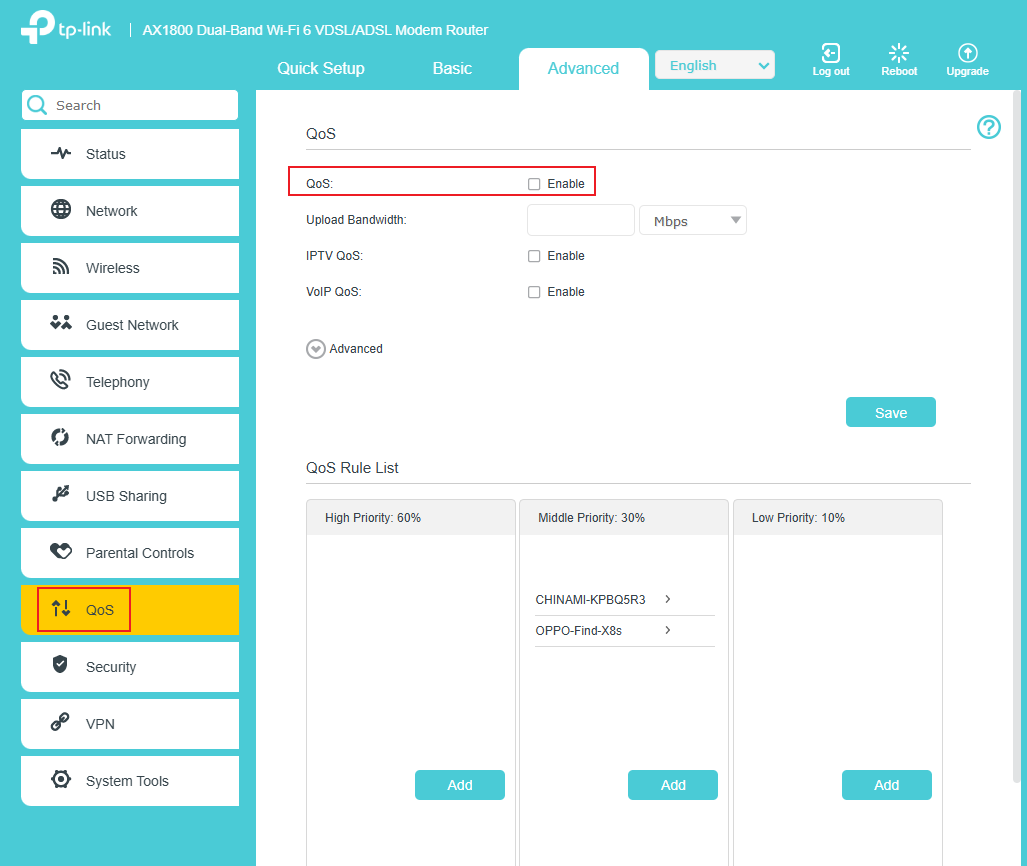
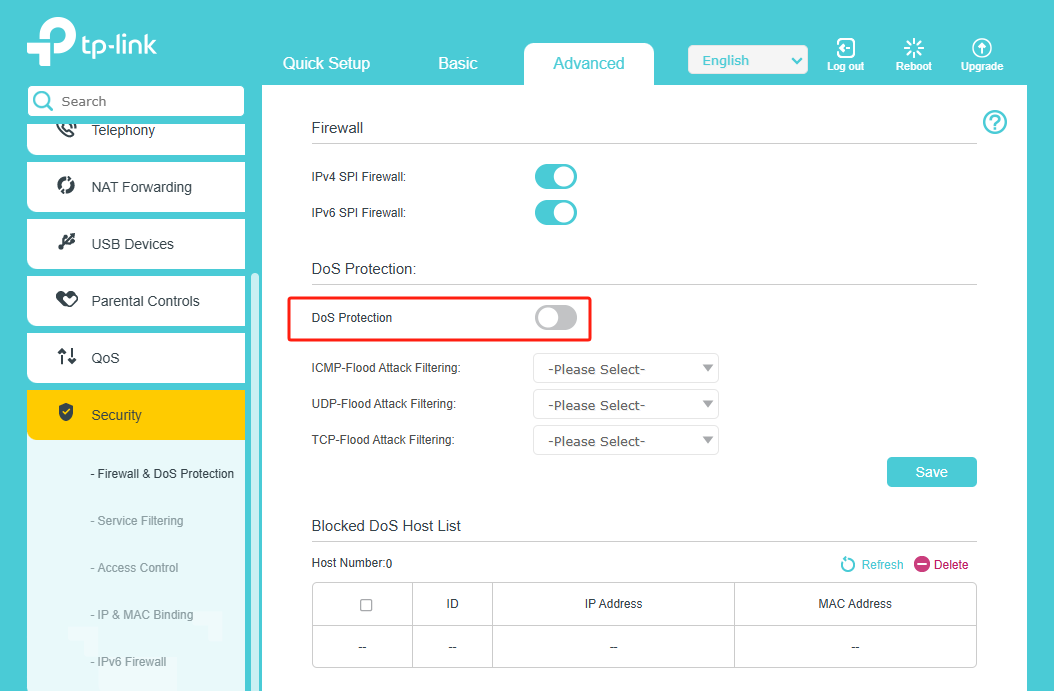
步驟 3:停用 DoS Protection(DoS 防護) 功能。
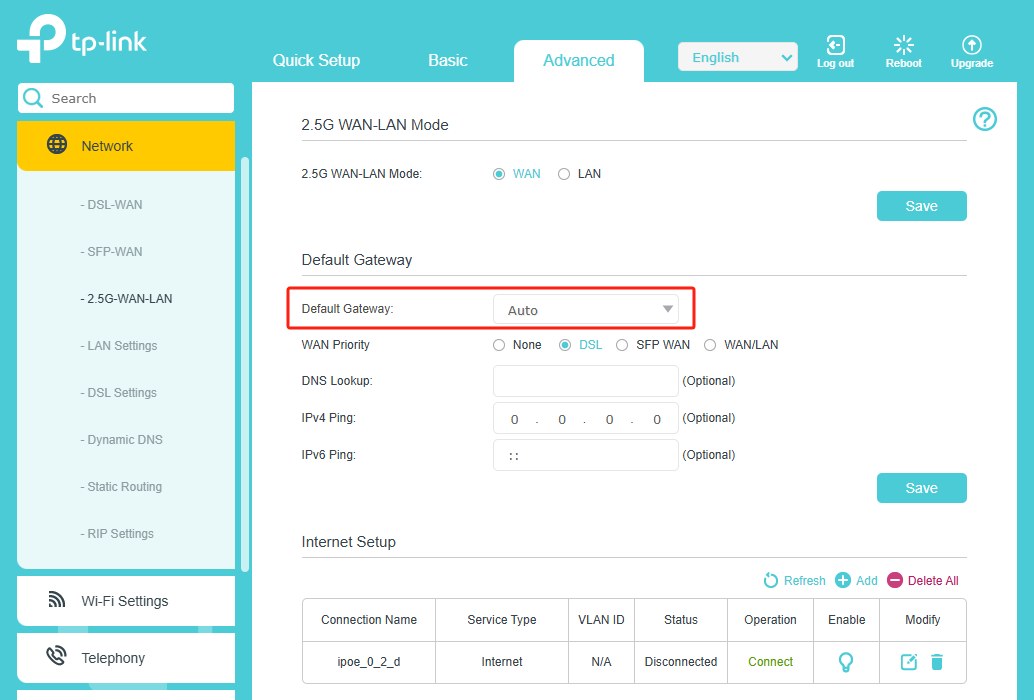
步驟 4:檢查路由器的 Default Gateway(預設閘道) 設定。ISP 客製化型號可能配置了多條 WAN 連線,終端用戶必須將用於上網的 WAN 連線設定為預設閘道,才能正常存取互聯網。
情境 2:無線網絡速度緩慢,而有線網絡速度正常
步驟 1:透過瀏覽器(例如 Chrome 或 Firefox),使用 ISP 客製化裝置的 LAN 閘道 IP 位址登入其網頁管理介面。
注意:您可於用戶端裝置的網絡介面卡設定中查看 LAN 閘道 IP 位址。本文以 192.168.1.1 為例。

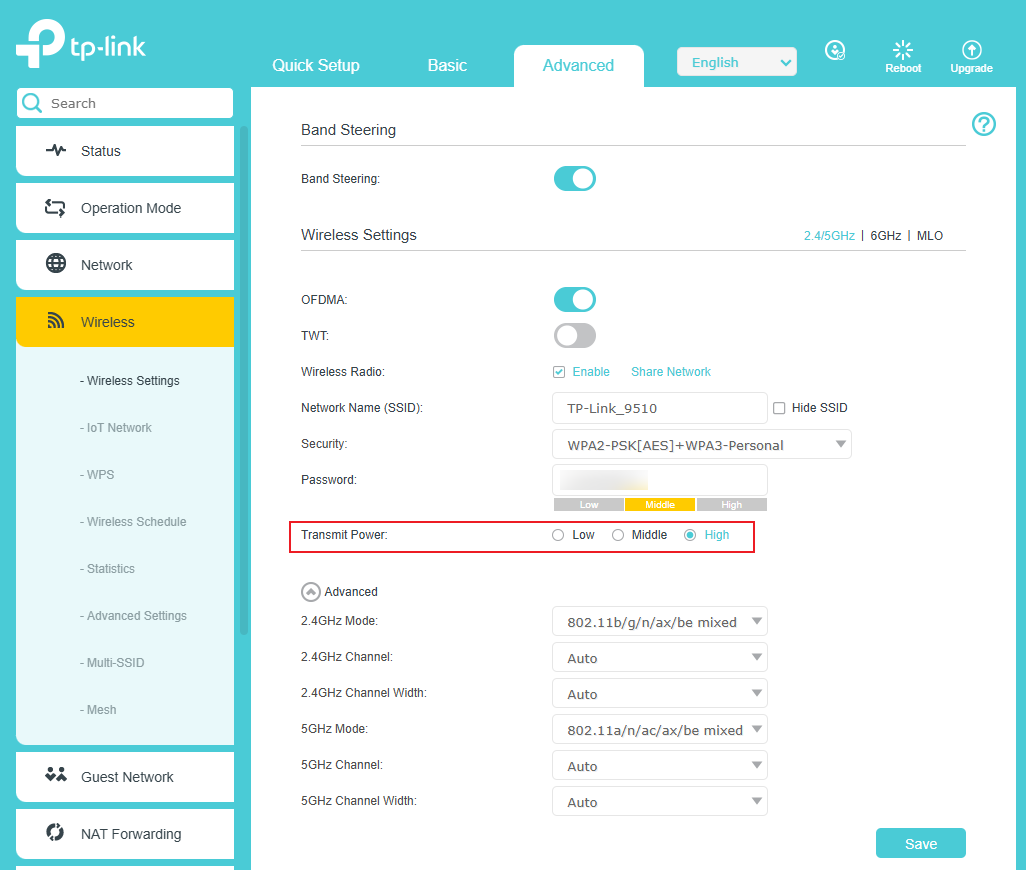
步驟 2:檢查 Transmit Power(發射功率) 設定,並將其設為 High(高)。
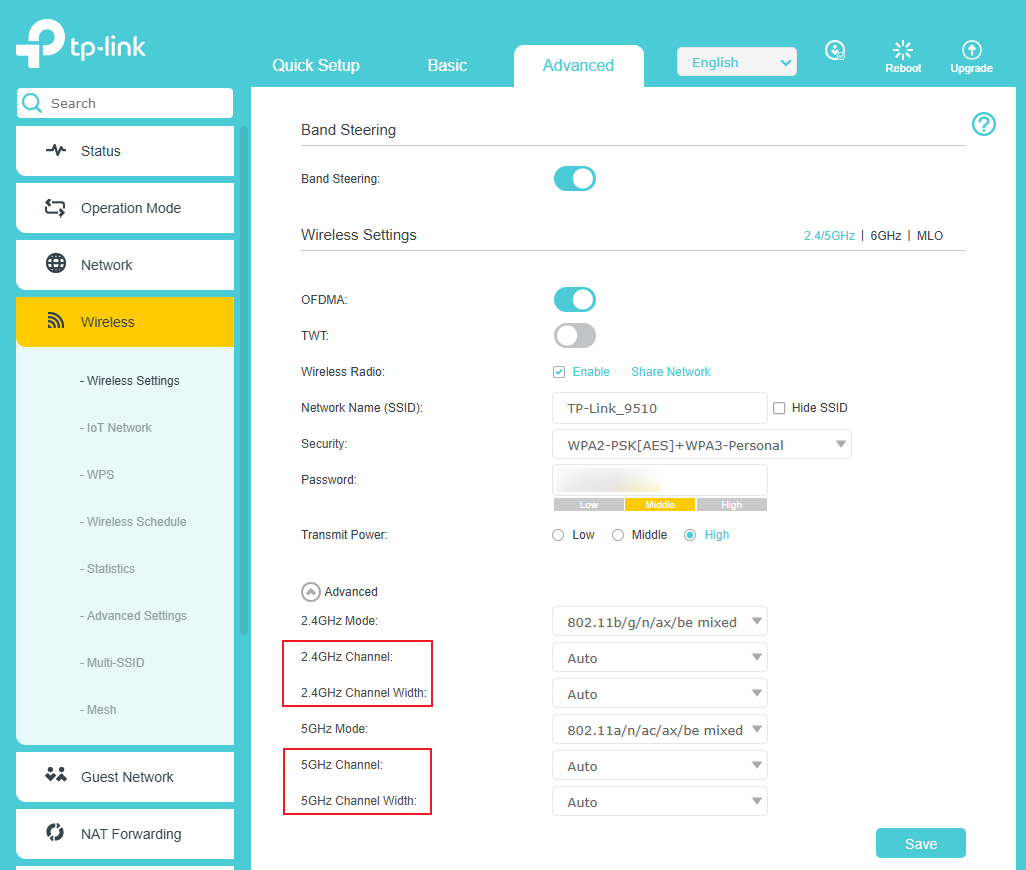
步驟 3:調整 Wireless Channel(無線頻道) 及 Channel Width(頻道頻寬) 設定。
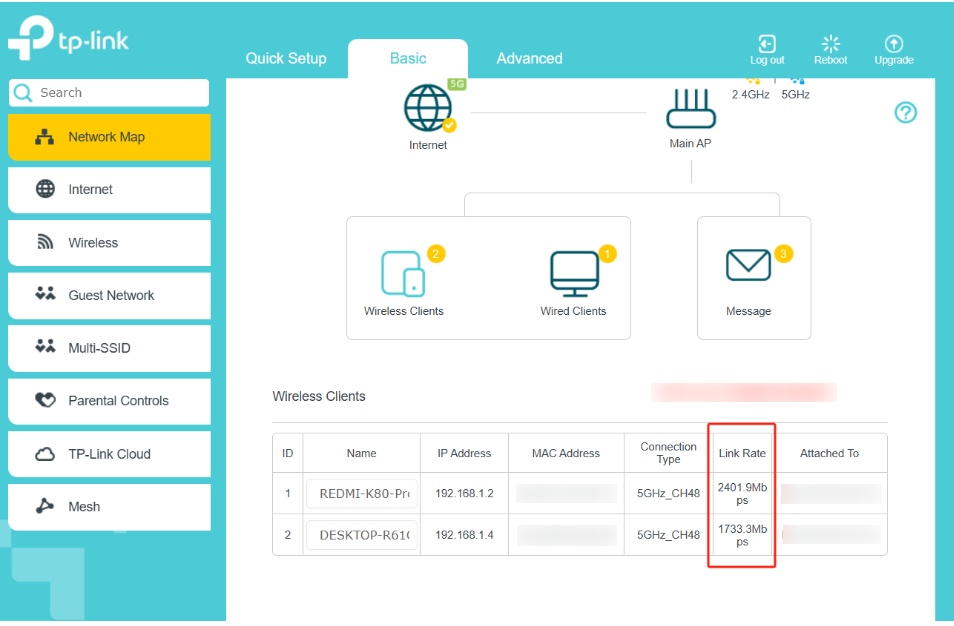
步驟 4:檢查 Link Rate(連線速率)。如果連線速率過低,實際網絡速度亦會受到影響。您可以透過減少路由器與用戶端之間的障礙物,或調整用戶端位置來提升 Link Rate(連線速率)。
Looking For More
這篇faq是否有用?
您的反饋將幫助我們改善網站



TP-Link Community
Still need help? Search for answers, ask questions, and get help from TP-Link experts and other users around the world.