
為什麼我無法連接到路由器的安全無線網絡?
 1420611
我們建議您參考關於「如果TP-Link Wi-Fi路由器上的無線連線無法運作,我該怎麼辦?」的最新常見問題。
服務集識別碼 (SSID)是您的 TP-Link 無線路由器廣播的網路名稱。您的電腦或無線裝置透過連接到此 SSID 來加入您的無線網路。您可以自訂 SSID,不僅方便您識別網路名稱,而且出於安全考慮,SSID 也同樣適用。它也稱為無線網路名稱。
程序:
.jpg)
步驟詳情:
第一步:
1. 檢查筆記型電腦是否有 WIFI 按鈕,確保 WIFI 已開啟。
2. 重啟筆記型電腦。
3. 換一台筆記型電腦試試,看看是否會出現同樣的問題。
如果問題是由您的筆記型電腦引起的,請聯絡您的筆記型電腦技術支援。
步驟二:
1. 重啟路由器。
2. 確保 WLAN 指示燈亮起或閃爍,檢查 SSID 是否已廣播或隱藏的設定。
這裡以 2.4GHz 的 SSID 為例來示範。
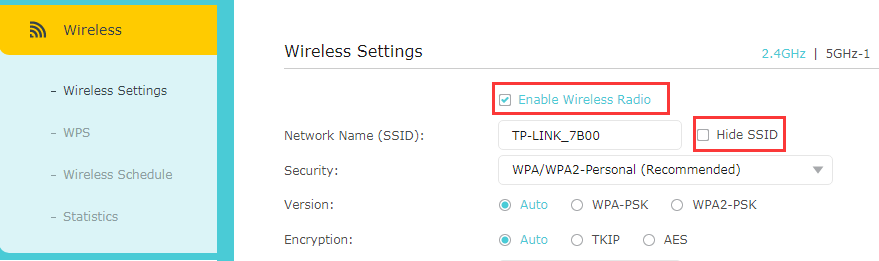
3. 變更無線網絡名稱和頻道,儲存並重新啟動。 (頻道 1、6 或 11 為最佳選擇)
4. 嘗試更換不同的安全類型,看看是否遇到相同的問題。
步驟 3:
刪除筆記型電腦上的無線網絡設定檔。
以下是關於如何刪除無線設定檔的常見問題:
Windows XP;Windows Vista;Windows 7;Windows 8;Windows 10;MAC OS。
連接到無線網絡後,此網絡的設定和設定檔會儲存在您的電腦上,這樣下次連線時就無需重新輸入網絡憑證,例如無線安全性金鑰。一旦您的電腦處於已儲存的無線網絡設定檔的覆蓋範圍內,它就會自動嘗試連接到您先前連接過的無線網路。
如果您之前連接過多個無線網絡,您的電腦可能在無線連接方面遇到問題,尤其是在無線網路名稱 (SSID) 與您之前連接過的網路相同的情況下。刪除電腦上的無線網路設定檔或許可以改善您與目前無線網路的連線。
第四步:
請輸入您的密碼。如果您不確定,請登入管理頁面進行確認。
注意:不同作業系統可能會出現無線連線問題。以下是一些您可能遇到的問題:
適用 Windows XP 系統:
1. 當您嘗試搜尋無線網絡時,會顯示一則訊息:“ Windows 無法設定此無線網路設定… ”
這是由於某些程式可能會阻止您的 Microsoft 零設定工具運行所造成的,您可以點擊此處嘗試啟用它。
2. 嘗試連接 wifi 時,總是顯示“正在等待網絡…”,輸入安全密鑰後就消失了。
請檢查您筆記型電腦的服務包版本,看看是 SP1、SP2 還是 SP3(點擊“開始”,找到“我的電腦”,右鍵點擊“我的電腦”,選擇“屬性”)。
.jpg)
SP1 僅支援WEP;
SP2 支援WEP、WPA-PSK(WPA-personal);
SP3 支援WEP、WPA-PSK (WPA-personal )、WPA2-PSK (WPA2-personal )等加密方式。
請確認您筆記型電腦的SP版本,並設定對應的安全性類型。
3. 連接到無線網絡後,顯示「正在驗證身分」(Windows 找不到用於登入網路的憑證)。
請點擊此處嘗試取消身份驗證。
4.輸入安全金鑰後顯示“正在取得網絡位址”,之後顯示“連線受限或無連線”。
請嘗試逐一執行以下操作:
a. 手動為無線網路設定靜態 IP 位址,看看它是否可以存取網際網絡。
b. 嘗試將安全性類型變更為 WPA-PSK。
適用於 Windows Vista 和 7:
請注意,Vista 與不同安全類型存在一些相容性問題,一旦您在使用 Vista 時遇到連接問題,強烈建議您嘗試使用其他作業系統的筆記型電腦,例如 Win XP 或 Win 7。
1. 嘗試連線 SSID 時,顯示“ Windows 無法連線到 XXX 網絡”
a. 檢查是否有舊設定文件,將其刪除。
b. 嘗試在路由器的設定頁面上變更 SSID 和頻道。
c. 重新啟動筆記型電腦並嘗試重新連線。
2. 嘗試連接 SSID 時,顯示「請按無線 AP/路由器上的設定按鈕」。
請選擇“我想輸入網絡密鑰或密碼”。
.jpg)
3. 當嘗試連接 SSID 時,它會要求輸入使用者名稱和密碼,而不是安全金鑰。
這也是 Windows 系統問題導致的,您可以嘗試手動新增設定檔。
這篇faq是否有用?
您的反饋將幫助我們改善網站