
如何在 Aginet App 中使用雙重驗證(2FA)?
簡介
本文說明什麼是兩步驟驗證(Two-Step Verification,2FA),以及如何在 Aginet App 中啟用及管理此功能。兩步驟驗證可在新裝置登入時要求輸入驗證碼,為您的 TP-Link 帳號提供額外保護。
兩步驟驗證(Two-Step Verification,亦稱雙重驗證或 2FA)是 Aginet App 提供的帳號安全功能。啟用後,當有新的裝置使用您的 TP-Link 帳號登入 Aginet App 時,系統將要求輸入具時效性的驗證碼,以防止未經授權的存取並提升帳號安全性。
需求
- Aginet App 2.3 或以上版本
- 已於 Aginet App 註冊的 TP-Link ID
- 可連接網際網路的行動裝置
設定步驟
請依照以下步驟啟用及管理兩步驟驗證:
步驟 1. 開啟 Aginet App,然後點擊左上角的選單圖示(Menu)。
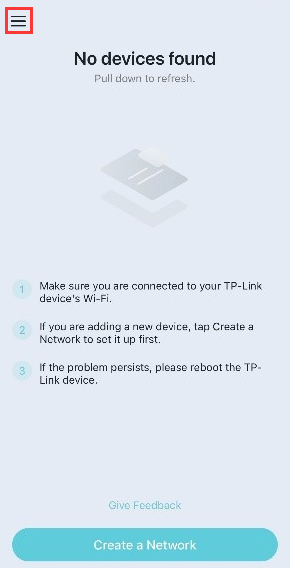
步驟 2. 點擊 Account Icon > Login Security > Two-Step Verification。
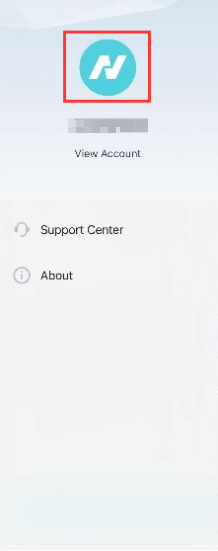
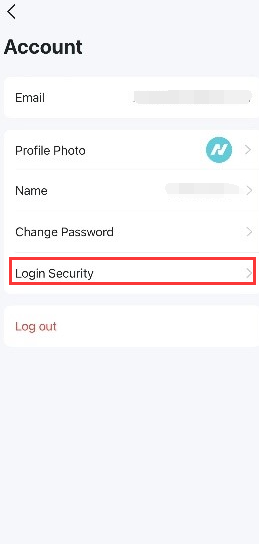
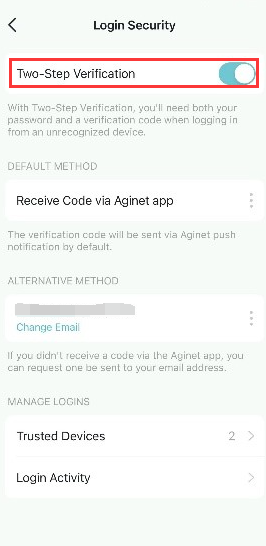
步驟 3. 確認已啟用 Two-Step Verification(預設為啟用狀態)。
步驟 4. 選擇偏好的驗證方式。啟用兩步驟驗證後,新裝置登入時需要透過以下其中一種方式完成驗證:
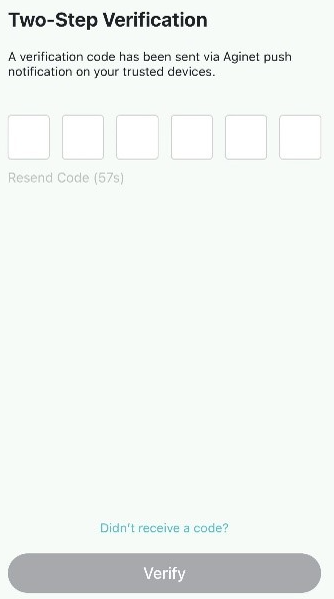
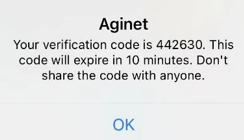
- App Verification(預設):透過 App 通知進行驗證。驗證碼將透過 Aginet App 發送至受信任裝置(Trusted Devices),您需於新裝置輸入驗證碼完成驗證。
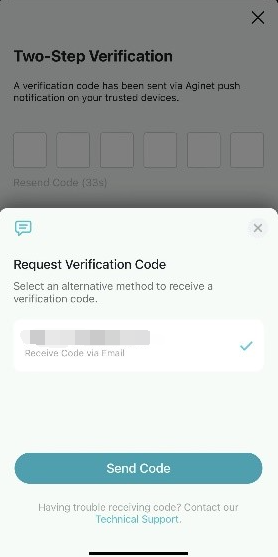
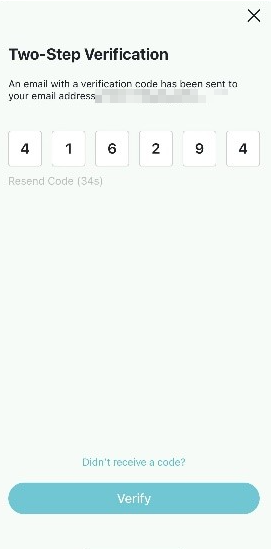
- Email Verification(替代方式):透過電子郵件驗證。驗證碼將寄送至您 TP-Link 帳號所綁定的電子郵件地址。請登入信箱查看驗證碼,並於新裝置輸入該驗證碼完成驗證。
步驟 5. 若要管理受信任裝置,請前往 Login Security > Trusted Devices,然後點擊欲移除裝置旁的 「X」。
注意:當裝置從 Trusted Devices 清單中移除後,該裝置將被強制登出,下次登入 App 時需重新輸入驗證碼。
常見問題(FAQ)
Q1:如果收不到電子郵件驗證碼,該怎麼辦?
A1:
步驟 1:檢查垃圾郵件(Spam)或垃圾信件(Junk Mail)資料夾。
步驟 2:確認您使用的是正確的電子郵件帳號。
步驟 3:將 TP-Link 電子郵件地址 no-reply@email.tp-link.com 加入郵件白名單(Whitelist)或安全寄件者(Safe Senders)清單。
步驟 4:使用您啟用兩步驟驗證的相同電子郵件帳號聯絡技術支援,並提供以下資訊:
- TP-Link ID/電子郵件帳號
- Aginet App 版本
- My Account > Login Security 頁面的兩步驟驗證設定截圖
- 手機型號以及 Android 或 iOS 系統版本
Q2:如果收不到手機通知怎麼辦?
A2:您可以嘗試以下排除方式:
- 確認手機已允許 Aginet App 的通知權限。
- 點擊 Resend 重新發送驗證碼。
- 確認手機已連接至網際網路。
- 確認 Aginet App 已更新至最新版本。
- 點擊 Did not receive a code? > Receive Code via Email > Send Code,改用電子郵件接收驗證碼。
Q3:如果收到驗證碼,但我沒有在新裝置上嘗試登入,該怎麼辦?
A3:如果您收到驗證碼,但不認得提出登入要求的裝置,表示您的帳號密碼可能已經外洩。不過請放心,未取得驗證碼的人仍無法完成登入。
建議您立即修改帳號密碼,並同步更新其他使用相同密碼的服務帳號。您可透過以下方式降低帳號被盜用的風險:
- 建立包含數字、大小寫字母及特殊符號的高強度密碼
- 不要重複使用同一組密碼於不同平台
- 使用密碼管理器及密碼產生工具
Q4:為什麼登入紀錄中的裝置位置與實際位置不同?
A4:裝置位置是根據 ISP 提供的 IP 位址資訊判斷,可能與實際所在位置不同。我們不會使用裝置 GPS 位置作為判斷依據。如果您使用行動網路登入,系統可能顯示較遠地區的位置資訊。
Q5:受信任裝置(Trusted Device)再次登入時,是否仍需要進行兩步驟驗證?
A5:不需要。已加入 Trusted Devices 的裝置重新登入您的帳號時,可略過 2FA 驗證步驟,無需再次輸入驗證碼。
如需了解更多功能與設定細節,請前往 Download Center 下載產品使用手冊。
Looking For More
這篇faq是否有用?
您的反饋將幫助我們改善網站



TP-Link Community
Still need help? Search for answers, ask questions, and get help from TP-Link experts and other users around the world.