
ADSL 數據機路由器All in one故障排除指南
 679487
這篇文章適用於:
本文旨在 指導您如何 在 數據機路由器安裝失敗時進行故障排除。以下 流程圖 完整展示了故障排除流程。
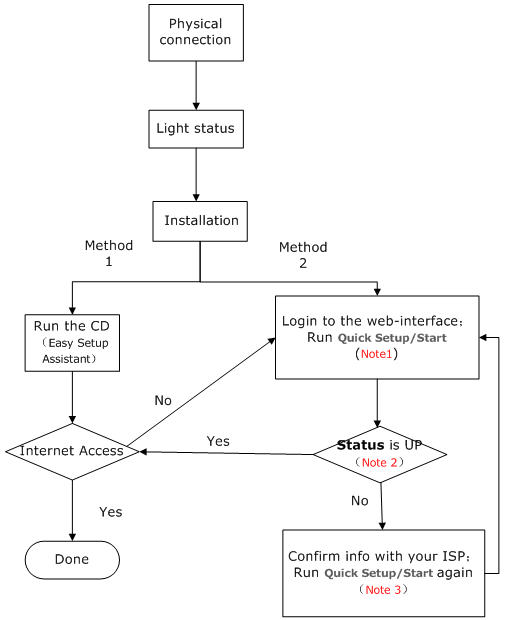
實體連結:
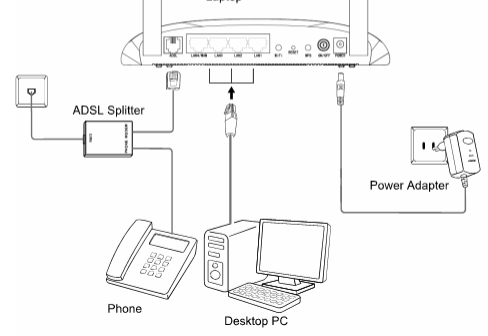
·將ADSL電話線連接到數據機路由器的ADSL/ LINE 連接埠;
·使用乙太網路線將電腦連接到其中一個 LAN 連接埠(黃色);
將電源轉接器插入調變解調器並開啟電源。
注意: 如果您使用分線器連接手機,請查看以下內容:
燈光狀態:
檢查數據機路由器前面板上的指示燈,正常情況下應該會有以下指示燈亮起:
1)電源 指示燈應常亮;
· 2) ADSL 指示燈應常亮;
如果 ADSL 指示燈閃爍或熄滅:
1) a)移除分線器,直接將電話線連接到數據機。
2) b) 如果 ADSL 線路仍然關閉,請聯絡 ISP 檢查 ADSL 線路服務。
· 3)當電腦插入電源時,對應的 LAN 指示燈應該會亮起或閃爍。
· 4)如果是無線數據機路由器, 無線 訊號燈預設也應該閃爍。

安裝:
安裝前,請確保您已了解 網路服務供應商提供的使用者名稱、 密碼、 連線類型和 VPI/VCI 編號。如果您不確定這些訊息,請先聯絡您的網路服務供應商進行確認。
安裝數據機路由器有兩種方法:方法 1 是使用 CD執行簡易設定助手;方法 2 是在 Web 管理頁面上執行 快速設定/快速啟動 。
方法一:
通常情況下,包裝內會附帶一張適用於Windows電腦的迷你光碟。如果沒有光碟,也可以上www.tp-link.com下載軟體;
如果您使用的是 MAC OS 電腦或其他不支援該軟體的電腦,請採用方法 2。
方法二:
以下是上述流程圖 中 註 1 的詳細說明 :
註1:登入Web介面;運行快速設定/啟動。
若您擁有以下型號(情況 1):TD-8816、TD-8817、TD-8840T、TD-W8901G、TD-W8951NB、TD-W8151N、TD-W8901N、TD-W8951ND、TD-W8151N、TD-W8901N、TD-W8951ND、TD-W8961NB1-W
請依照以下步驟取得協助:
1)連線類型為 PPPo A,請參閱 常見問題338。
2) 連線類型為 PPPo E,請參閱 FAQ 204。
3)連線類型為 IPoE 或 動態IP , 請參閱 常見問題336。
4)連線類型為IPoA或靜態IP , 請參閱 常見問題337。
如果您擁有以下型號(情況 2):TD-W8950N、TD-W8950ND、TD-W8960ND、 TD-W8960N、 TD-8840、 TD-8810、TD-W8960NB 、 TD-W8910G、W898960W89
請依照以下步驟取得協助:
1)連線類型為 PPPo A, 請參閱常見問題112。
2) 連線類型為 PPPo E,請參閱常見問題113。
3)連線類型為 IPoE 或 動態IP ,請參閱 常見問題473。
4)連線類型為 IPoA 或 靜態IP ,請參閱 常見問題472。
註2:檢查廣域網路狀態
如果狀態仍然是 Down/PPP Down/身份驗證失敗,則表示網路尚未成功設定。
若您擁有以下型號(情況 1):TD-8816、TD-8817、TD-8840T、TD-W8901G、TD-W8951NB、TD-W8151N、TD-W8901N、TD-W8951ND、TD-W8151N、TD-W8901N、TD-W8951ND、TD-W8961NB1-W
在Web 管理頁面上,按一下 「狀態」 , WAN 部分 顯示 「已關閉」 。
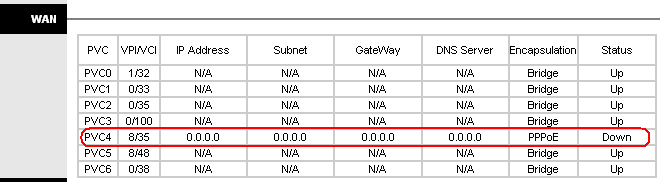
如果您擁有以下型號(情況 2):TD-W8950N、TD-W8950ND、TD-W8960ND、 TD-W8960N、 TD-8840、 TD-8810、TD-W8960NB 、 TD-W8910G、W898960W89
在Web 管理頁面上,按一下 設備資訊->WAN, 狀態顯示 「驗證失敗」或 「PPP 已關閉」 。


註3:與您的網路服務供應商確認訊息;執行快速設定/重新啟動。
1.向網際網路服務供應商確認使用者名稱、 密碼、 連線類型、 VPI/VCI號碼等資訊 。
2.請確保 使用者名稱 和 密碼 輸入正確。
· 使用者名稱 和 密碼 均區分大小寫;
· 如果您的 使用者名稱 類似於電子郵件地址,請輸入完整的電子郵件地址,包括 @xxx.com.xx。
· 若出現 字母 O 或 數字 0 ,請務必小心。不要將 O 與 0混淆,反之亦然。
這篇faq是否有用?
您的反饋將幫助我們改善網站