
如何設定 Tapo 攝影機
介紹
本文旨在提供有效配置攝影機逐步說明。
要求
- 您可以透過造訪 Google Play 商店、App Store 或掃描二維碼下載 Tapo App。

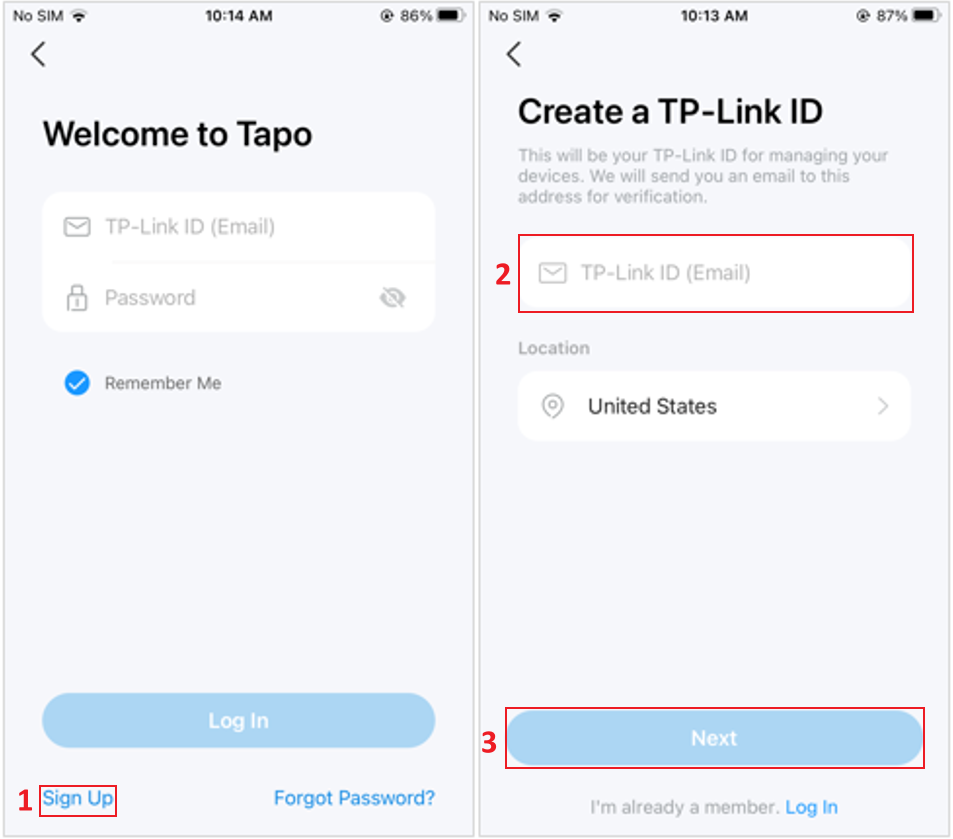
- 請確保您擁有TP-Link ID。如果沒有,請點選「註冊」在Tapo App中建立一個。
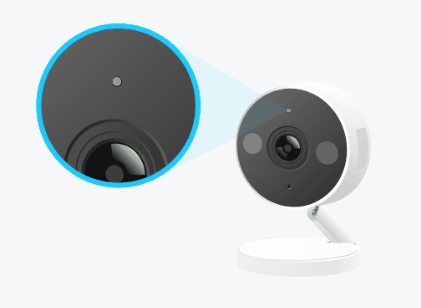
- 開啟攝影機電源,並檢查指示燈是否顯示其處於設定模式(詳情請參閱使用者指南)。大多數攝影機透過紅綠燈交替閃爍來顯示此狀態。
配置
您可以按照以下步驟配置攝影機,這些步驟與應用程式指南中的步驟相同。
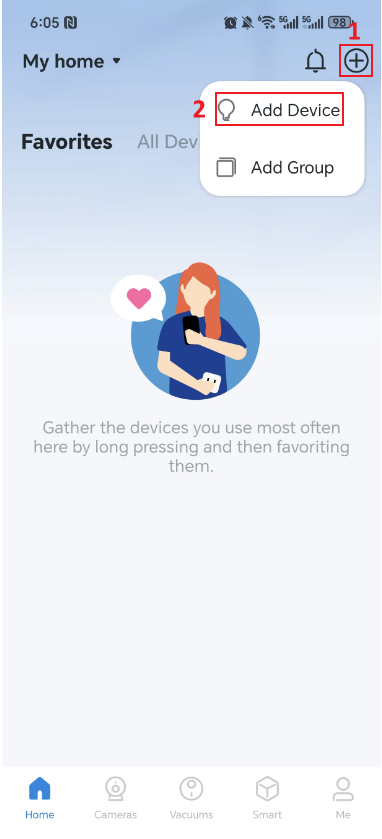
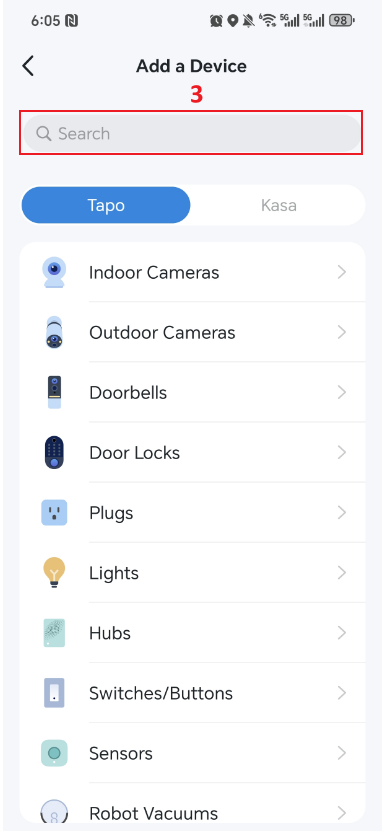
步驟1. 在應用程式中,點擊圖示 >新增設備,然後按照步驟搜尋您的設備型號或透過選擇產品類型來選擇它。
步驟2. Tapo攝影機安裝完成後,請將其連接電源。等待設備啟動並自動進入配置就緒狀態,這通常需要大約30秒。
您可以透過指示燈的狀態來判斷設備是否已進入配置就緒狀態。大多數 Tapo 相機進入此狀態後,指示燈會呈現紅綠交替閃爍模式,表示您可以進行下一步操作。否則,您需要按住相機的重置按鈕 5 秒以上才能將其重設。
提示:
- 在整個配置過程中,請將您的手機或平板電腦靠近 Tapo 裝置。
- 不同型號的指示燈規則和重置方法可能有所不同。更多信息,請參閱設備的快速安裝指南 (QIG)。
步驟 3. 依照應用程式設定指南,透過 Wi-Fi 或藍牙連接到攝影機,以繼續執行後續步驟。
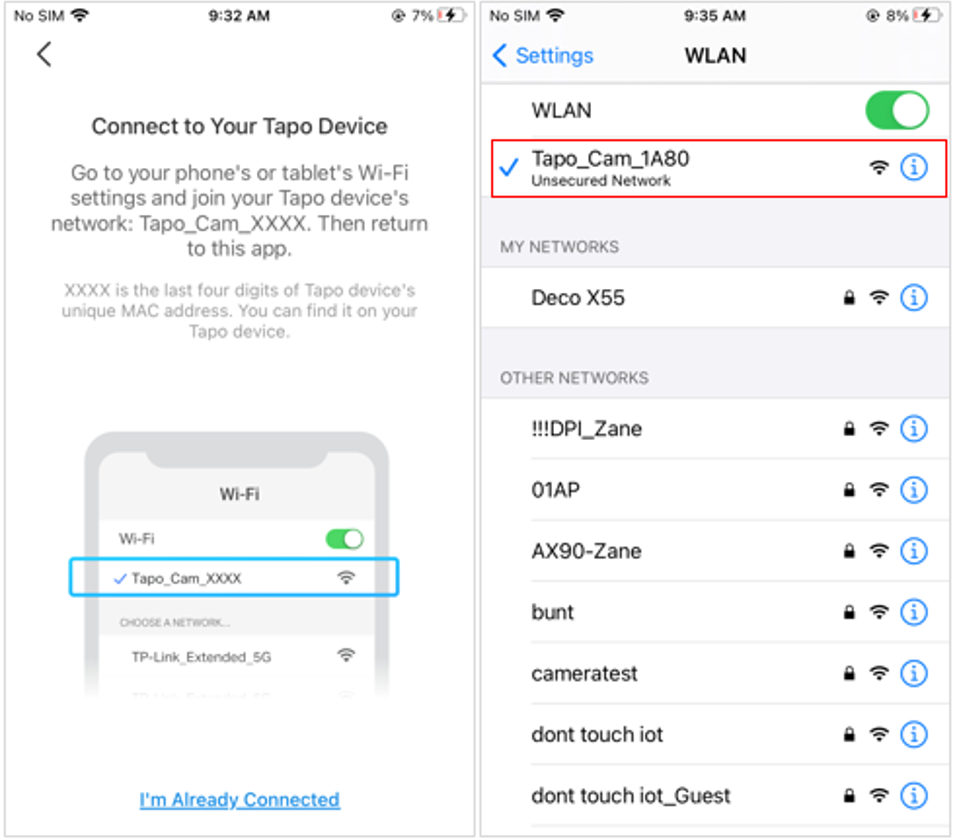
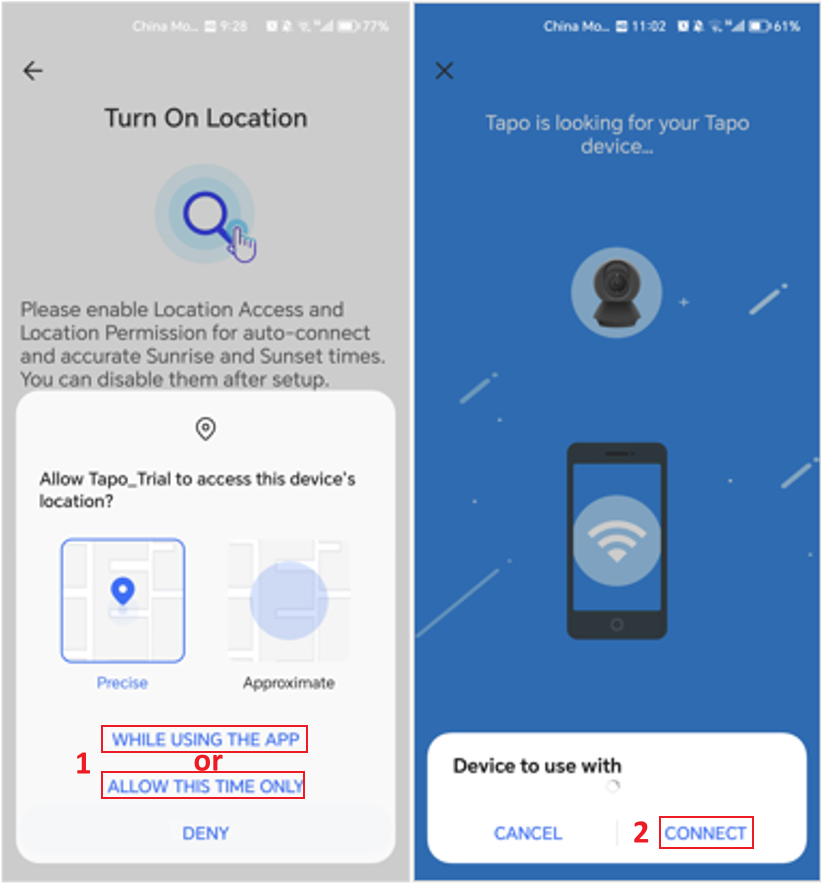
如果 APP 頁面提示您連接到攝影機的 Wi-Fi,請注意 iOS 和 Android 之間的連接過程略有不同。
- iOS 用戶請開啟手機或平板電腦的 Wi-Fi 設置,並連接到相機的網路:Tapo_Cam_XXXX。然後返回應用程式。
- 對於安卓裝置:請授予位置存取權限以便尋找並連接到您的相機。您可以選擇“使用應用程式期間”或“僅允許本次存取”,然後點擊“連線”。設定完成後,您可以停用位置存取權限。
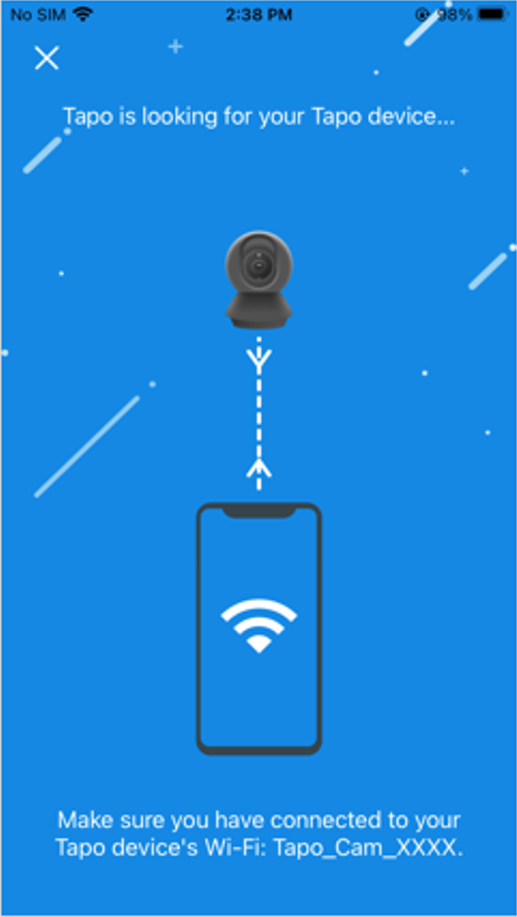
步驟 4.它將開始搜尋您的攝影機,這可能需要一兩分鐘。
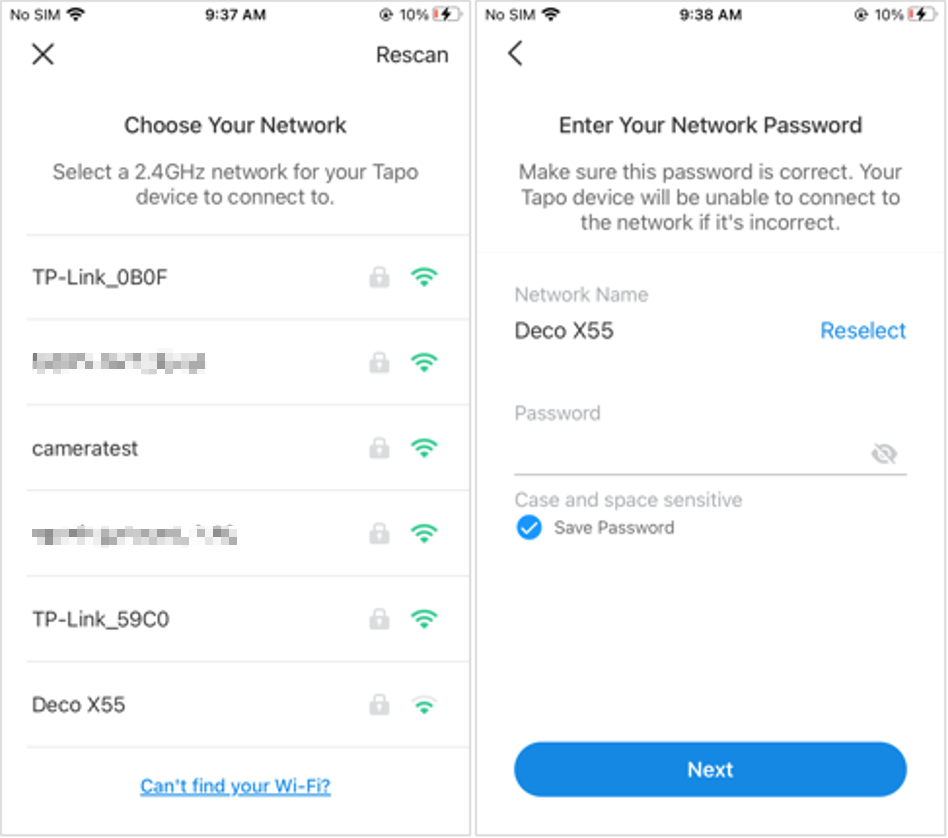
步驟 5.找到攝影機後,將其連接到您的家庭 Wi-Fi 網路並輸入密碼。
步驟六:點選彈出視窗中的「加入」按鈕,開始配對攝影機。請確保整個過程中 LED 指示燈保持常亮。
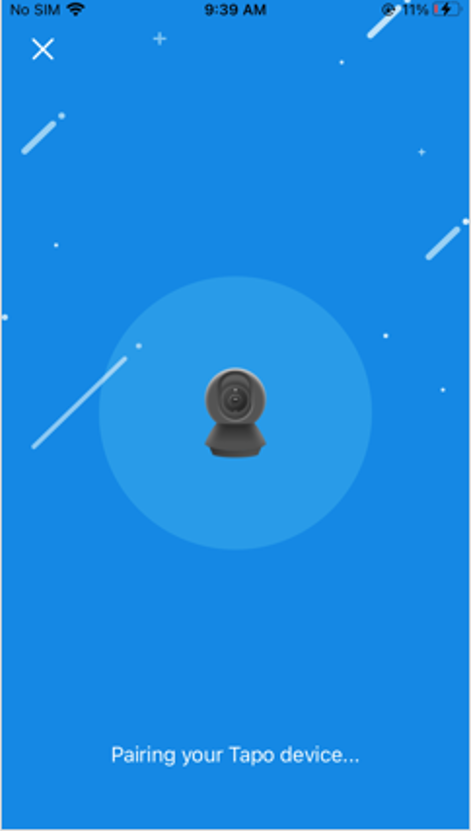
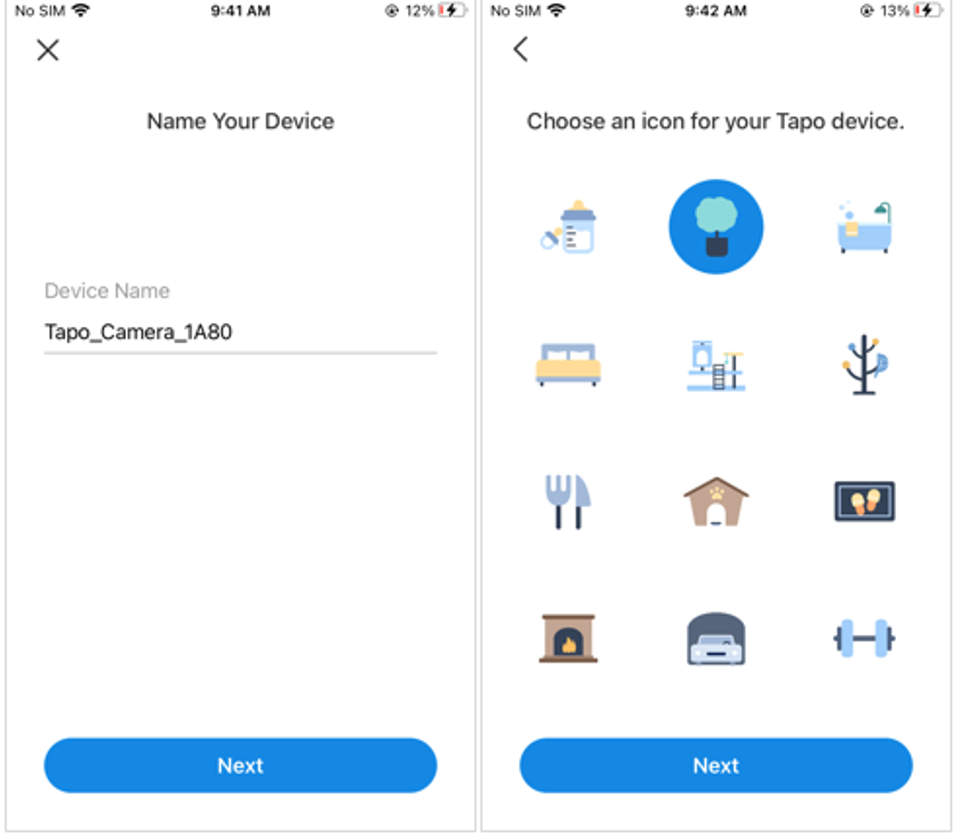
步驟 7.配對完成後,為您的攝影機指定一個唯一的名稱,並指定其位置以便於識別。按一下“下一步”完成設定。
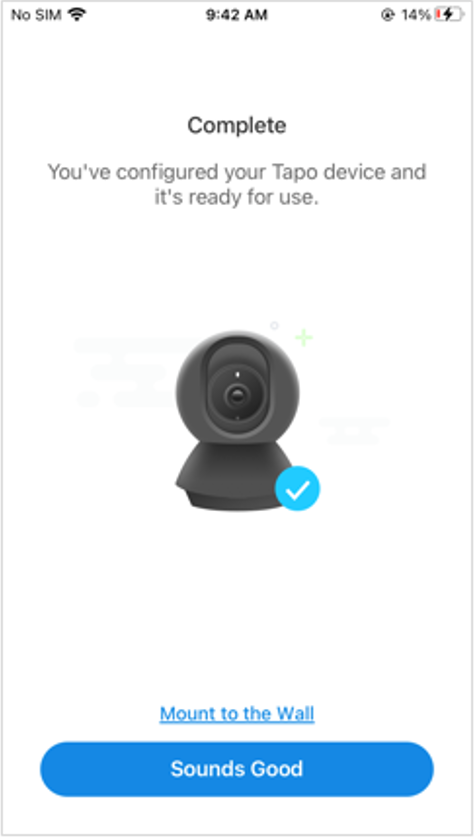
步驟 8. “完成”頁面表示您的攝影機已成功新增。點擊“完成”即可開始使用。
品質保證
Q1:如果我配置 Tapo 攝影機失敗,該怎麼辦?
答:您可以參考常見問題:https://www.tapo.com/faq/67/
Q2:如何開啟或關閉 Tapo 攝影機正面的綠色 LED 指示燈?
答:如果您想開啟或關閉 Tapo 攝影機正面的綠色 LED 指示燈,請在 Tapo 應用程式中導覽至攝影機的裝置設定頁面,然後尋找狀態 LED 選項。
Q3:我可以在不使用 Tapo App 且沒有帳戶的情況下使用 Tapo 相機嗎?
答:是否需要使用 Tapo App 和 TP-Link 帳號取決於攝影機型號。大多數 Tapo 攝影機需要使用 Tapo App 和 TP-Link 帳號進行設定和使用。但是,如果您使用的是支援 HomeKit 的攝像頭,則可以使用 Home App 進行設置,而無需使用 Tapo App 和 TP-Link 帳號。
Q4:Tapo 攝影機可以在沒有 Wi-Fi 網路的情況下使用和啟動嗎?
答:在配置過程中,Tapo 攝影機必須透過有線或無線方式連接到網路。配置完成後,即使在日常使用中與路由器網路斷開連接,Tapo 攝影機也能正常運作。
SD卡錄影功能(包括偵測錄影和24/7全天候錄影)將繼續有效。但請注意,如果沒有Wi-Fi網路連接,您將無法透過Tapo App查看攝影機的即時畫面、回放視訊或接收偵測通知。
Q5:如何更改無線網路?
答:目前,更改無線網路的唯一方法是重置並重新配置攝影機。
如需了解各項功能和配置的更多詳細信息,請前往下載中心下載您產品的使用手冊。
Looking For More
這篇faq是否有用?
您的反饋將幫助我們改善網站



TP-Link Community
Still need help? Search for answers, ask questions, and get help from TP-Link experts and other users around the world.