
如何在 Wi‑Fi 路由器(全新藍色介面)上設定 DDNS(DynDNS)?
什麼是 DDNS(Dynamic DNS)?
動態網域名稱系統(DDNS)可將您的動態公網 IP 位址自動綁定至固定網域名稱。
即使 ISP 定期更換您的公網 IP,您仍可透過固定網域存取家中的服務,例如:
- 個人網站(Web Server)
- FTP 伺服器
- NAS 儲存設備
- IP Camera 監控系統
- 遠端桌面(Remote Desktop)
本範例以 Archer C9 為示範機型。
設定 DDNS
步驟 1:登入路由器管理介面
先登入 TP-Link 路由器管理頁面。
一般可透過下列網址登入:
- http://tplinkwifi.net
- http://192.168.0.1
步驟 2:進入 Dynamic DNS 設定頁面
前往:
Advanced > Dynamic DNS
畫面如下:
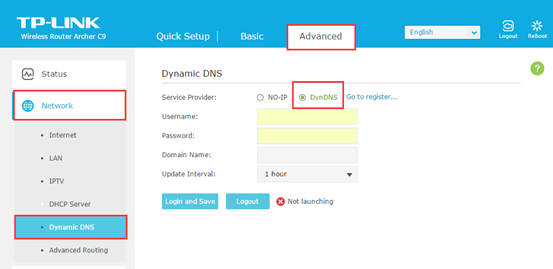
若您已經擁有 DDNS 服務商帳號,可直接跳至【步驟 12】。
若尚未註冊 DDNS 帳號,請先完成以下步驟。
建立 DynDNS 帳號
步驟 3
前往 Dyn 官方網站:
http://dyn.com
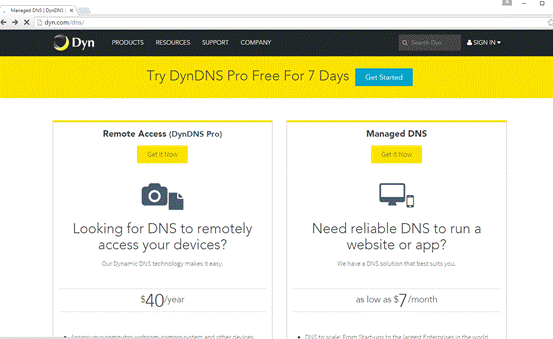
步驟 4
點選:
SIGN IN > My DynDNS Account
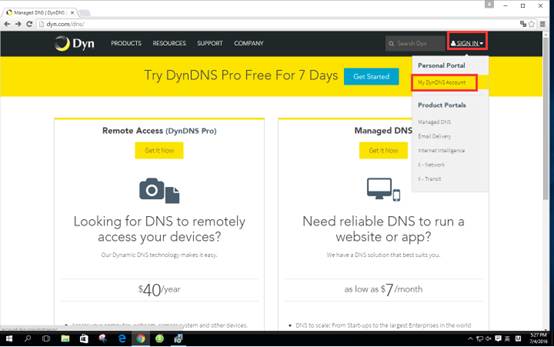
步驟 5
輸入註冊資料後按下:
Create Account
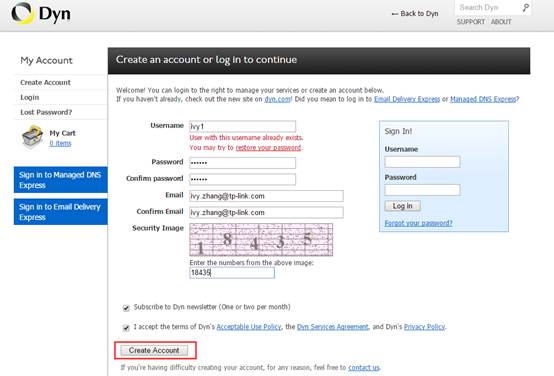
步驟 6
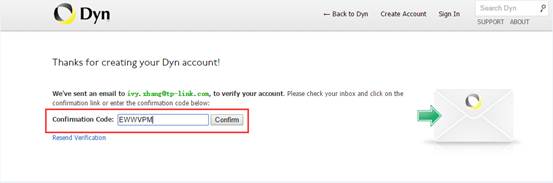
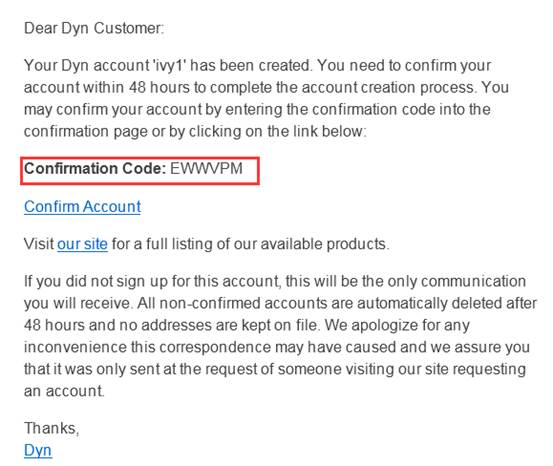
前往電子郵件信箱取得驗證碼(Confirmation Code)。
步驟 7
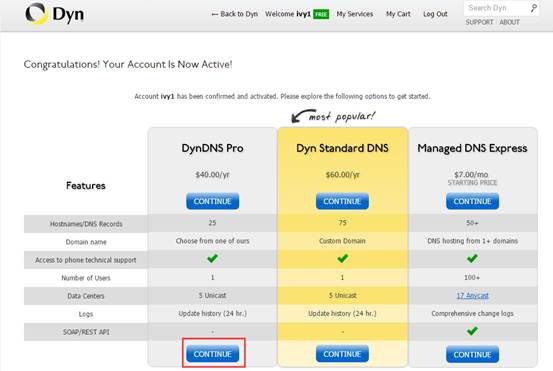
完成驗證後按下:
CONTINUE
步驟 8
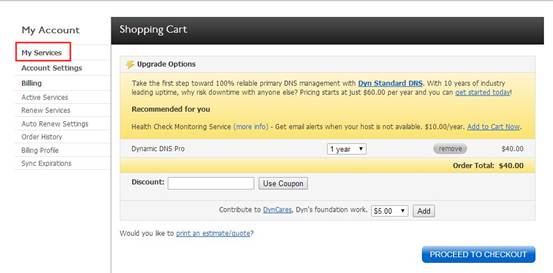
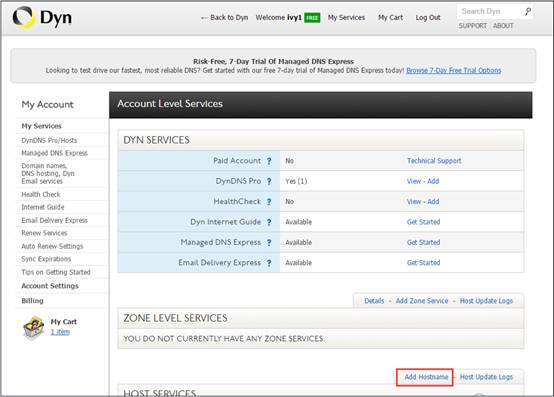
進入帳號頁面後點選:
My Services
步驟 9
點擊:
Add Hostname
步驟 10
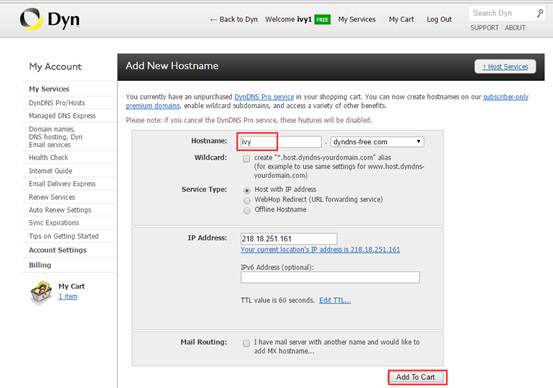
輸入您想使用的 Hostname。
例如:
- myhome.dyndns.org
- officecam.dyndns.org
然後按下:
Add To Cart
步驟 11
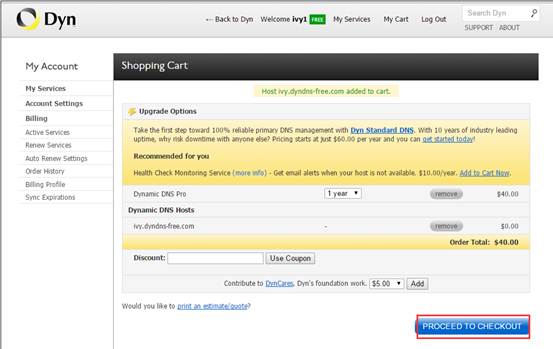
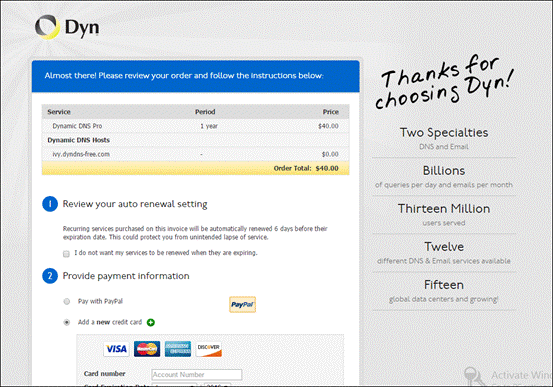
依 DynDNS 服務方案完成付款後,即可取得 Hostname。
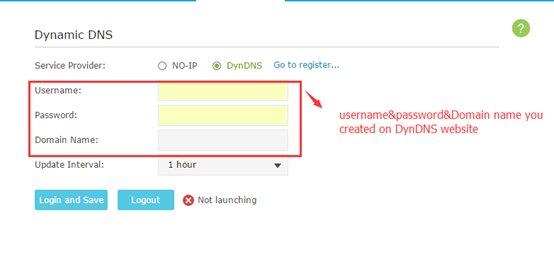
步驟 12:將 DDNS 帳號綁定至 TP-Link 路由器
回到 TP-Link 路由器 DDNS 設定頁面。
輸入:
- Username
- Password
- Domain Name
然後按下:
Login and Save
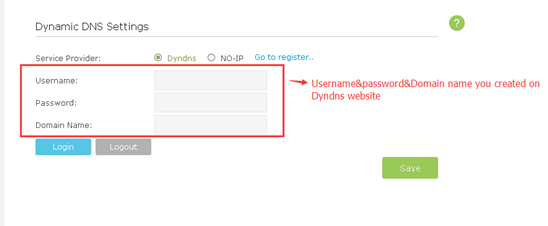
部分機型可能需要:
- 先按 Login
- 再按 Save
完成設定後
DDNS 狀態顯示為:
Connected
即表示 DDNS 已成功運作。
之後即使 ISP 更換您的 Public IP,路由器仍會自動更新至您的 DDNS 網域名稱。
例如:
myhome.dyndns.org
將永遠指向您目前的家用網路 IP 位址。
注意事項
- 若要切換其他 DDNS 帳號,請先執行 Logout,再登入新帳號。
- 使用 DDNS 搭配遠端存取時,通常還需要設定 Port Forwarding(連接埠轉發)。
- 若 ISP 採用 CGNAT(Carrier Grade NAT),即使 DDNS 正常更新,也可能無法從外部存取家中設備。
- 香港不少 ISP(如 HGC、網上行、CMHK Home Broadband)部分方案可能使用 CGNAT,建議先確認是否擁有真正的 Public IP。
香港用戶建議
現時較多人使用的 DDNS 服務已不再局限於 DynDNS,亦可考慮:
- No-IP(免費方案)
- Duck DNS(免費)
- Dynu(免費及付費)
- TP-Link DDNS(部分新型號支援)
對於 NAS、監控系統或遠端辦公用途,建議優先使用支援 HTTPS 及自動更新功能的 DDNS 服務。
如需了解更多功能與設定細節,請前往 Download Center 下載產品使用手冊。
這篇faq是否有用?
您的反饋將幫助我們改善網站


TP-Link Community
Still need help? Search for answers, ask questions, and get help from TP-Link experts and other users around the world.