
如何設定便攜式路由器(路由器模式)
章節 1. 登入路由器
本章將引導您如何透過 Tether App 或路由器的網頁管理頁面登入路由器。
*網頁管理頁面上可用的功能可能因型號與軟體版本而異。
1.1 透過 Tether App 登入
注意:
1. 處於 Client (用戶端) 模式下的路由器無法透過 Tether 進行管理。請使用網頁管理頁面進行設定。
2. 由於 Tether App 更新,您實際的使用者介面與路徑可能與此處描述的有所不同。
3. Tether App 支援在 iOS 及 Android 裝置(例如智慧型手機和平板電腦)上運行。
1. 開啟 Apple App Store 或 Google Play 商店,搜尋 「TP-Link Tether」 或直接掃描 QR Code 下載並安裝 App。

2. 開啟 Tether App 並使用您的 TP-Link ID 登入。如果您還沒有 TP-Link ID,請先建立一個。
1.2 透過網頁管理頁面登入
透過網頁式公用程式,您可以輕鬆設定與管理路由器。此網頁式公用程式可以在任何配有網頁瀏覽器(如 Microsoft Internet Explorer、Mozilla Firefox 或 Apple Safari)的 Windows、Macintosh 或 UNIX 作業系統上使用。
1. 將電腦上的 TCP/IP 協定設定為 自動取得 IP 位址 模式。
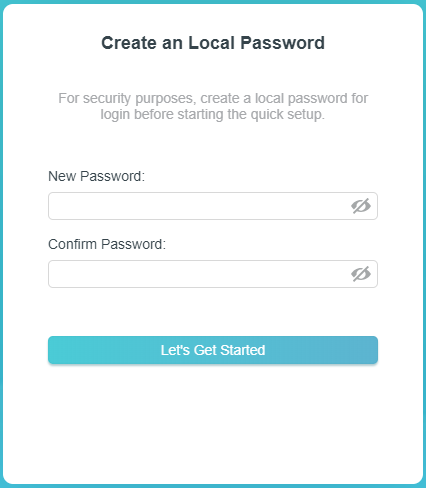
2. 造訪 http://tplinkwifi.net,並建立登入密碼以進行安全管理。然後點擊 開始使用 (Let’s Get Started) 即可登入。
注意:如果未出現登入視窗,請參閱常見問題 (FAQ)。

章節 2. 設定網際網路
本章將引導您如何透過 Tether App 或路由器的網頁管理頁面設定網際網路連線。
*網頁管理頁面上可用的功能可能因型號與軟體版本而異。
2.1 透過 Tether App 設定
1. 開啟 Tether App 並使用您的 TP-Link ID 登入。如果您還沒有 TP-Link ID,請先建立一個。
2. 點擊 + 按鈕,然後選擇 新增設備 > 新增路由器。按照步驟完成設定並連線至網際網路。
3. 將您的設備連線至路由器新設定的網路,開始享受網際網路!
2.2 透過網頁管理頁面設定
1. 造訪 http://tplinkwifi.net,並建立登入密碼以進行安全管理。然後點擊 開始使用 (Let’s Get Started) 即可登入。
注意:如果未出現登入視窗,請參閱常見問題 (FAQ)。
2. 快速設定嚮導將引導您完成路由器的設定流程。請按照逐步指引完成快速設定,或者前往 進階 > 快速設定,並按照指示將您的路由器連線至網際網路。
路由器模式 (Router Mode)
1. 啟動快速設定,選擇 以太網路 (Ethernet),然後點擊 下一步 (NEXT)。
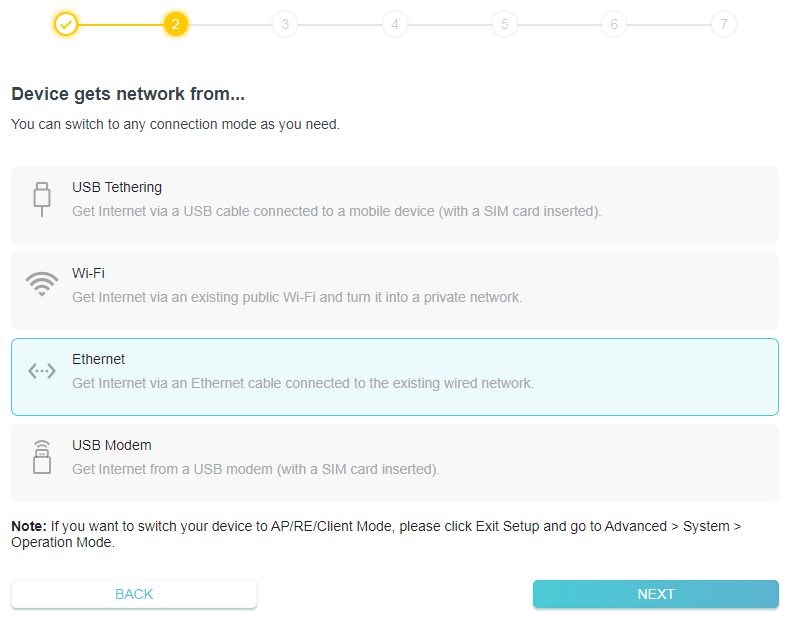
2. 按照步驟指引設定網際網路連線,開始享受網際網路。
注意:如果您在快速設定期間更改了預設的無線網路名稱 (SSID) 和無線密碼,您的所有無線設備必須使用新的 SSID 和密碼才能連線至路由器。
USB 網路共享模式 (USB Tethering Mode)
1. 啟動快速設定,選擇 USB 網路共享 (USB Tethering),然後點擊 下一步 (NEXT)。
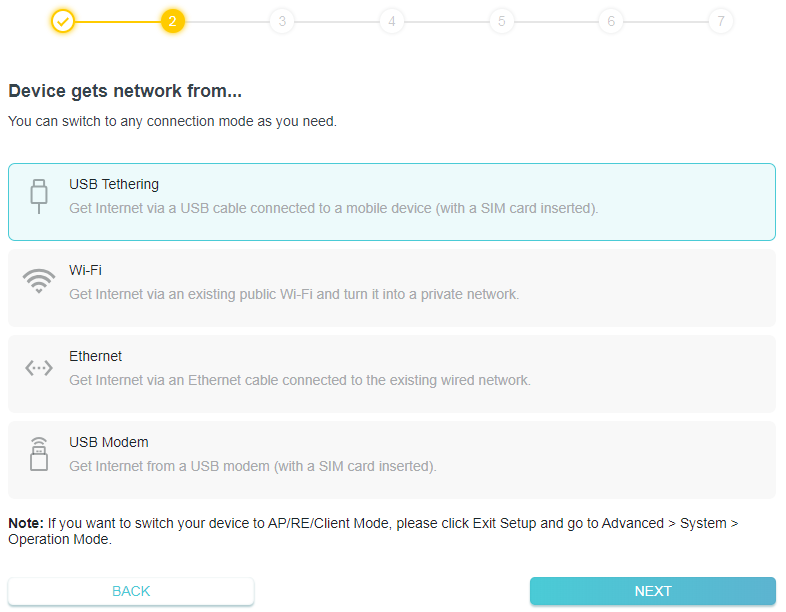
2. 使用 USB 線將您的 iPhone/iPad 連線至路由器。

3. 按照步驟指引設定網際網路連線,開始享受網際網路。
注意:如果您在快速設定期間更改了預設的無線網路名稱 (SSID) 和無線密碼,您的所有無線設備必須使用新的 SSID 和密碼才能連線至路由器。
3G/4G/5G USB 數據機模式 (USB Modem Mode)
1. 啟動快速設定,選擇 USB 數據機 (USB Modem),然後點擊 下一步 (NEXT)。
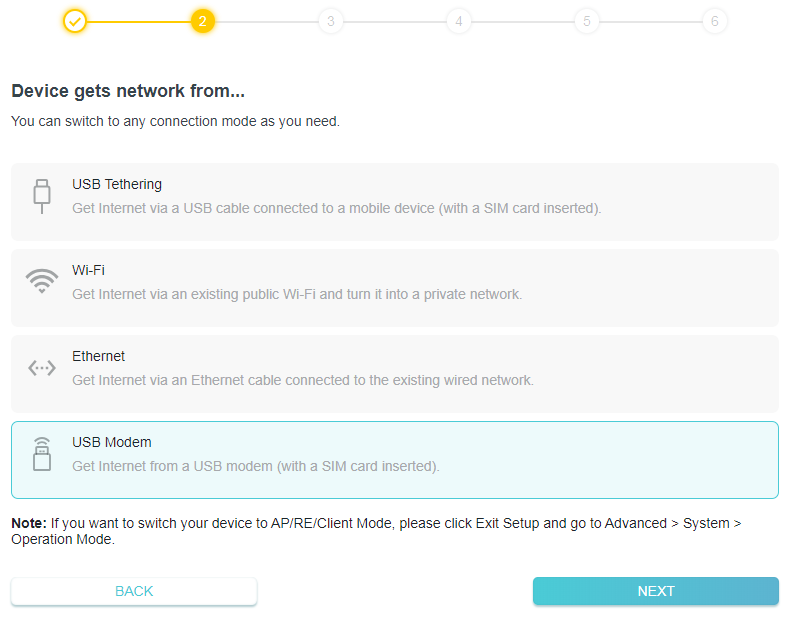
2. 將您的 USB 數據機連接到路由器的 USB 3.0 連接埠。
3. 按照步驟指引設定網際網路連線,開始享受網際網路。
注意:如果您在快速設定期間更改了預設的無線網路名稱 (SSID) 和無線密碼,您的所有無線設備必須使用新的 SSID 和密碼才能連線至路由器。
熱點模式 (Hotspot Mode)
1. 啟動快速設定,選擇 Wi-Fi,然後點擊 下一步 (NEXT)。
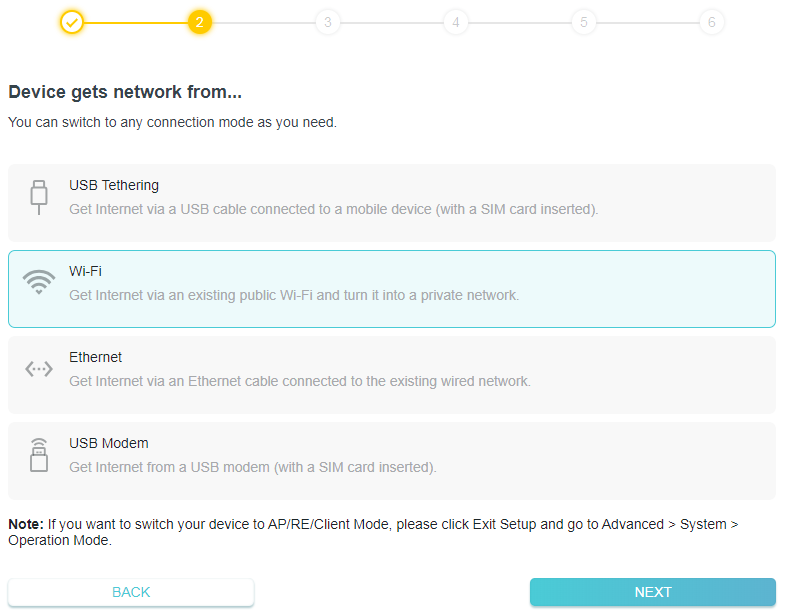
2. 按照步驟指引設定網際網路連線,開始享受網際網路。
注意:
如果公共熱點需要強制網頁入口驗證 (Captive Portal Authentication),請在快速設定期間完成驗證後才能存取網路。
如果您在快速設定期間更改了預設的無線網路名稱 (SSID) 和無線密碼,您的所有無線設備必須使用新的 SSID 和密碼才能連線至路由器。
無線基地台 / 訊號擴展器 / 用戶端模式 (Access Point/Range Extender/Client Mode)
1. 若要將您的設備切換為 AP/RE/Client 模式,請點擊 退出設定 (Exit Setup) 並前往 進階 > 系統 > 運作模式 (Advanced > System > Operation Mode)。
2. 選擇 AP/RE/Client Mode,然後點擊 儲存 (SAVE)。
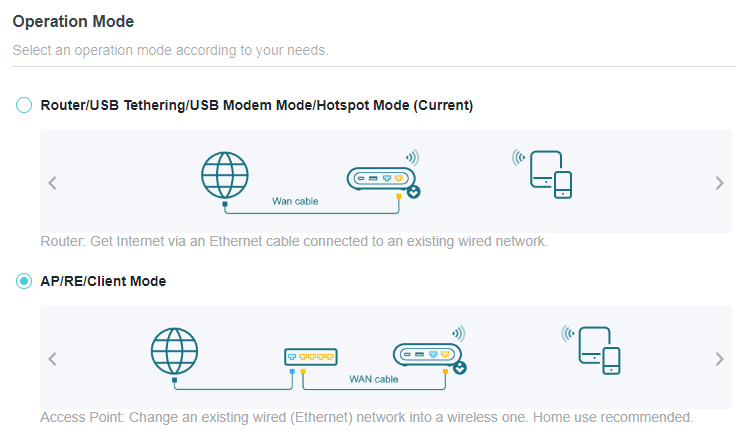
3. 選擇所需的模式,然後點擊 重新啟動 (REBOOT)。設定將在路由器重新啟動後生效。網際網路存取將會暫時停用。
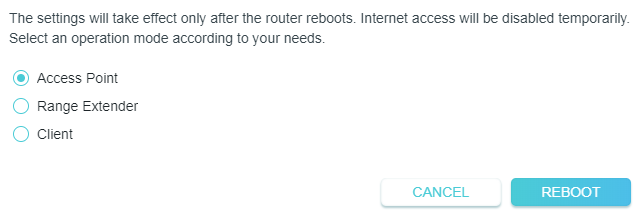
4. 等待重新啟動完成,並按照步驟指引完成設定,即可開始享受網際網路。
注意:如果您在快速設定期間更改了預設的無線網路名稱 (SSID) 和無線密碼,您的所有無線設備必須使用新的 SSID 和密碼才能連線至路由器。
章節 3. 設定路由器模式
本章介紹如何設定運作於路由器模式下的便攜式路由器各項功能。
*網頁管理頁面上可用的功能可能因型號與軟體版本而異。
3.1 透過 Tether App 設定
1. 造訪 http://tplinkwifi.net,並使用您的 TP-Link ID 或您為路由器設定的密碼登入。
2. 前往 網際網路 (Internet)。
• 若要檢視路由器的當前模式:
尋找 連線設定 (Connection Settings) 區域。路由器當前的運作模式會被突出顯示。
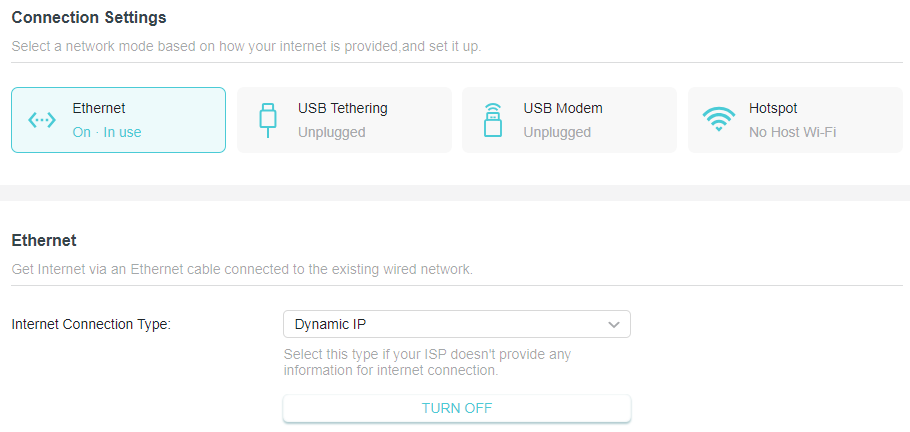
• 若要變更路由器的網路模式:
1. 造訪 http://tplinkwifi.net,並使用您的 TP-Link ID 或您為路由器設定的密碼登入。
2. 前往 網際網路 > 連線設定 (Internet > Connection Settings)。
3. 選擇您所需的網路模式,設定相關參數,然後點擊 儲存 (SAVE)。
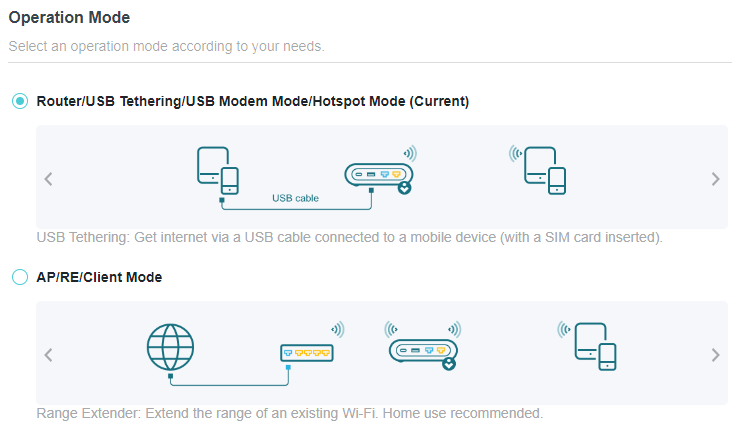
• 若要變更路由器的運作模式(切換為 AP/RE/Client 模式):
1. 造訪 http://tplinkwifi.net,並使用您的 TP-Link ID 或您為路由器設定的密碼登入。
2. 前往 進階 > 系統 > 運作模式 (Advanced > System > Operation Mode)。
3. 選擇您所需的運作模式,然後點擊 儲存 (SAVE)。
3.2 透過 Tether App 設定
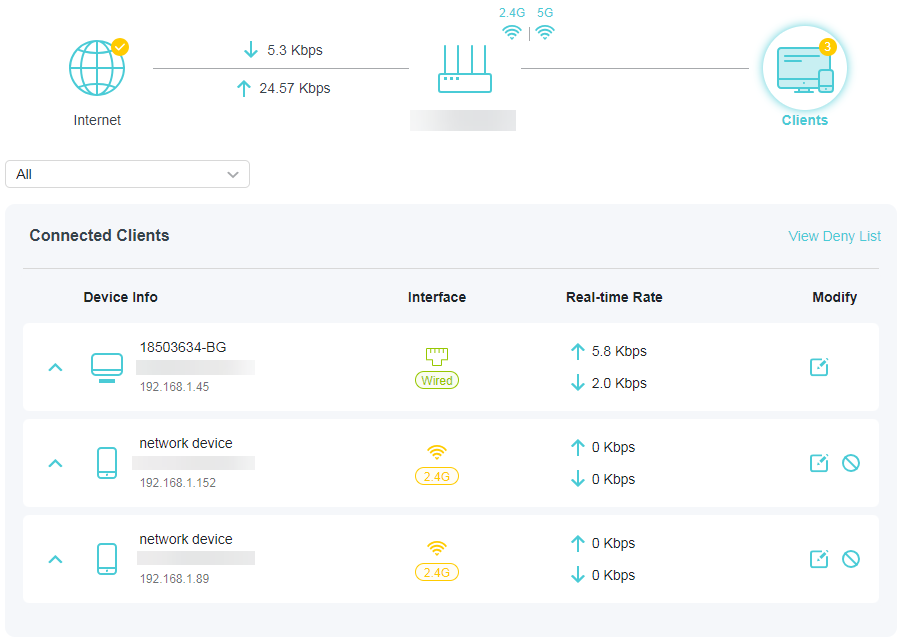
網路地圖以視覺化方式概述您網路中的設備連線狀態,並協助您管理網路的一般設定。
1. 造訪 http://tplinkwifi.net,並使用您的 TP-Link ID 或您為路由器設定的密碼登入。
2. 前往 網路地圖 (Network Map)。
3. 點擊每個網路設備圖示以檢查並管理一般網路設定。
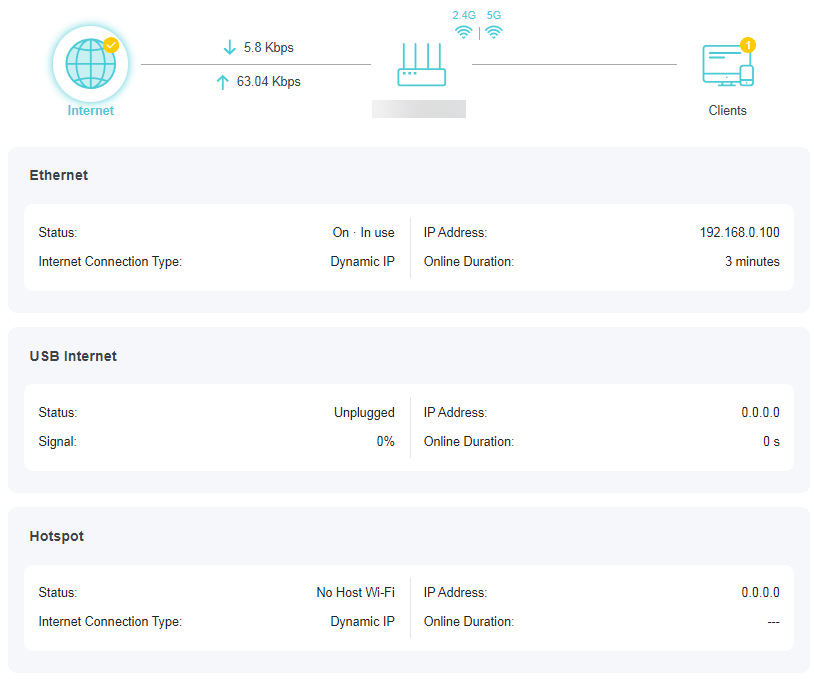
• 點擊 網際網路 (Internet) 以檢查網際網路狀態。
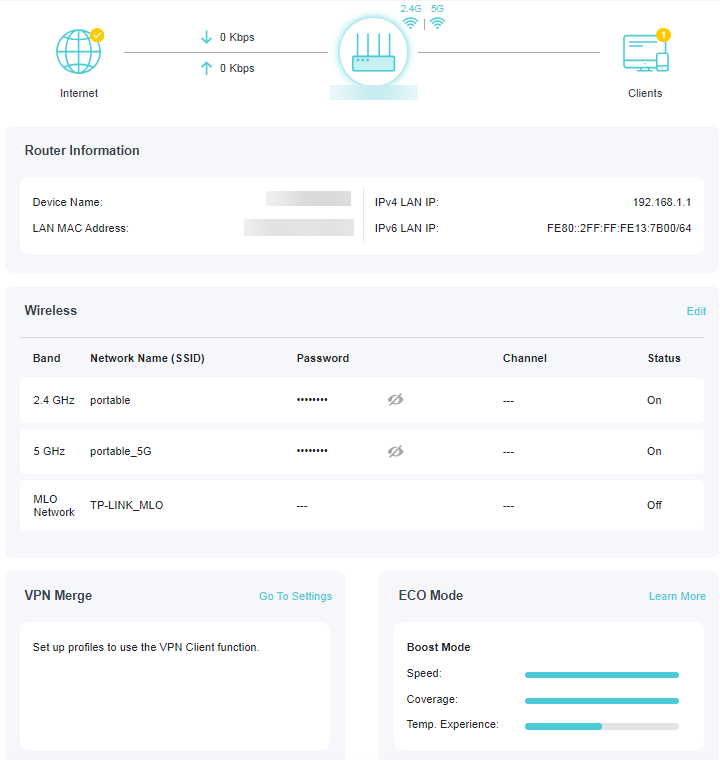
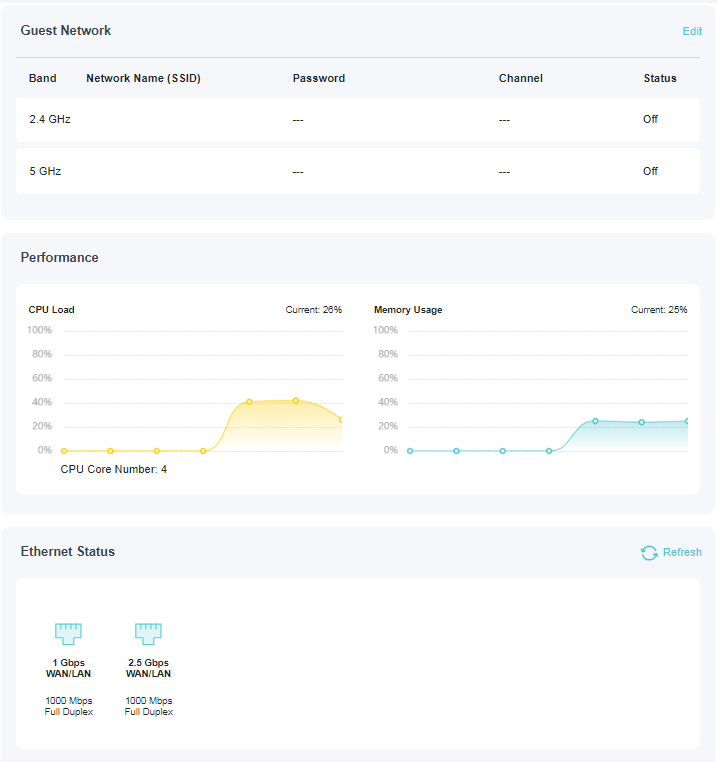
• 點擊路由器以檢查設備狀態與網路設定。您可以點擊「編輯 (Edit)」來變更相關設定。
• 點擊 用戶端 (Clients) 以檢視您網路中的用戶端設備。您可以封鎖設備以阻止其存取您的網路。
3.3 網路
3.3.1 狀態
1. 造訪 http://tplinkwifi.net,並使用您的 TP-Link ID 或您為路由器設定的密碼登入。
2. 前往 進階 > 網路 > 狀態 (Advanced > Network > Status)。您可以檢視路由器當前的狀態資訊。
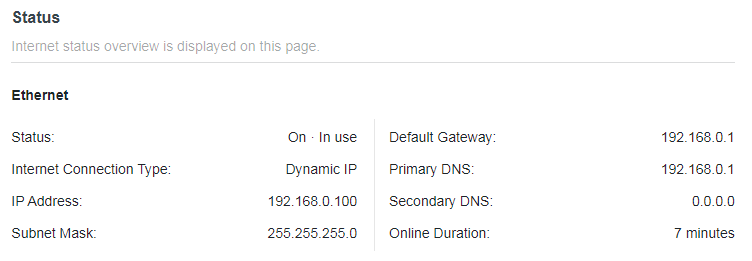
• 以太網路 (Ethernet) - 顯示當前的網際網路設定,您可以在 進階 > 網路 > 網際網路 頁面上進行設定。
• 狀態 (Status) - 表示路由器是否已連線至網際網路。
• 網際網路連線類型(僅限路由器模式)(Internet Connection Type) - 表示您的路由器連線至網際網路的方式。
• IP 位址 (IP Address) - 路由器的網際網路 IP (WAN IP) 位址。
• 子網路遮罩 (Subnet Mask) - 與網際網路 IP (WAN IP) 位址相關聯的子網路遮罩。
• 預設閘道 (Default Gateway) - 此處顯示目前使用的閘道。
• 主要與次要 DNS (Primary & Secondary DNS) - DNS(網域名稱系統)伺服器的 IP 位址。
• 連線時間 (Online Duration) - 顯示路由器已連線至網際網路的時間長度。
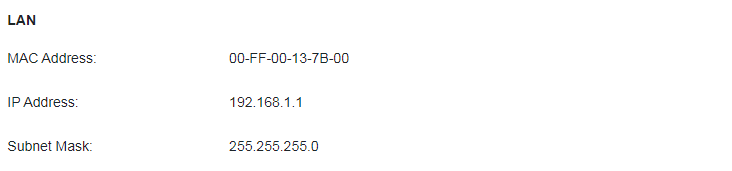
• 區域網路 (LAN) - 此欄位顯示 LAN 的當前設定,您可以在 網路 > 區域網路 頁面上進行設定。
• MAC 位址 (MAC Address) - 路由器的實體位址。
• IP 位址 (IP Address) - 路由器的 LAN IP 位址。
• 子網路遮罩 (Subnet Mask) - 與 LAN IP 位址相關聯的子網路遮罩。

• DHCP 伺服器 (DHCP Server) - 此欄位顯示 DHCP(動態主機設定協定)伺服器的當前設定,您可以在 網路 > DHCP 伺服器 頁面上進行設定。
• DHCP 伺服器 (DHCP Server) - 表示 DHCP 伺服器是否已啟用。預設為啟用,且路由器運作為 DHCP 伺服器。
• IP 位址池 (IP Address Pool) - 供 DHCP 伺服器指派 IP 位址的 IP 位址範圍。

• 動態 DNS (Dynamic DNS) - 此欄位顯示動態 DNS(網域名稱系統)的當前設定,您可以在 進階 > 網路 > 動態 DNS 頁面上進行設定。
• 服務提供者 (Service Provider) - 您所註冊的動態 DNS 服務提供者。
3.3.2 網際網路連接埠
1. 造訪 http://tplinkwifi.net,並使用您的 TP-Link ID 或您為路由器設定的密碼登入。
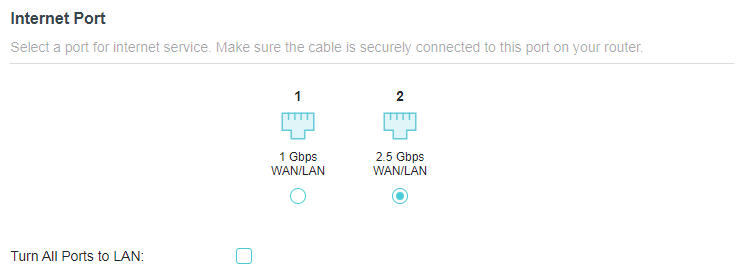
2. 前往 進階 > 網路 > 網際網路連接埠 (Advanced > Network > Internet Port)。
3. 選擇一個連接埠用於網際網路服務。請確保網路線已牢固連接至您路由器上的該連接埠。
注意:某些型號可能不支援此功能。圖像可能與實際產品有所不同。
• 將所有連接埠轉為 LAN (Turn All Ports to LAN) - 啟用此功能後,所有的以太網路連接埠都將作為 LAN 連接埠使用。
3.3.3 網際網路連接埠協商速率設定
注意:3G/4G USB 數據機模式和 USB 網路共享模式沒有此功能。
1. 造訪 http://tplinkwifi.net,並使用您的 TP-Link ID 或您為路由器設定的密碼登入。
2. 前往 進階 > 網路 > 網際網路連接埠 (Advanced > Network > Internet Port) 並尋找 網際網路連接埠協商速率設定 (Internet Port Negotiation Speed Setting) 區域。
3. 從下拉式選單中選擇雙工類型,然後點擊 儲存 (SAVE)。

3.3.4 流量控制器
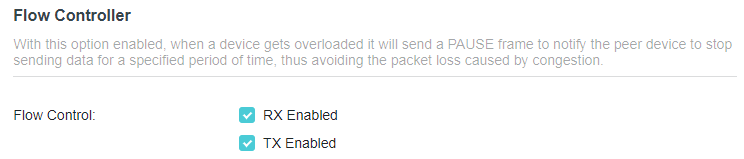
啟用後,當設備過載時,它會發送 PAUSE 封包通知對端設備在指定的時間內停止發送資料,從而避免因壅塞引起的封包遺失。
1. 造訪 http://tplinkwifi.net,並使用您的 TP-Link ID 或您為路由器設定的密碼登入。
2. 前往 進階 > 網路 > 網際網路連接埠 (Advanced > Network > Internet Port)。尋找 流量控制器 (Flow Controller) 區域。
3. 選擇所需的選項,然後點擊 儲存 (SAVE)。
3.3.5 路由器模式下的網際網路設定
1. 造訪 http://tplinkwifi.net,並使用您的 TP-Link ID 或您為路由器設定的密碼登入。
2. 前往 進階 > 網路 > 網際網路 (Advanced > Network > Internet)。
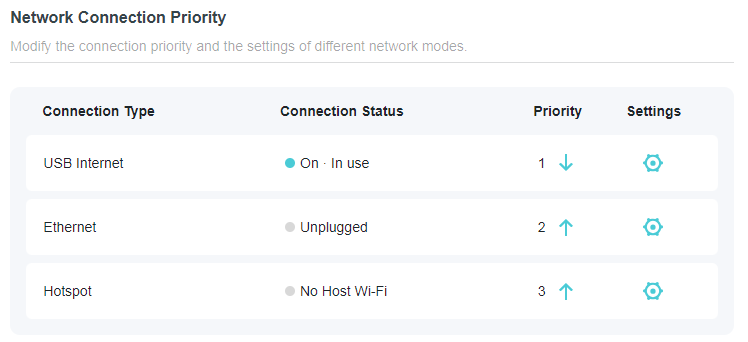
3. 尋找 網路連線優先順序 (Network Connection Priority) 區域。選擇您的網際網路連線類型並點擊設定圖示,然後輸入由您的 ISP(網際網路服務提供者)提供的設定。
動態 IP (Dynamic IP)
如果您選擇 動態 IP (Dynamic IP),您需要選擇是否複製 MAC 位址。動態 IP 使用者通常配有有線電視 (Cable) 或光纖網路。
• 點擊 更新 (RENEW) 以向您的 ISP 重新取得 IP 參數。
• 點擊 釋放 (RELEASE) 以釋放 IP 參數。
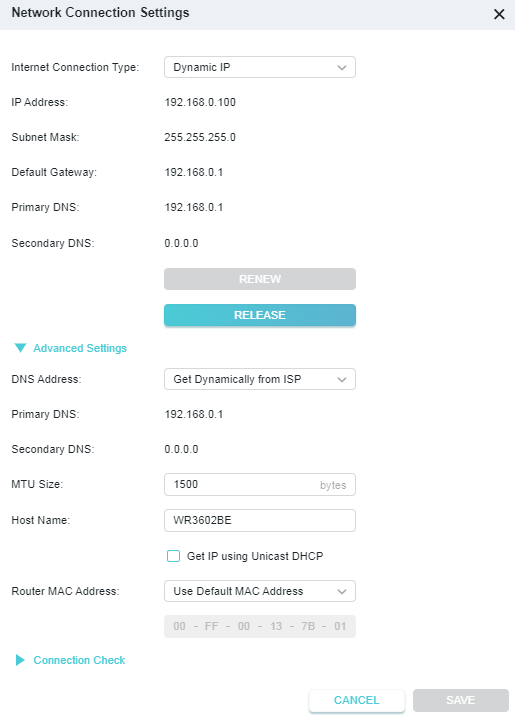
• DNS 位址 (DNS Address) - 預設設定為動態向您的 ISP 取得 IP 位址。如果您的 ISP 未自動指派 DNS 位址給路由器,請選擇「使用下列 DNS 位址」,並以點分十進位表示法輸入您 ISP 主要 DNS 伺服器的 IP 位址。若有次要 DNS 伺服器位址,也請一併輸入。
• MTU 大小 (MTU Size) - 大多數以太網路的正常 MTU(最大傳輸單位)值為 1500 位元組。除非您的 ISP 要求,否則不建議變更預設的 MTU 大小。
• 主機名稱 (Host Name) - 此選項指定路由器的名稱。
• 路由器 MAC 位址 (Router MAC Address):
• 使用預設 MAC 位址 (Use Default MAC Address) - 若 ISP 未將指派的 IP 位址與 MAC 位址綁定,請勿變更您路由器的預設 MAC 位址。
• 複製目前設備 MAC (Clone Current Device MAC) - 若 ISP 將指派的 IP 位址與 MAC 位址綁定,請選擇此項以複製目前連線至路由器的電腦 MAC 位址。
• 使用自訂 MAC 位址 (Use Custom MAC Address) - 若您的 ISP 要求您註冊 MAC 位址,請選擇此項並在此欄位中輸入正確的 MAC 位址,以防 ISP 將指派的 IP 位址綁定至特定 MAC 位址。
注意:
• 您只能對 LAN 上的電腦使用 MAC 位址複製功能。
• 如果您在 WAN 連線為 PPPoE 時變更了 WAN MAC 位址,該設定要在重新建立連線後才會生效。
• 連線檢查 (Connection Check):
路由器會定期使用 Ping 來檢查以太網路 / 熱點 / USB 網際網路連線類型的連線狀態,以確認網際網路是否可用。您可以編輯以下參數,然後點擊 儲存 (SAVE)。
• 追蹤間隔 (Track Interval) - 連續 ICMP 回應請求之間的時間間隔。建議保持預設值。
• 若 Ping 失敗/成功 X 次則變更為不可用/可用 (Change to unavailable/available if Ping failed/succeeded for X Times) - 當 Ping 失敗/成功的次數達到您設定的值時,連線狀態將變更為未連線/已連線。
• IPv4 追蹤 IP/網域名稱 (IPv4 Track IP/Domain Name) - 輸入您想要檢查路由器與其連線狀態的受測主機或其他網路設備的 IP 位址或網域名稱。您最多可以新增 4 個項目。
靜態 IP (Static IP)
如果您的 ISP 提供靜態或固定的 IP 位址、子網路遮罩、預設閘道和 DNS 設定,請選擇 靜態 IP (Static IP)。
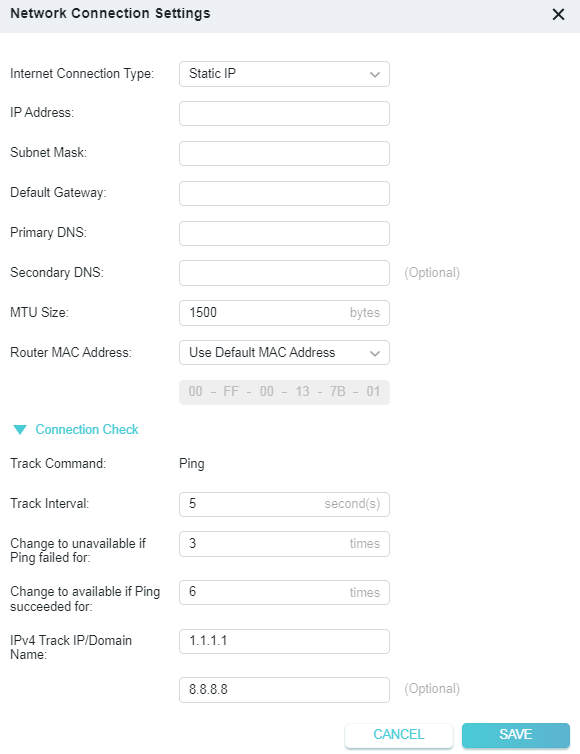
• IP 位址 (IP Address) - 輸入由您的 ISP 提供、以點分十進位表示法呈現的 IP 位址。
• 子網路遮罩 (Subnet Mask) - 輸入由您的 ISP 提供、以點分十進位表示法呈現的子網路遮罩。通常使用 255.255.255.0 作為子網路遮罩。
• 預設閘道 (Default Gateway) - 輸入由您的 ISP 提供、以點分十進位表示法呈現的閘道 IP 位址。
• 主要/次要 DNS (Primary/Secondary DNS) - (選填)輸入由您的 ISP 提供、以點分十進位表示法呈現的一個或兩個 DNS 位址。
• MTU 大小 (MTU Size) - 大多數以太網路的正常 MTU(最大傳輸單位)值為 1500 位元組。除非您的 ISP 要求,否則不建議變更預設的 MTU 大小。
• 路由器 MAC 位址 (Router MAC Address):
• 使用預設 MAC 位址 (Use Default MAC Address) - 若 ISP 未將指派的 IP 位址與 MAC 位址綁定,請勿變更您路由器的預設 MAC 位址。
• 複製目前設備 MAC (Clone Current Device MAC) - 若 ISP 將指派的 IP 位址與 MAC 位址綁定,請選擇此項以複製目前連線至路由器的電腦 MAC 位址。
• 使用自訂 MAC 位址 (Use Custom MAC Address) - 若您的 ISP 要求您註冊 MAC 位址,請選擇此項並在此欄位中輸入正確的 MAC 位址,以防 ISP 將指派的 IP 位址綁定至特定 MAC 位址。
注意:
• 您只能對 LAN 上的電腦使用 MAC 位址複製功能。
• 如果您在 WAN 連線為 PPPoE 時變更了 WAN MAC 位址,該設定要在重新建立連線後才會生效。
• 連線檢查 (Connection Check):
路由器會定期使用 Ping 來檢查以太網路 / 熱點 / USB 網際網路連線類型的連線狀態,以確認網際網路是否可用。您可以編輯以下參數,然後點擊 儲存 (SAVE)。
• 追蹤間隔 (Track Interval) - 連續 ICMP 回應請求之間的時間間隔。建議保持預設值。
• 若 Ping 失敗/成功 X 次則變更為不可用/可用 (Change to unavailable/available if Ping failed/succeeded for X Times) - 當 Ping 失敗/成功的次數達到您設定的值時,連線狀態將變更為未連線/已連線。
• IPv4 追蹤 IP/網域名稱 (IPv4 Track IP/Domain Name) - 輸入您想要檢查路由器與其連線狀態的受測主機或其他網路設備的 IP 位址或網域名稱。您最多可以新增 4 個項目。
PPPoE
如果您的 ISP 提供 PPPoE 連線,請選擇 PPPoE。
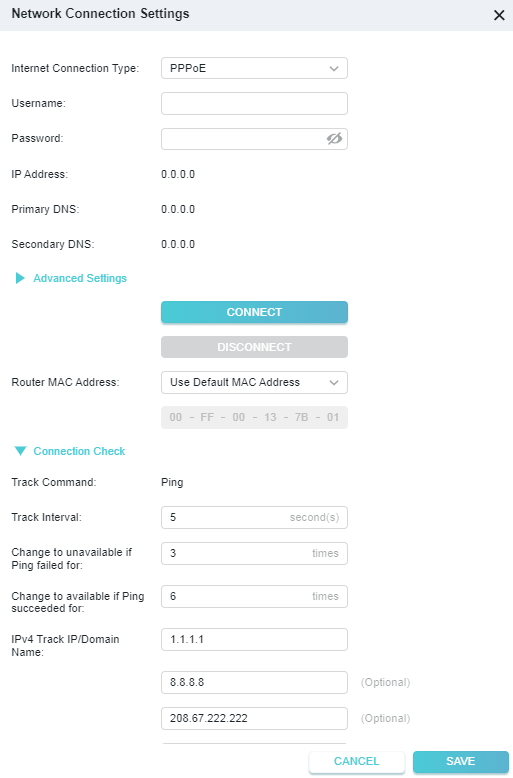
• 使用者名稱/密碼 (Username/Password) - 輸入由您的 ISP 提供的使用者名稱和密碼。這些欄位區分大小寫。
• 次要連線 (Secondary Connection) - 僅適用於 PPPoE 連線。如果您的 ISP 提供額外的連線類型,請選擇 動態 IP (Dynamic IP) 或 靜態 IP (Static IP) 以啟用次要連線。
• MTU 大小 (MTU Size) - 預設 MTU 大小為 1480 位元組。除非您的 ISP 要求,否則不建議變更預設的 MTU 大小。
• 服務名稱 (Service Name) - 除非您確定您的 ISP 有此必要要求,否則不應設定服務名稱。在大多數情況下,將這些欄位留空即可正常運作。
• 存取集中器名稱 (Access Concentrator Name) - 除非您確定您的 ISP 有此必要要求,否則不應設定存取集中器名稱。在大多數情況下,將這些欄位留空即可正常運作。
• 線上偵測間隔 (Detect Online Interval) - 路由器將在每個時間間隔偵測存取集中器是否線上。預設值為 10。您可以輸入 0 到 120 之間的值。數值為 0 表示不進行偵測。
• IP 位址 (IP Address) - 預設設定為動態向您的 ISP 取得 IP 位址。如果您的 ISP 未自動指派 IP 位址給路由器,請選擇「使用下列 IP 位址」,並輸入由您的 ISP 提供、以點分十進位表示法呈現的 IP 位址。
• DNS 位址 (DNS Address) - 預設設定為動態向您的 ISP 取得 IP 位址。如果您的 ISP 未自動指派 DNS 位址給路由器,請選擇「使用下列 DNS 位址」,並以點分十進位表示法輸入您 ISP 主要 DNS 伺服器的 IP 位址。若有次要 DNS 伺服器位址,也請一併輸入。
• 連線模式 (Connection Mode):
• 自動 (Auto) - 在此模式下,每當網際網路連線中斷時,都會自動重新連線。
• 依需求 (On Demand) - 在此模式下,網際網路連線將在指定的閒置時間(最大閒置時間)後自動終止,並在您再次嘗試存取網際網路時重新建立。
• 定時 (Time-based) - 在此模式下,網際網路連線將在您設定的連線時間內生效。
• 手動 (Manual) - 在此模式下,網際網路連線是透過點擊連線/斷開連線按鈕手動控制的。此模式也像依需求模式一樣支援最大閒置時間功能。請在「最大閒置時間」中輸入網際網路連線在終止前可保持閒置的最大時間(以分鐘為單位)。預設值為 15 分鐘。如果您希望網際網路連線始終保持連線狀態,請輸入 0。
• 路由器 MAC 位址 (Router MAC Address):
• 使用預設 MAC 位址 (Use Default MAC Address) - 若 ISP 未將指派的 IP 位址與 MAC 位址綁定,請勿變更您路由器的預設 MAC 位址。
• 複製目前設備 MAC (Clone Current Device MAC) - 若 ISP 將指派的 IP 位址與 MAC 位址綁定,請選擇此項以複製目前連線至路由器的電腦 MAC 位址。
• 使用自訂 MAC 位址 (Use Custom MAC Address) - 若您的 ISP 要求您註冊 MAC 位址,請選擇此項並在此欄位中輸入正確的 MAC 位址,以防 ISP 將指派的 IP 位址綁定至特定 MAC 位址。
注意:
• 只有在您已於 進階 > 系統 > 時間設定 (Advanced > System > Time Settings) 頁面上設定系統時間後,定時連線功能才會生效。
• 有時即使您指定了 最大閒置時間,連線也無法終止,因為某些應用程式在背景持續存取網際網路。
• 您只能對 LAN 上的電腦使用 MAC 位址複製功能。
• 如果您在 WAN 連線為 PPPoE 時變更了 WAN MAC 位址,該設定要在重新建立連線後才會生效。
• 連線檢查 (Connection Check):
路由器會定期使用 Ping 來檢查以太網路 / 熱點 / USB 網際網路連線類型的連線狀態,以確認網際網路是否可用。您可以編輯以下參數,然後點擊 儲存 (SAVE)。
• 追蹤間隔 (Track Interval) - 連續 ICMP 回應請求之間的時間間隔。建議保持預設值。
• 若 Ping 失敗/成功 X 次則變更為不可用/可用 (Change to unavailable/available if Ping failed/succeeded for X Times) - 當 Ping 失敗/成功的次數達到您設定的值時,連線狀態將變更為未連線/已連線。
• IPv4 追蹤 IP/網域名稱 (IPv4 Track IP/Domain Name) - 輸入您想要檢查路由器與其連線狀態的受測主機或其他網路設備的 IP 位址或網域名稱。您最多可以新增 4 個項目。
L2TP
如果您的 ISP 提供 L2TP 連線,請選擇 L2TP。
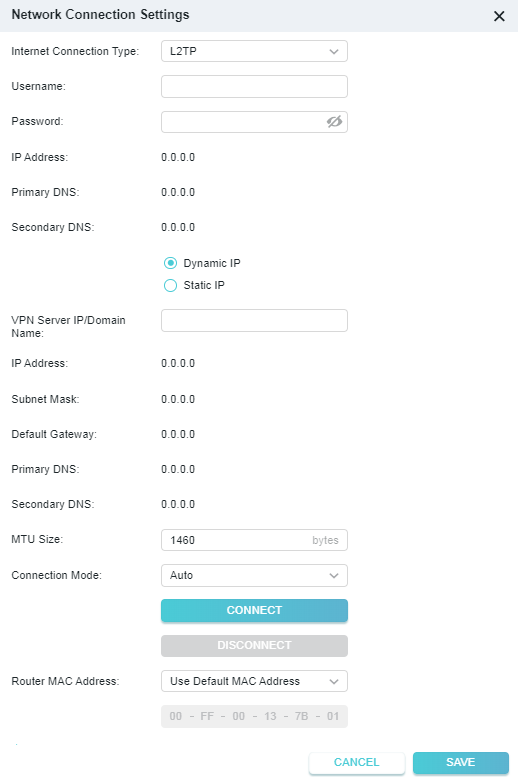
• 使用者名稱/密碼 (Username/Password) - 輸入由您的 ISP 提供的使用者名稱和密碼。這些欄位區分大小寫。
• VPN 伺服器 IP/網域名稱 (VPN Server IP/ Domain Name) - 輸入由您的 ISP 提供的 VPN 伺服器 IP 位址或網域名稱。
• MTU 大小 (MTU Size) - 預設 MTU 大小為「1460」位元組,通常運作良好。除非您的 ISP 要求,否則不建議變更預設的 MTU 大小。
• 連線模式 (Connection Mode):
• 自動 (Auto) - 在此模式下,每當網際網路連線中斷時,都會自動重新連線。
• 依需求 (On Demand) - 在此模式下,網際網路連線將在指定的閒置時間(最大閒置時間)後自動終止,並在您再次嘗試存取網際網路時重新建立。
• 手動 (Manual) - 在此模式下,網際網路連線是透過點擊連線/斷開連線按鈕手動控制的。此模式也像依需求模式一樣支援最大閒置時間功能。請在「最大閒置時間」中輸入網際網路連線在終止前可保持閒置的最大時間(以分鐘為單位)。預設值為 15 分鐘。如果您希望網際網路連線始終保持連線狀態,請輸入 0。
• 路由器 MAC 位址 (Router MAC Address):
• 使用預設 MAC 位址 (Use Default MAC Address) - 若 ISP 未將指派的 IP 位址與 MAC 位址綁定,請勿變更您路由器的預設 MAC 位址。
• 複製目前設備 MAC (Clone Current Device MAC) - 若 ISP 將指派的 IP 位址與 MAC 位址綁定,請選擇此項以複製目前連線至路由器的電腦 MAC 位址。
• 使用自訂 MAC 位址 (Use Custom MAC Address) - 若您的 ISP 要求您註冊 MAC 位址,請選擇此項並在此欄位中輸入正確的 MAC 位址,以防 ISP 將指派的 IP 位址綁定至特定 MAC 位址。
注意:
• 有時即使您指定了最大閒置時間,連線也無法終止,因為某些應用程式在背景持續存取網際網路。
• 您只能對 LAN 上的電腦使用 MAC 位址複製功能。
• 如果您在 WAN 連線為 PPPoE 時變更了 WAN MAC 位址,該設定要在重新建立連線後才會生效。
• 連線檢查 (Connection Check):
路由器會定期使用 Ping 來檢查以太網路 / 熱點 / USB 網際網路連線類型的連線狀態,以確認網際網路是否可用。您可以編輯以下參數,然後點擊 儲存 (SAVE)。
• 追蹤間隔 (Track Interval) - 連續 ICMP 回應請求之間的時間間隔。建議保持預設值。
• 若 Ping 失敗/成功 X 次則變更為不可用/可用 (Change to unavailable/available if Ping failed/succeeded for X Times) - 當 Ping 失敗/成功的次數達到您設定的值時,連線狀態將變更為未連線/已連線。
• IPv4 追蹤 IP/網域名稱 (IPv4 Track IP/Domain Name) - 輸入您想要檢查路由器與其連線狀態的受測主機或其他網路設備的 IP 位址或網域名稱。您最多可以新增 4 個項目。
PPTP
如果您的 ISP 提供 PPTP 連線,請選擇 PPTP。
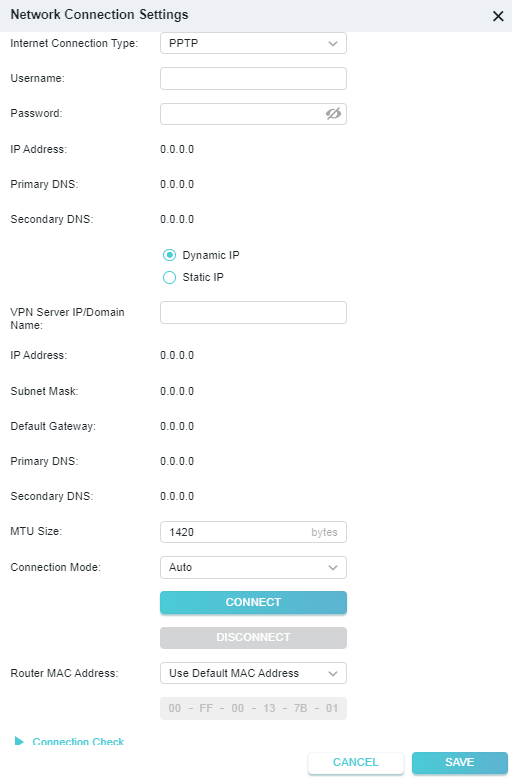
• 使用者名稱/密碼 (Username/Password) - 輸入由您的 ISP 提供的使用者名稱和密碼。這些欄位區分大小寫。
• VPN 伺服器 IP/網域名稱 (VPN Server IP/ Domain Name) - 輸入由您的 ISP 提供的 VPN 伺服器 IP 位址或網域名稱。
• MTU 大小 (MTU Size) - 預設 MTU 大小為「1420」位元組,通常運作良好。除非您的 ISP 要求,否則不建議變更預設的 MTU 大小。
• 連線模式 (Connection Mode):
• 自動 (Auto) - 在此模式下,每當網際網路連線中斷時,都會自動重新連線。
• 依需求 (On Demand) - 在此模式下,網際網路連線將在指定的閒置時間(最大閒置時間)後自動終止,並在您再次嘗試存取網際網路時重新建立。
• 手動 (Manual) - 在此模式下,網際網路連線是透過點擊連線/斷開連線按鈕手動控制的。此模式也像依需求模式一樣支援最大閒置時間功能。請在「最大閒置時間」中輸入網際網路連線在終止前可保持閒置的最大時間(以分鐘為單位)。預設值為 15 分鐘。如果您希望網際網路連線始終保持連線狀態,請輸入 0。
• 路由器 MAC 位址 (Router MAC Address):
• 使用預設 MAC 位址 (Use Default MAC Address) - 若 ISP 未將指派的 IP 位址與 MAC 位址綁定,請勿變更您路由器的預設 MAC 位址。
• 複製目前設備 MAC (Clone Current Device MAC) - 若 ISP 將指派的 IP 位址與 MAC 位址綁定,請選擇此項以複製目前連線至路由器的電腦 MAC 位址。
• 使用自訂 MAC 位址 (Use Custom MAC Address) - 若您的 ISP 要求您註冊 MAC 位址,請選擇此項並在此欄位中輸入正確的 MAC 位址,以防 ISP 將指派的 IP 位址綁定至特定 MAC 位址。
注意:
• 有時即使您指定了最大閒置時間,連線也無法終止,因為某些應用程式在背景持續存取網際網路。
• 您只能對 LAN 上的電腦使用 MAC 位址複製功能。
• 如果您在 WAN 連線為 PPPoE 時變更了 WAN MAC 位址,該設定要在重新建立連線後才會生效。
• 連線檢查 (Connection Check):
路由器會定期使用 Ping 來檢查以太網路 / 熱點 / USB 網際網路連線類型的連線狀態,以確認網際網路是否可用。您可以編輯以下參數,然後點擊 儲存 (SAVE)。
• 追蹤間隔 (Track Interval) - 連續 ICMP 回應請求之間的時間間隔。建議保持預設值。
• 若 Ping 失敗/成功 X 次則變更為不可用/可用 (Change to unavailable/available if Ping failed/succeeded for X Times) - 當 Ping 失敗/成功的次數達到您設定的值時,連線狀態將變更為未連線/已連線。
• IPv4 追蹤 IP/網域名稱 (IPv4 Track IP/Domain Name) - 輸入您想要檢查路由器與其連線狀態的受測主機或其他網路設備的 IP 位址或網域名稱。您最多可以新增 4 個項目。
3.3.6 NAT
注意:3G/4G/5G USB 數據機模式和 USB 網路共享模式沒有此功能。
路由器的 NAT(網路位址轉換)功能可讓 LAN 上的設備使用相同的公網 IP 位址與網際網路上的設備進行通訊,從而透過隱藏設備的 IP 位址來保護區域網路。
1. 造訪 http://tplinkwifi.net,並使用您的 TP-Link ID 或您為路由器設定的密碼登入。
2. 前往 進階 > 網路 > 網際網路 (Advanced > Network > Internet) 並尋找 NAT 區域。
3. 啟用 NAT,然後點擊 儲存 (SAVE)。

4. NAT 預設為啟用且強烈建議保持啟用。如果您停用它,您可能無法存取網際網路,且 NAT 轉發將不會生效。
3.3.7 DoT/DoH
透過 TLS/HTTPS 加密 DNS 查詢,DoT/DoH 可以為您提供更安全且具隱私性的網際網路連線。
1. 造訪 http://tplinkwifi.net,並使用您的 TP-Link ID 或您為路由器設定的密碼登入。
2. 前往 進階 > 網路 > 網際網路 (Advanced > Network > Internet) 並尋找 DoT/DoH 區域。
3. 選擇 DNS 隱私權:DoT/DoH。
4. 選擇 DNS 模式。
• 預設模式 (Default Mode): 在此模式下,路由器會優先使用您選擇的安全 DNS 伺服器。若該伺服器不可用,預設的 DNS 伺服器將會生效。
• 超安全模式 (Ultra Secure Mode): 在此模式下,路由器僅使用您選擇的安全 DNS 伺服器。若該伺服器不可用,網際網路連線將會受到影響。
5. 輸入 DNS 伺服器。您可以檢測所選的 DNS 伺服器是否可用。當您儲存設定時,DoH/DoT 將套用至這些 DNS 伺服器,以及主要與次要 DNS
更多相關文章
這篇faq是否有用?
您的反饋將幫助我們改善網站



TP-Link Community
Still need help? Search for answers, ask questions, and get help from TP-Link experts and other users around the world.