
如何在 Tether App 中設定 TP-Link 行動 Wi-Fi (MiFi)
簡介
本文適用於支援透過 Tether App 管理的行動 Wi-Fi 路由器型號。
- 5G 型號:所有 5G 行動 Wi-Fi 路由器皆相容於 Tether App。
- 4G/3G 型號:只有 M7000 4.0 支援 Tether App。其他型號(如 M7450、M7650 和 M7750)必須改用 tpMiFi App。
未來的韌體更新可能會擴展 Tether App 對更多型號的相容性。如需最新資訊,請查看 TP-Link 官方網站。
需求
- 從 App Store 或 Google Play 下載並安裝 Tether App。

- 使用您的 TP-Link ID 登入 Tether App。
設定步驟
我們以 5G 型號 M8550 為例。
步驟 1. 打開背蓋,找到 Nano-SIM 卡插槽,然後向上滑動外蓋將其打開。將您的 SIM 卡放入插槽中,金色接觸面朝下。
步驟 2. 在安裝電池之前,請先找到背蓋內側的產品標籤。掃描條碼以取得無線網路名稱 (SSID) 和密碼 (Password)。我們強烈建議您拍下清晰的照片或記下這些詳細資訊,以便進行初始的 Wi-Fi 設定。
繼續組裝:將電池的金屬接觸點與電池槽內的連接器對齊,然後輕輕放入電池。將背蓋裝回設備上並滑動到位,直到發出「喀」一聲固定為止。
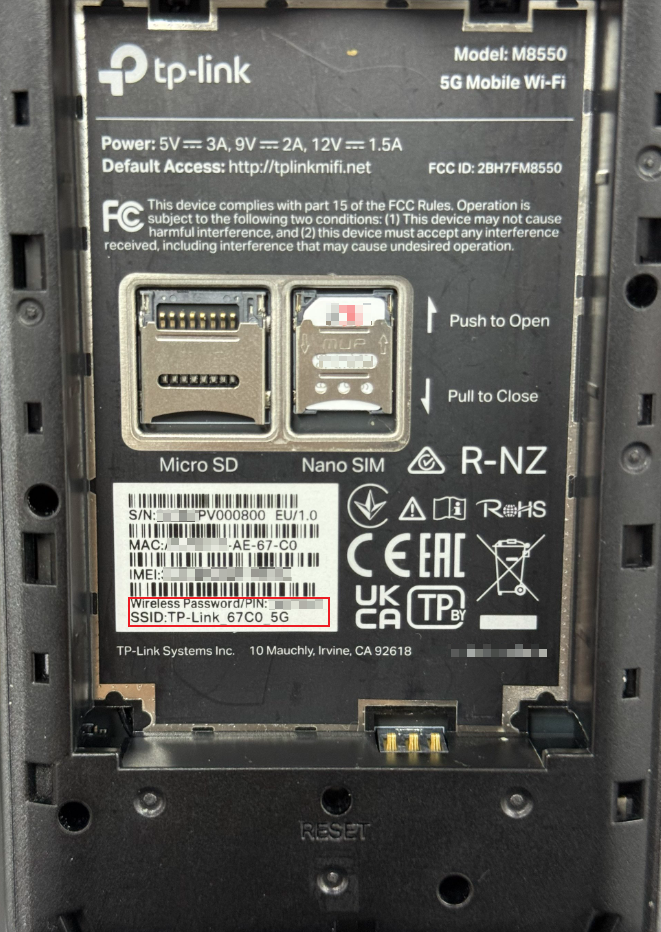
步驟 3. 按住電源按鈕(位於右側)超過 5 秒鐘以開啟設備電源。初次使用時,我們建議在開機前先將設備完全充飽電。
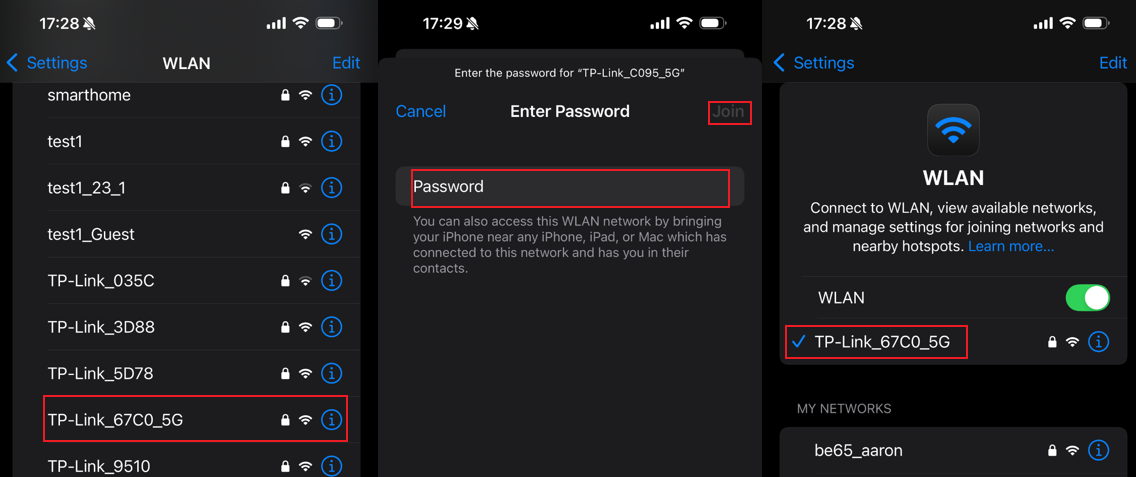
前往您手機的「設定」並找到 WLAN(或 Wi-Fi)將其啟用,找到並連線至名為 TP-Link_XXXX 或 TP-Link_XXXX_5G 的 Wi-Fi 網路。
您也可以在設備螢幕上的設定 (Settings) > Wi-Fi 中找到 Wi-Fi 名稱與密碼。
註:「XXXX」代表您在標籤上看到的 MAC 位址的最後 4 位數字。
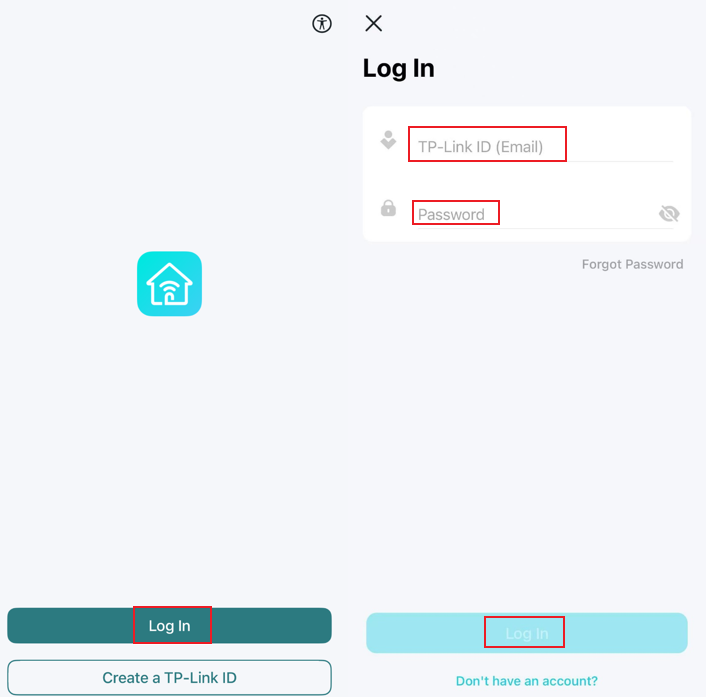
步驟 4. 在您的手機上開啟 Tether App,並使用您的 TP-Link ID 登入 Tether App。
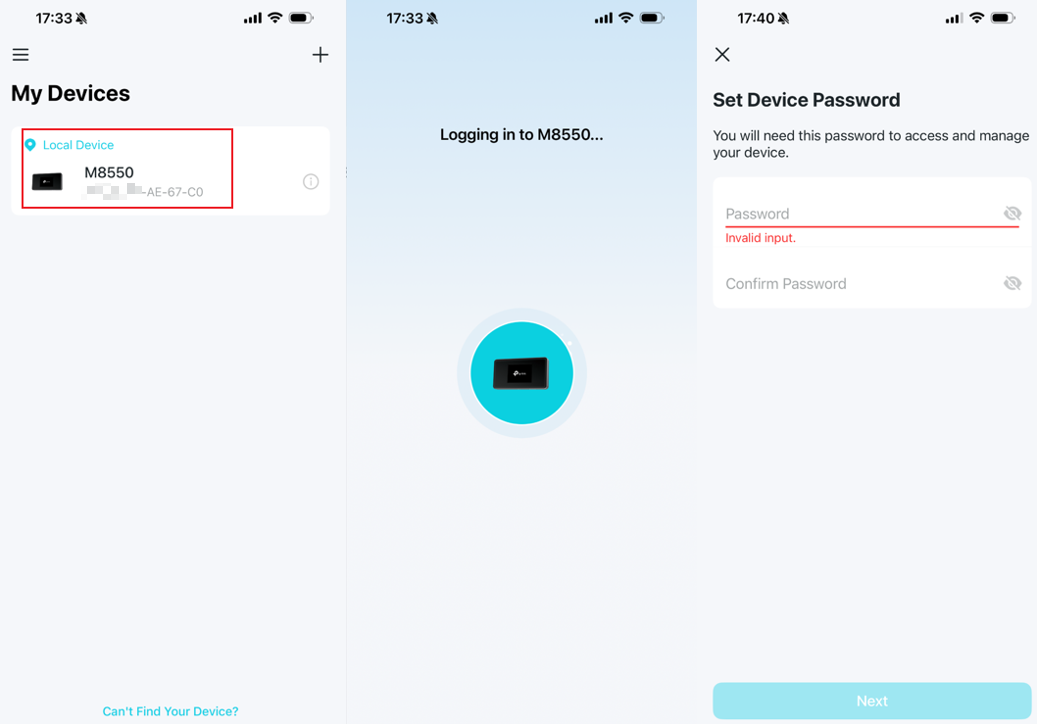
步驟 5. 從我的設備 (My Devices) 清單中點擊您的 TP-Link 行動 Wi-Fi,並為其建立一組設備密碼。
步驟 6. 等待 1 分鐘,然後選擇您的設定檔名稱 (Profile Name)。通常,如果有預設的設定檔,行動 Wi-Fi 將會自動偵測您的 ISP (網際網路服務供應商)。
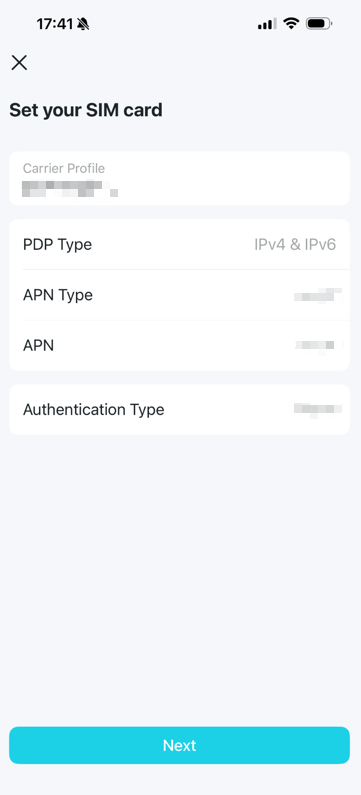
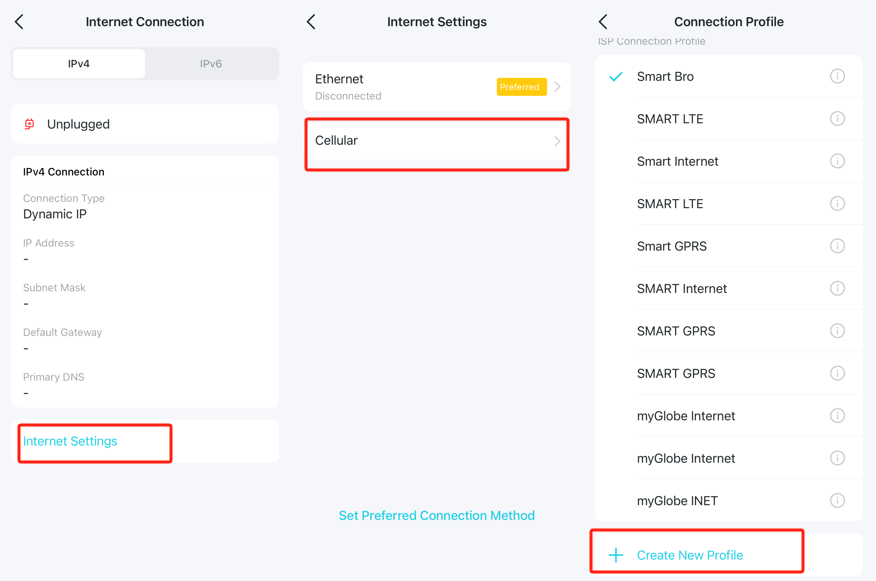
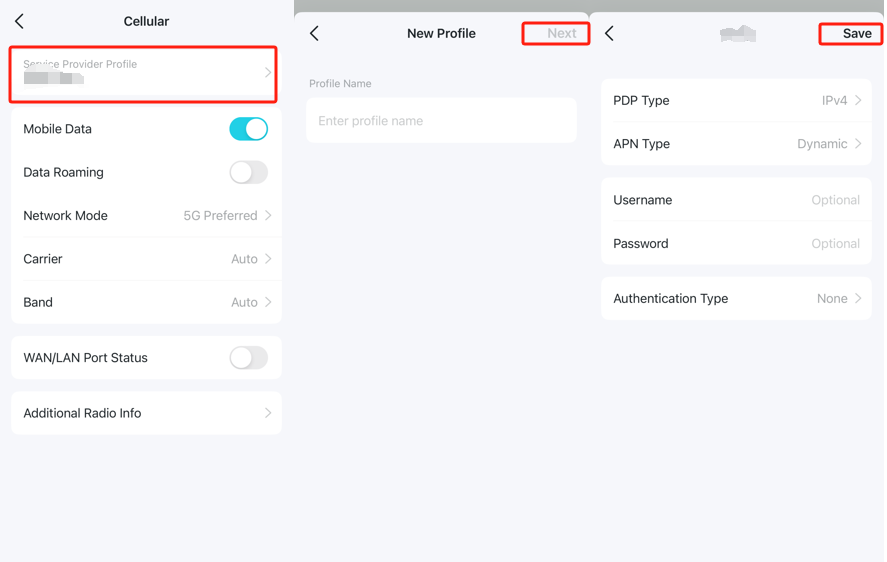
註:大多數的電信業者設定檔已預先配置在行動路由器中,並會由設備自動偵測。如果您想變更電信業者設定檔,請先完成初始設定流程,然後前往「更多 (More) > 網際網路連線 (Internet Connection) > 網際網路設定 (Internet settings) > 行動網路 (Cellular) > 點擊電信業者設定檔 (Service Provider Profile) > 向下捲動到建立新設定檔 (Create New Profile) 按鈕 > 建立設定檔名稱並點選下一步 (NEXT) > 輸入由您的 SIM 卡電信業者提供的設定檔資訊並儲存 (Save)」。
步驟 7. 自訂 TP-Link 行動 Wi-Fi 上的無線網路。
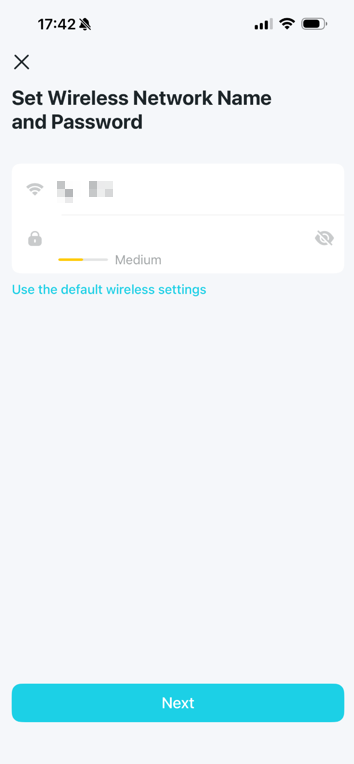
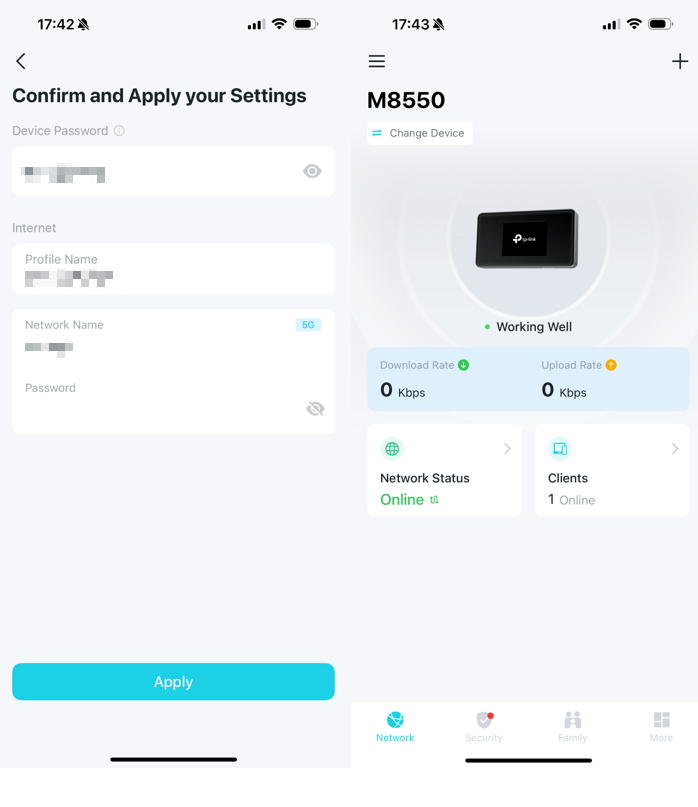
步驟 8. 確認並套用您的設定。您自訂的 Wi-Fi 網路將在 1-2 分鐘內準備就緒可供連線。連線至該網路並開始享受您的網際網路吧!
若欲了解各項功能與設定的更多細節,請前往下載中心下載您產品的使用手冊。
更多相關文章
這篇faq是否有用?
您的反饋將幫助我們改善網站



TP-Link Community
Still need help? Search for answers, ask questions, and get help from TP-Link experts and other users around the world.