
如何在TP-Link無線路由器上設定訊號延伸模式
本頁面說明如何透過啟用訊號延伸器模式 (Range Extender Mode),將 TP-Link 路由器當作 WiFi 訊號延伸器使用。本指南僅適用於特定的 TP-Link 路由器型號 — 請查看您產品的規格頁面,以確認您的型號是否支援此功能。訊號延伸器模式允許相容的路由器延伸現有的 Wi-Fi 網路,而無需額外購買獨立的訊號延伸器,這對於想利用現有硬體消除微弱訊號區域的用戶來說,是一個非常實用的選擇。
註:只有部分無線路由器型號支援訊號延伸器模式。本指南以 Archer A54 V1 作為示範型號。
重點摘要
- 訊號延伸器模式允許相容的 TP-Link 路由器複製並延伸現有的無線訊號,協助消除大空間中的訊號死角。
- 只有特定的 TP-Link 路由器型號支援訊號延伸器模式。請查看您產品的規格頁面以確認相容性。
- 設定可透過路由器網頁管理頁面中的快速設定 (Quick Setup) 完成。選擇訊號延伸器 (Range Extender) 作為運作模式,並依照螢幕上的指示操作。
- 當路由器設定為訊號延伸器模式時,有幾項功能將無法使用,包含訪客網路 (Guest Network)、家長監護 (Parental Controls)、通訊埠轉發 (Port Forwarding)、IP 與 MAC 綁定 (IP and MAC binding)、存取控制 (Access Control) 以及安全性 (Security) 功能。
我可以將 TP-Link 路由器當作 WiFi 訊號延伸器使用嗎?
可以的,您可以將 TP-Link 路由器當作 WiFi 訊號延伸器使用 — 前提是您的型號支援訊號延伸器模式。當您擁有一台相容的 TP-Link 路由器,並希望將訊號覆蓋範圍延伸至訊號微弱或無訊號的區域,而不想購買專用的訊號延伸器時,這將非常實用。
訊號延伸器模式的運作方式是讓路由器透過無線方式連線至您現有的 Wi-Fi 網路,並重新廣播訊號以擴大其覆蓋範圍。這有時也被稱為將 TP-Link 路由器當作無實體線路的中繼器 (Repeater) 使用。透過路由器的網頁管理頁面,只需幾分鐘即可完成設定。
如何在 TP-Link 路由器上設定訊號延伸器模式
步驟 1. 登入路由器的網頁管理頁面。如需存取協助,請參閱:如何登入 TP-Link 訊號延伸器的網頁管理頁面。
步驟 2. 點擊左側選單中的運作模式 (Operation Mode),選擇訊號延伸器 (Range Extender) 作為運作模式,並依照螢幕上的指示完成設定。
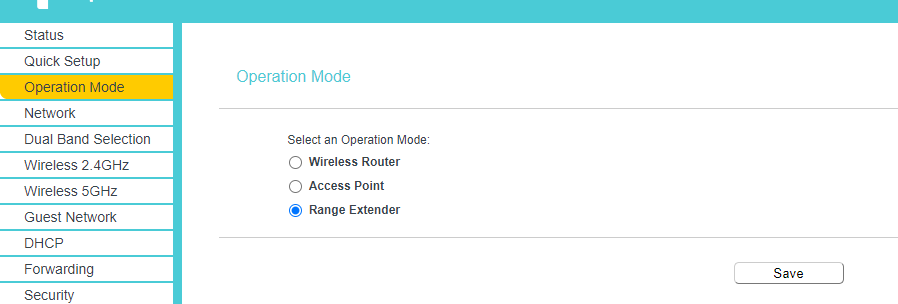
註:切換至訊號延伸器模式時,部分路由器功能(包含訪客網路、家長監護、轉發、IP/MAC 綁定、存取控制及安全性功能)將無法使用。
更多相關文章
這篇faq是否有用?
您的反饋將幫助我們改善網站


TP-Link Community
Still need help? Search for answers, ask questions, and get help from TP-Link experts and other users around the world.