
Tapo 攝影機:設定、功能和設定的完整問題集
本頁面按主題整理並回答了關於 TP-Link Tapo 攝影機最常見的問題。無論您是剛開始使用、正在設定移動偵測、管理儲存空間,還是檢查帳號安全,都能在這裡找到答案。涵蓋的主題包括安裝、Wi-Fi 連線、移動偵測、即時影像、錄影與儲存,以及帳號管理。
重點摘要
- Tapo App 僅適用於 iOS 和 Android。不支援電腦、Windows Phone、Kindle 或 Kindle Fire 設備。
- 大多數 Tapo 攝影機透過 2.4GHz Wi-Fi 連線。部分型號(包括 Tapo C260、Tapo C460 和 Tapo C840)亦支援 5GHz。
- 所有 Tapo 攝影機均支援 WPA 和 WPA2 加密方式。部分型號(包括 Tapo C500、Tapo C225、Tapo C125 和 Tapo D130 V1)亦支援 WPA3。
- Tapo 攝影機可錄製到 microSD 卡(需另購)或透過 Tapo Care 雲端訂閱錄影。三種儲存選項(microSD、Tapo Care、NVR/NAS/Onvif)中,同時僅能使用其中兩種。
- 影像串流與錄影內容均為私有,僅限登入相關 TP-Link 帳號的使用者存取。強烈建議啟用雙重驗證 (2FA)。參閱如何為 Tapo App 設置 2FA。
- 在初始設定期間,Tapo 攝影機需要網際網路連線。設定完成後,即使攝影機失去路由器連線,SD 卡錄影仍會持續進行。
第一部分:安裝
Q1:哪些設備和作業系統與 Tapo App 相容?
A1:Tapo App 僅適用於 iOS 和 Android 設備。目前沒有支援 Windows Phone、Kindle 或 Kindle Fire 的計畫。該 App 不適用於電腦。要檢查最低要求的作業系統版本,請造訪 Google Play 商店或 App Store,這些要求可能會隨著未來的 App 版本更新。
Q2:我可以在 Tapo 攝影機上使用 SIM 卡嗎?
A2:僅 Tapo 4G LTE 攝影機(例如 Tapo C501GW/TC40GW/Tapo C615G KIT/Tapo C665G KIT)支援使用 SIM 卡作為網路來源。請造訪 Tapo 官網並使用篩選器,在網路 (Network) 下選擇「4G」以查找支援的型號。您也可以在 TP-Link 官網查看特定攝影機的規格頁面。
有關支援的電信商和頻段資訊,請參閱Tapo 4G 攝影機推薦電信商頁面。
Q3:Tapo 攝影機支援哪些 Wi-Fi 加密方式?
A3:所有 Tapo 攝影機均支援兩種 Wi-Fi 加密方式:WPA 和 WPA2。不支援 WEP、Portal 認證以及 WPA/WPA2-Enterprise(企業級)加密。
特定攝影機型號(包括 Tapo C500/TC40 V1/V2、Tapo C225 V1/V2、Tapo C125 和 Tapo D130 V1)亦支援 WPA3 加密。
注意:Tapo 攝影機可以連線至隱藏的 SSID,但您必須手動輸入網路名稱和密碼。
Q4:Tapo 攝影機支援哪些 Wi-Fi 頻段?
A4:大多數 Tapo 攝影機僅支援 2.4GHz Wi-Fi。然而,部分型號(包括 Tapo C260、Tapo C460、Tapo C840 等)支援 5GHz Wi-Fi 連線。請在 TP-Link 官網查看您特定型號的規格頁面以獲取詳情。
Q5:Tapo 攝影機上的 LED 指示燈顏色代表什麼意思?
A5:LED 顏色的含義因型號而異。詳情請訪問 Tapo 官網,搜尋您的攝影機型號,並參閱設備下載頁面上的使用者指南 (User Guide)。
Q6:如何開啟或關閉狀態指示燈?
A6:打開 Tapo App,前往攝影機的「設備設定」頁面,找到「狀態指示燈 (Status LED)」選項即可開啟或關閉。
Q7:Tapo 攝影機能與 SmartThings 配合使用嗎?
A7:與 SmartThings 的相容性因型號而異。請在 TP-Link 官網查看您攝影機的規格頁面,以確認該型號是否支援 SmartThings。
Q8:Tapo 攝影機支援 IPv6 嗎?
A8:不支援。Tapo 攝影機僅支援 IPv4。
Q9:我可以在不使用 Tapo App 或 TP-Link 帳號的情況下使用 Tapo 攝影機嗎?
A9:這取決於攝影機類型。大多數 Tapo 攝影機需要 Tapo App 和 TP-Link 帳號進行設定和日常使用。然而,如果您的攝影機支援 Apple HomeKit,您可以使用 Home App 代替設定。有關逐步設定指引,請參閱如何設定支援 HomeKit 的 Tapo 設備。
Q10:Tapo 攝影機可以在沒有 Wi-Fi 網路的情況下使用嗎?
A10:在初始配置期間,Tapo 攝影機必須連接網路(透過有線或無線方式)。設定完成後,即使攝影機失去路由器連線,仍可繼續運作。SD 卡錄影(包括偵測錄影和 24/7 全天候錄影)將維持運作。然而,在沒有 Wi-Fi 網路連線的情況下,您將無法透過 Tapo App 查看即時畫面、播放影片或接收偵測通知。
Q11:攝影機可以 360 度旋轉嗎?
A11:像 Tapo C100 這樣的槍型攝影機底座設有球形接頭,允許手動 360 度旋轉。像 Tapo C210 這樣的旋轉式 (Pan/Tilt) 攝影機則可以透過 Tapo App 中的旋轉控制功能進行 360 度旋轉。
Q12:如何更改攝影機連線的無線網路?
A12:目前更改無線網路的唯一方法是重設並重新設定攝影機。
Q13:為什麼我的 Tapo C310 即使已連線乙太網路,仍顯示 Tapo_Cam_XXX 的 Wi-Fi 網路?
A13:首先,請檢查乙太網路線是否仍穩固連接。在 App 中完成乙太網路設定後,攝影機預設的 Wi-Fi 名稱應會消失。如果乙太網路線斷開,攝影機會重新進入設定模式,Tapo_Cam_XXX 網路將再次廣播,且狀態指示燈會閃爍橘燈與綠燈。
第二部分:移動偵測
Q1:偵測到移動時,我需要 SD 卡才能錄影嗎?
A1:不需要。Tapo 攝影機可以透過 Tapo Care 雲端訂閱錄製移動觸發的活動,或儲存到已安裝並格式化的 microSD 卡(需另購)中。您可以自由選擇。
Q2:偵測到人物時,Tapo 攝影機會拍攝照片嗎?
A2:是的。訂閱 Tapo Care 後,您可以使用「帶有快照的豐富通知 (Rich Notifications with Snapshots)」功能,每當偵測到人物時都會擷取快照。
Q3:如何調整移動偵測靈敏度?
A3:要調整靈敏度,請在 Tapo App 中依照此路徑:攝影機設備設定 > 偵測 > 偵測類型。點擊您要調整的偵測類型(如移動偵測或人物偵測),然後將靈敏度更改為更高或更低級別。有關啟用偵測功能的更多詳情,請參閱如何在 Tapo 和 Kasa 攝影機上啟用偵測。
Q4:Tapo 攝影機的移動偵測距離是多少?
A4:無法精確指定移動偵測距離,因為這取決於物體大小、移動範圍以及攝影機的靈敏度設定。請參閱您攝影機規格頁面上的最大偵測距離資訊。
第三部分:即時影像
Q1:誰可以存取我的 Tapo 攝影機和錄影內容?
A1:您的 Tapo 攝影機所記錄的所有影像串流和活動均為私有的。只有登入您 TP-Link 帳號的個人,或是您授權存取 SD 卡的人員可以查看。您也可以使用共享功能將特定攝影機的權限分享給另一個 Tapo 帳號。
重要提醒:強烈建議您在帳號上啟用雙重驗證 (2FA),且切勿將登入認證資訊分享給任何人。
Q2:為什麼我不能同時使用 Tapo Care、SD 卡和 NVR/NAS/Onvif 錄影?
A2:由於攝影機硬體限制,三種錄影選項(Tapo Care、microSD 卡和 NVR/NAS/Onvif)中同時僅能啟動兩種。例如,若您同時使用 microSD 卡和 Tapo Care,NVR/NAS/Onvif 錄影將自動停用。若要恢復 NVR/NAS/Onvif 錄影,您必須從攝影機中移除 microSD 卡。
Q3:如果遠端即時影像影像不清晰該怎麼辦?
A3:對於大多數 Tapo 攝影機,您可以設定遠端串流時的影像品質。前往攝影機的「設備設定」頁面,選擇「影像與顯示」,並調整「影像品質」設定。對於 Tapo C100 V1,預設品質為 LQ (360P),您可以從即時影像頁面切換到 HQ。
Q4:Tapo 攝影機支援手動錄影嗎?
A4:支援。在攝影機的即時影像中,點擊一次錄影按鈕即可開始錄影,再次點擊即可停止。
第四部分:ONVIF 與 RTSP
Q1:如何將 Tapo 攝影機與 Google Assistant 和 Chromecast 配合使用?
A1:要將 Tapo 攝影機與 Google Assistant 配合使用,您需要一個 Google Chromecast 或支援 Chromecast 的 Nest 顯示設備。設定完成後,您可以要求 Google Assistant 顯示 Tapo 攝影機的即時畫面。請注意,透過 Google 串流僅限於在 Chromecast 和 Nest 設備上顯示。
由於潛在的安全風險,Tapo 攝影機不支援「開啟/關閉攝影機」語音指令。透過 Google Assistant 進行的即時畫面串流使用雲端對雲端的服務會消耗網際網路流量,且即時畫面將在五分鐘後自動停止。您可以隨時要求 Google 恢復串流。
Q2:我可以在電腦或網頁瀏覽器上查看 Tapo 攝影機嗎?
A2:可以。支援 ONVIF 或 RTSP 協定的 Tapo 攝影機,您可以使用第三方用戶端軟體(如 VLC Media Player、iSpy 或 Blue Iris)在 PC 上串流即時影像。一些支援 ONVIF/RTSP 的網頁平台(如 Agent DVR)也可以在瀏覽器中顯示即時串流。
有關支援 ONVIF/RTSP 的型號及設定說明,請參閱如何在 PC、NAS 或 NVR 上透過 RTSP/ONVIF 查看 Tapo 攝影機。
Q3:Tapo 攝影機可以搭配 NAS 或 NVR/DVR 使用嗎?
A3:電池式攝影機型號目前不支援 ONVIF。所有其他 Tapo 攝影機均支援標準 ONVIF 協定 (Profile S),並與支援該標準的 NVR/DVR 或 NAS 設備相容。
第五部分:音訊與影像
Q1:在 Echo Show 或 Fire TV 上觀看時可以更改影像品質嗎?
A1:不可以。透過 Echo Show 或 Fire TV 觀看時,無法更改 Tapo 攝影機的影像品質。
Q2:如果 Tapo 攝影機發出的聲音聽起來很悶該怎麼辦?
A2:如果在即時影像或回放期間聲音沈悶、有噪音或回音,請嘗試以下操作:
- 更換攝影機位置,防止附近其他設備造成干擾。
- 讓手機遠離攝影機,或將它們放置在不同房間,然後再次測試雙向語音。
Q3:為什麼我不能在電腦上播放 SD 卡錄影?
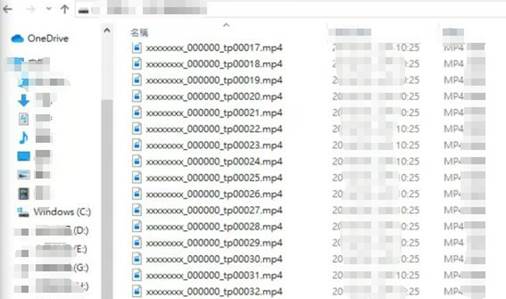
A3:當 SD 卡透過 Tapo App 格式化時,會自動劃分為多個資料夾。這些資料夾以 xxxxxxxx_000000_tp00001.mp4、xxxxxxxx_000000_tp00002.mp4 等規律命名。空資料夾無法打開或播放,因為它們尚未包含錄影內容。隨著錄影進行,影片短片會逐一填滿這些資料夾。
第六部分:儲存與錄影
Q1:錄影會覆蓋最舊的畫面嗎?
A1:是的。當您啟用循環錄影功能時,一旦 microSD 卡儲存空間耗盡,系統將自動覆蓋最舊的錄影內容。
Q2:如何在 Tapo App 中查看 24 小時錄影?
注意:
- 在使用此功能前,必須插入並格式化 microSD 卡(需另購)。
- 必須啟用「24/7 全天候錄影」功能。
A2:在 Tapo App 主頁面,點擊您要查看的攝影機。點擊「回放與下載 (Playback and Download)」,隨即會出現時間軸。若有偵測到活動,時間軸下方會顯示標示。點擊標示即可跳轉到該時刻查看片段。
Q3:如何使用 Tapo App 刪除 SD 卡中的錄影?
A3:在 Tapo App 中,前往攝影機的「設備設定」頁面,導覽至「儲存與錄影」>「microSD 卡」,點擊「格式化」即可刪除所有錄影。若要僅刪除特定錄影,您可以將 SD 卡插入電腦(使用讀卡機)或手機並直接刪除檔案。
Q4:我可以將 Tapo 攝影機的錄影儲存在哪裡?
A4:Tapo 為 Tapo C200 及類似型號提供兩種錄影選項:透過插入並格式化的 microSD 卡(需另購)進行「本地儲存」,以及透過 Tapo Care 訂閱儲存在安全雲端伺服器上的「雲端儲存」。有關 Tapo Care 方案資訊,請參閱關於 Tapo Care 的常見問題。
Q5:我可以同時查看多台 Tapo 攝影機嗎?
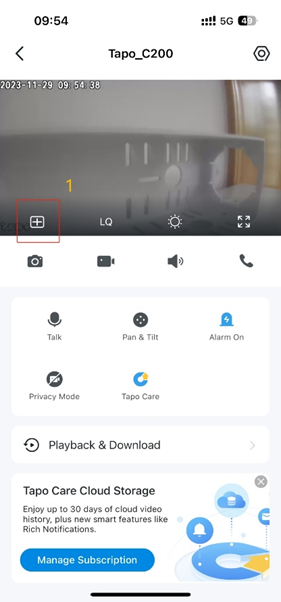
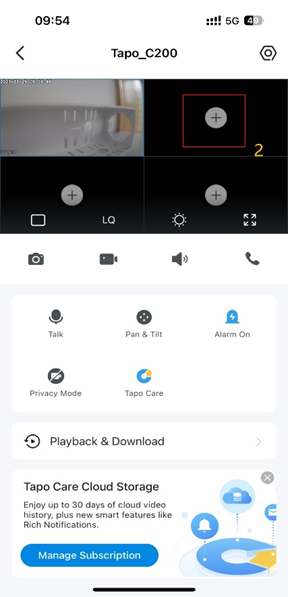
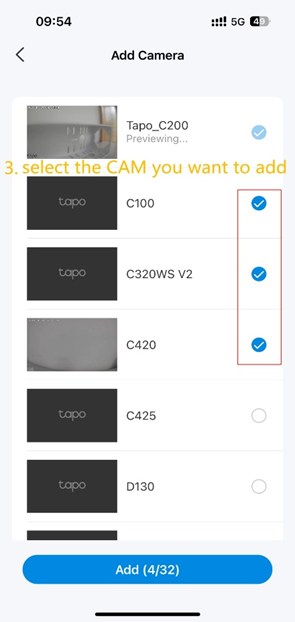
A5:可以。您可以在即時影像視窗中添加最多 32 台 Tapo 攝影機,並在同一個視窗中同時查看其中的四台。
Q6:多個帳號或設備可以同時查看同一台 Tapo 攝影機嗎?
A6:對於遠端查看,通常對帳號或設備數量沒有限制。對於本地查看,最多僅支援三台設備同時查看即時串流。每個 ONVIF 或 RTSP 連線也計入本地查看限制。
至於透過 Tapo App 查看存存在 SD 卡中的影片,同一時間僅限一個帳號或設備存取片段。
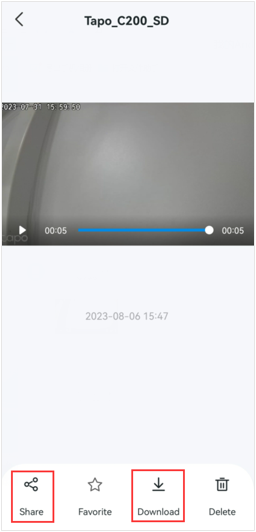
Q7:如何從 Tapo App 匯出或分享影片?
A7:要匯出或分享影片,請按照以下步驟操作:
- 打開 Tapo App 並點擊您的攝影機進入主頁。
- 前往「回放與下載」,選擇您要分享的影片,點擊影片旁的「三個點」圖示進行下載。在下載儲存在 microSD 卡中的影片前,請確保手機和攝影機連線至同一個 Wi-Fi 網路。
- 前往「下載」區塊。您可以從那裡選擇「分享」來傳送影片,或選擇「下載」將其儲存到手機的相簿中。

Q8:Tapo 攝影機支援 24/7 全天候監控嗎?
A8:大多數 Tapo 攝影機支援 24/7 全天候監控。例外的是電池式型號(如 Tapo C420、C400 和 D230),它們不支援此功能。對於支援的攝影機,您可以在攝影機設備設定 > 儲存與錄影 > 錄影排程下配置「連續錄影」或「偵測錄影」排程。
注意:
- 需要插入 microSD 卡(需另購)才能啟用連續錄影功能。
- 攝影機必須保持開啟電源且不得處於「隱私模式」,監控才能生效。
Q9:Tapo 攝影機支援雲端儲存嗎?
A9:支援。Tapo 攝影機透過 Tapo Care 支援雲端儲存。有關方案詳情,請訪問 Tapo Care 頁面。
Q10:如何加密 SD 卡?
A10:要啟用 SD 卡加密,請打開 Tapo App 並前往攝影機設備設定 > 儲存與錄影 > 本地儲存 > 加密 microSD 卡。請注意,此功能的支援情況因型號而異。詳情請參閱關於 SD 卡加密功能的常見問題。
第七部分:其他問題
Q1:一個帳號可以管理多少台 Tapo 攝影機?
A1:在 Tapo App 中,一個帳號下可設定或控制的攝影機數量沒有限制。
Q2:Tapo 攝影機安全性如何?
A2:TP-Link 非常重視數據安全。Tapo 攝影機使用行業標準的進階加密標準 128 位元 (AES 128-bit) 加密以及傳輸層安全性協定 (SSL/TLS) 來保護攝影機數據。詳情請參閱Tapo 設備的安全性說明。
Q3:Tapo 攝影機需要多少頻寬?
A3:建議頻寬因攝影機類型和解析度而異。每台攝影機需要大約 5Mbps 的上傳頻寬來串流即時畫面或上傳影片。請記住,實際串流效能也會受無線干擾和訊號強度影響。要改善效能,請減少附近的干擾源(如藍牙設備、USB 3.0 設備、無線電話和微波爐),或將攝影機移近路由器。
Q4:我可以在現有的 Kasa Cam 或 NC Cam 帳號中使用 Tapo 攝影機嗎?
A4:可以。您可以使用現有的 Kasa Cam 或 NC Cam 帳號認證登入 Tapo App 來管理您的 Tapo 攝影機。
Q5:如何更改 Tapo App 中的登入電子郵件地址?
A5:要更新您的登入電子郵件地址,請按照以下步驟操作:
- 打開 Tapo App 並點擊底部選單中的「我 (Me)」選項。
- 點擊「登出 (Log Out)」退出目前帳號。
- 使用您的新電子郵件地址和密碼重新登入。
- 使用您的新帳號在 Tapo App 中重設並重新設定您的 Tapo 攝影機。
Q6:我可以在沒有網際網路連線的情況下使用 Tapo 攝影機嗎?
A6:只要您的手機和攝影機都連線至同一個無線網路,您就可以在沒有網際網路的情況下查看即時畫面並使用攝影機。SD 卡本地儲存將繼續運作,您也可以透過「回放」查看儲存的錄影。請注意,在沒有有效網際網路連線的情況下,通知和任何 TP-Link 雲端服務將無法運作。
Q7:什麼是隱私模式 (Privacy Mode)?
A7:隱私模式讓您可以停用 Tapo 攝影機上所有的影像與音訊串流及錄製。當隱私模式開啟時,攝影機不會錄製聲音或影像,您也不會收到任何活動通知。
Q8:我可以用手機開關我的 Tapo 攝影機嗎?
A8:Tapo App 目前不支援遠端開關攝影機電源。要關閉電源,您必須手動拔除。另一種方法是將攝影機插在 Tapo P100 等智慧插座上,並設置排程自動開關。您也可以使用隱私模式來停止攝影機錄影與錄音,但在該模式下您將不會收到活動通知。
Q9:我可以使用 Kasa Smart App 管理 Tapo 攝影機嗎?
A9:不可以。Tapo 攝影機需要專用的 Tapo App 進行管理與監控。它們與 Kasa Cams 在功能上是分開的。
Q10:我需要保持 Tapo App 開啟才能收到通知嗎?
A10:通知行為取決於您的設備與作業系統。在 iOS 設備上,即使 Tapo App 關閉,您仍可接收通知。在某些 Android 設備上,後台數據限制或電池優化設定可能會阻止通知送達。若您沒有收到警報,請檢查您設備的後台數據、數據節省程式和通知設定。
Q11:在 Tapo App 中儲存無線網路資訊安全嗎?
A11:安全。Tapo App 將您的無線網路名稱與密碼儲存在 App 的私有函式庫中,不會向其他 App 或使用者公開。這讓 App 在密碼被遺忘時能協助重新連線攝影機。如果您不希望儲存密碼,可以在添加攝影機時取消勾選「儲存密碼」選項。
Q12:如果我更改 Wi-Fi 名稱或密碼後攝影機停止運作,該怎麼辦?
A12:當您更改 Wi-Fi 名稱或密碼時,攝影機會失去連線,因為它無法自動偵測新的認證資訊。您需要重設並重新設定攝影機。如果您更換的新路由器使用與舊路由器相同的 2.4GHz 網路名稱、密碼與安全設定,攝影機應會自動重新連線。如果沒有自動連線,請重設並重新設定。
Q13:我可以在夜視模式下關閉紅外線 LED 燈嗎?
A13:不可以。在夜視模式 (Night Mode) 下無法關閉紅外線 LED。不建議在夜間將攝影機直接對向玻璃窗戶,因為紅外光可能會反射並產生模糊或過曝的影像。若要在夜間關閉紅外線 LED,請將攝影機視圖切換到日間模式 (Day Mode)。
部分較新的 Tapo 攝影機支援第二種肉眼較不明顯的紅外線模式。請檢查您的攝影機規格,確認是否支援 850nm 與 940nm 兩種紅外線波長。
Q14:Tapo 攝影機可以透過乙太網路供電 (PoE) 嗎?
A14:部分 Tapo 攝影機型號(如 Tapo C501GW/TC40GW 和 Tapo C325WB V2)支援乙太網路供電 (PoE)。請造訪 Tapo 官網並在電源 (Power) 下篩選「PoE」以查看支援型號。您也可以在 TP-Link 官網查看您攝影機的規格頁面。
Q15:如何在即時影像或錄影畫面上進行縮放?
A15:有兩種縮放方式:
- 方法 1:在螢幕上您想縮放的區域快速點擊兩次。
- 方法 2:將兩根手指放在螢幕上並向外撥開即可放大。調整手指間的距離即可控制縮放倍率。
注意:即時影像與 SD 卡錄影支援縮放功能,雲端錄影則不支援縮放。
Q16:我可以將攝影機影像旋轉 90 度嗎?
A16:Tapo App 目前針對大多數攝影機支援 180 度影像旋轉。由於硬體限制,目前不提供 90 度旋轉選項。如果您需要將攝影機側裝於牆面,請考慮使用專為此目的設計的第三方牆面安裝支架。
Q17:我可以使用電源延長線為 Tapo 攝影機供電嗎?
A17:通常不建議使用延長線,因為這可能會影響效能。請考慮以下因素:
- 延長線的材質與長度可能會導致到達攝影機的電壓低於其要求,造成異常行為,如夜間自動重啟或旋轉功能故障。
- 在室外使用延長線可能會增加雷擊風險,這可能會使您的保固失效。
- 如果必須使用延長線,請使用 22 AWG 或更粗的導線,以最小化壓降。請確保線纜在室外有適當的防水與防雷保護。
為了獲得最穩定的效能,請使用 Tapo 攝影機原廠隨附的電源變壓器與線材。
更多相關文章
這篇faq是否有用?
您的反饋將幫助我們改善網站



TP-Link Community
Still need help? Search for answers, ask questions, and get help from TP-Link experts and other users around the world.