
Cum pot verifica dacă proprietăţile TCP/IP sunt corecte în Vista?
 89027
89027Notă: Pentru a vă putea conecta la router pentru configurare, adresa IP a computerului dvs. trebuie să fie în acelaşi subnet cu cea a routerului.
De exemplu, dacă adresa IP a routerului nu a fost modificată, aceasta ar trebui să fie 192.168.1.1, deci adresa IP a computerului dvs. trebuie să fie în intervalul 192.168.1.2~192.18.1.253, cu subnet mask 255.255.255.0, şi Default Gateway 192.168.1.1.
Dacă adresa IP a computerului dvs. este incorectă vă rugăm reconfiguraţi adresa IP a computerului.
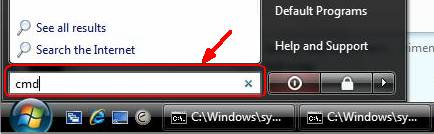
Pasul 1 Click Start de pe bara de activităţi, tastaţi cmd în căsuţa de căutare, şi apoi apăsaţi Enter pentru a deschide fereastra prompt.
Pasul 2 Tastaţi ipconfig /all în fereastra prompt, apoi apăsaţi Enter. Va afişa adresa IP, Subnet Mask, Default Gateway şi aşa mai departe.
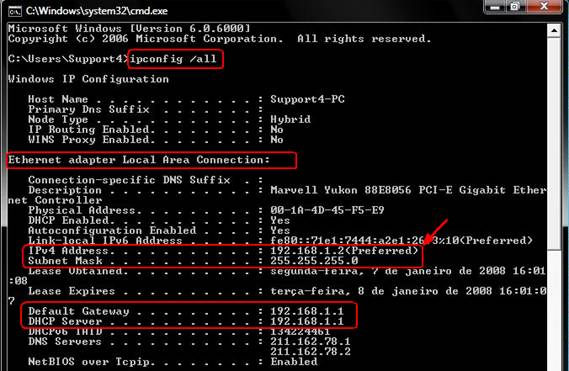
Notă:
Dacă informaţiile sunt incorecte, de exemplu, dacă adresa IP este 169.x.x.x sau 0.0.0.0, vă rugăm reconfiguraţi proprietăţile TCP/IP.
Pasul 3 Executaţi comanda Ping pentru adresa IP corespunzătoare routerului
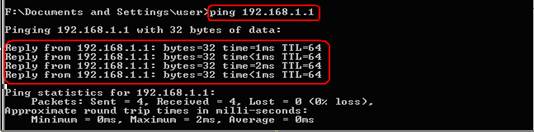
Tastaţi Ping 192.168.1.1 în fereastra prompt, dacă răspunsul arată ca mai jos, înseamnă că adresa IP este corectă şi vă puteţi conecta la router.
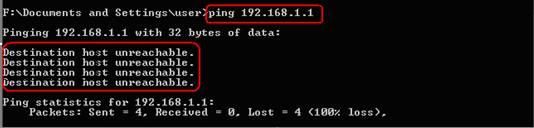
Dacă răspunsul arată ca mai jos, computerul dvs. nu se poate conecta la router, şi trebuie să reconfiguraţi protocolul TCP/IP pe computerul dvs. sau să reînnoiţi adresa IP prin setarea computerului să obţină o adresă IP în mod automat.
Notă: Dacă adresa IP a fost modificată, vă rugăm tastaţi noua adresă IP în loc de 192.168.1.1.
Articole asociate:
A fost util acest FAQ?
Părerea ta ne ajută să îmbunătățim acest site.