Как добавить сторонние камеры в VIGI NVR через ONVIF
Содержание
Введение
ONVIF (Open Network Video Interface Forum) — это отраслевой стандартный протокол, обеспечивающий совместимость между IP-устройствами безопасности, такими как камеры, видеорегистраторы и системы управления видео. Следуя спецификациям ONVIF, устройства от разных производителей могут обмениваться данными, передавать видео и совместно использовать функции управления без необходимости специальной интеграции.
Эта совместимость позволяет использовать камеры и сетевые видеорегистраторы (NVR) разных брендов в одной системе при условии, что они поддерживают одинаковые профили ONVIF.
В следующем FAQ описаны шаги, необходимые для добавления сторонней ONVIF-совместимой камеры к NVR TP-Link VIGI, а также ключевые аспекты, которые следует учитывать для правильной настройки и надёжной работы.
Требования
- NVR VIGI. (Поддерживаемые устройства для вашего региона можно найти здесь: https://www.vigi.com/business-networking/vigi-network-video-recorder/)
- ONVIF-совместимая камера
Перед началом
Прежде чем камера сможет быть добавлена через ONVIF, некоторые модели требуют начальной настройки. Обычно это включает завершение процесса первичной настройки камеры и включение ONVIF в её настройках. Только после выполнения этих шагов камера может быть успешно добавлена к NVR VIGI с использованием ONVIF.
Убедитесь, что сторонняя камера подключена к той же сети, что и NVR VIGI. Войдите в веб-интерфейс NVR, введя его IP-адрес в веб-браузере.
Настройка
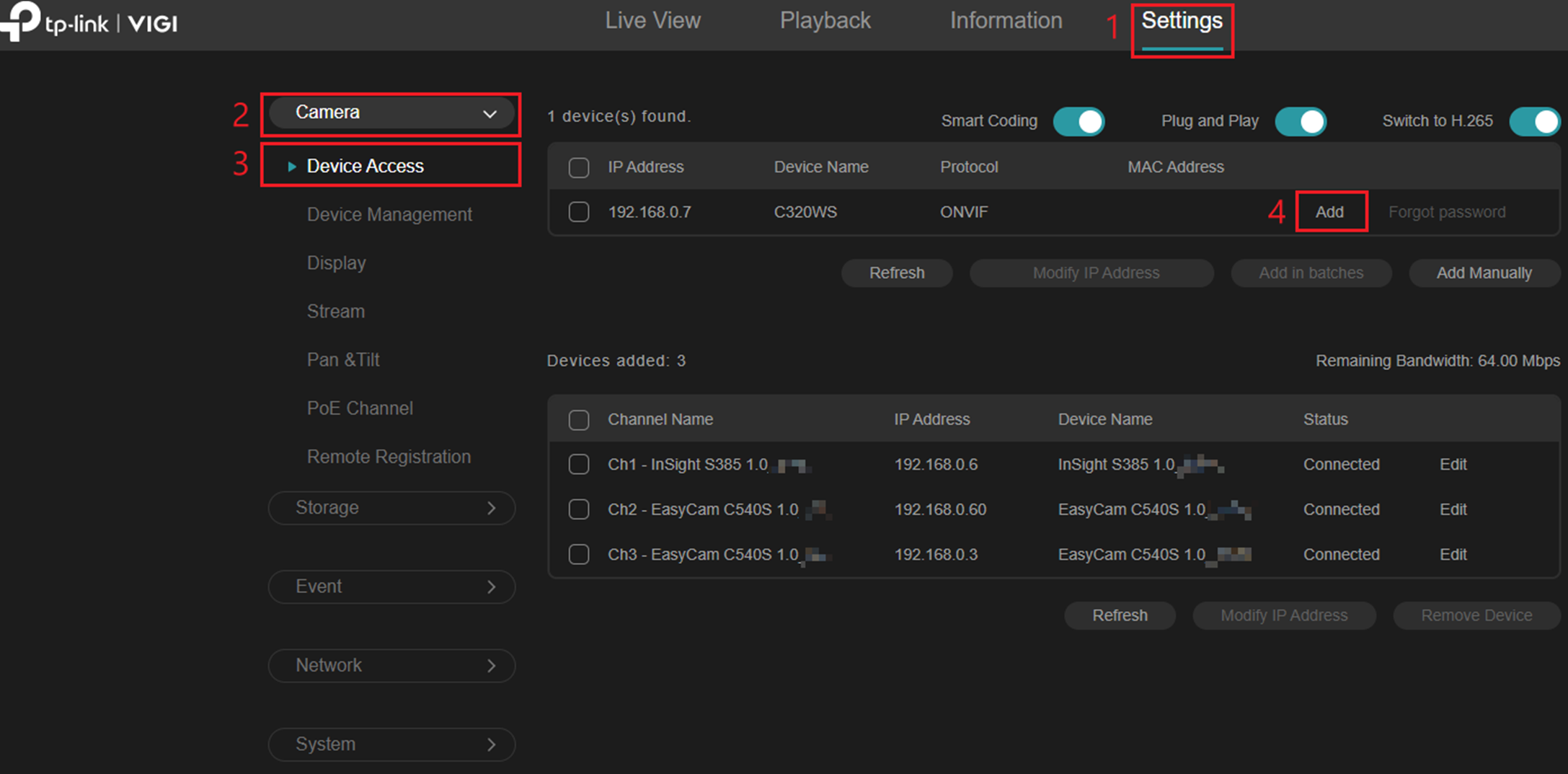
Шаг 1. Перейдите в раздел Настройки > Камера > Доступ к устройствам > Добавить. Это добавит камеру к NVR VIGI.
Примечание: Можно добавить несколько камер одновременно, используя флажки слева и выбрав Добавить пакетно.
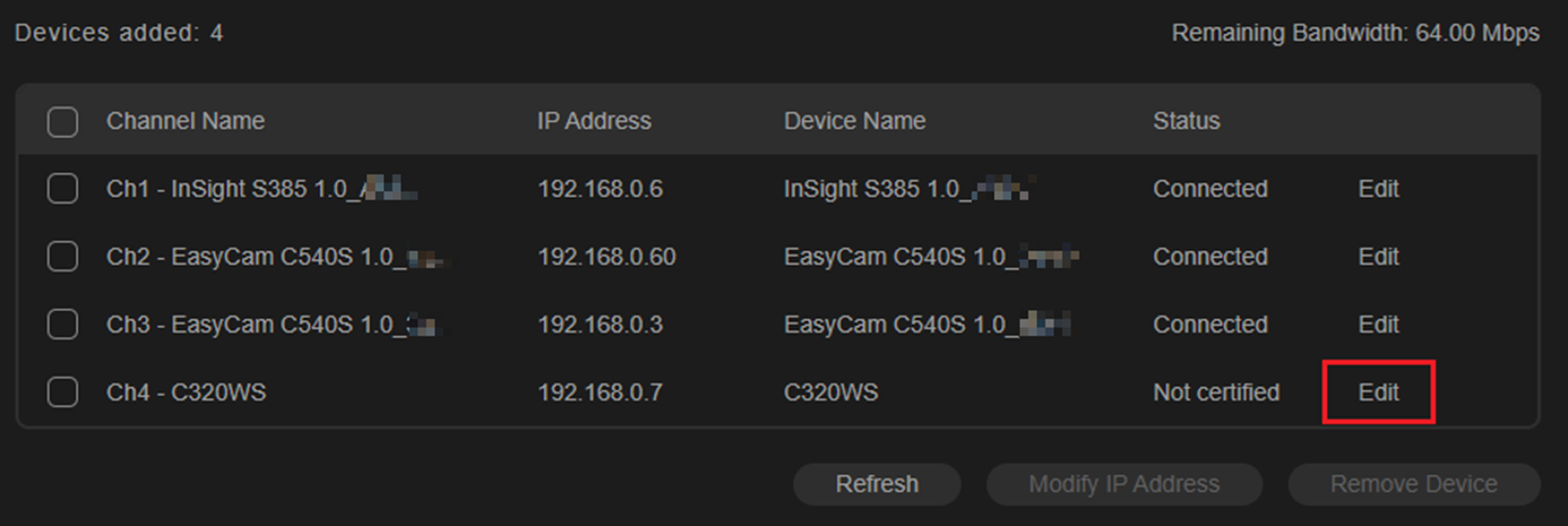
Шаг 2. Если статус камеры — Не сертифицирована, выберите Изменить.
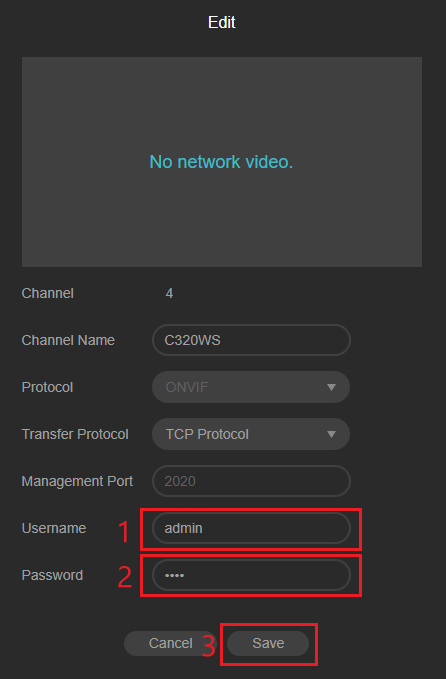
Шаг 3. Заполните поля Имя пользователя и Пароль. Нажмите Сохранить.
Примечание: Имя пользователя и пароль должны соответствовать тем, которые были настроены при первичной настройке сторонней камеры.
Проверка
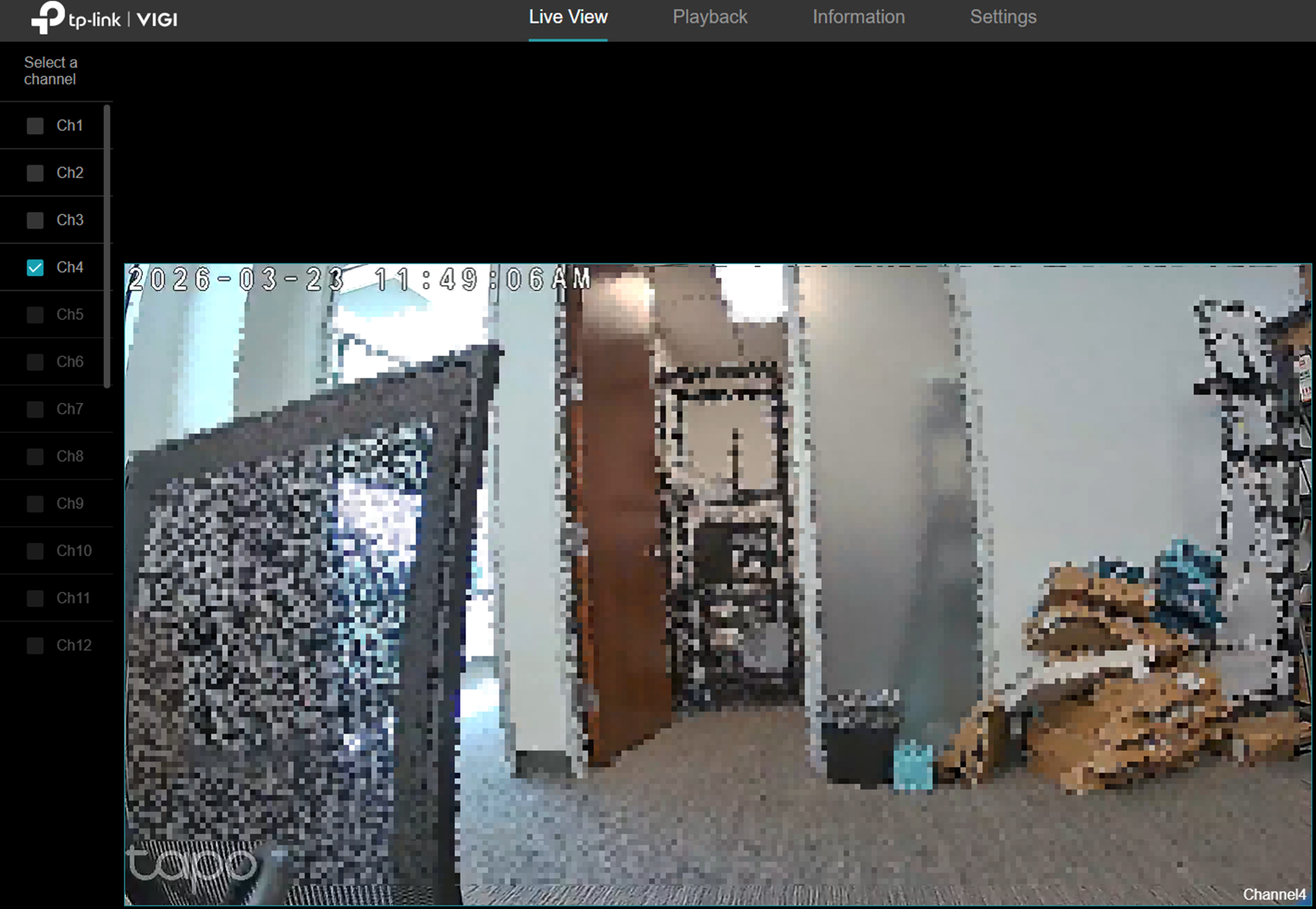
Теперь камера будет отображаться как Подключена с назначенным каналом. Перейдите в раздел Просмотр в реальном времени > Выберите канал, чтобы просмотреть видео с камеры.
Заключение
Добавление сторонней ONVIF-камеры к NVR VIGI выполняется просто, если ONVIF включён, учётные данные верны, а оба устройства находятся в одной сети. Это позволяет гибко интегрировать различные бренды в одну систему.
Для получения более подробной информации о каждой функции и настройке посетите Центр загрузок, чтобы скачать руководство.
Вопросы и ответы
В1: Какие профили ONVIF поддерживают NVR VIGI?
О: NVR VIGI поддерживают профили ONVIF G, S и T.
В2: Почему моя сторонняя камера не отображается в списке устройств NVR?
О: Убедитесь, что камера включена, подключена к той же сети, что и NVR, и что ONVIF включён в настройках камеры.
В3: Почему мне нужно настраивать камеру перед добавлением её к NVR?
О: Многие камеры требуют начальной настройки (активации, создания пароля, включения ONVIF) перед тем, как они смогут взаимодействовать с другими устройствами.
В4: Почему моя камера показывает статус «Не сертифицирована»?
О: Пожалуйста, следуйте шагам настройки 2 и 3. После ввода правильного имени пользователя и пароля статус камеры изменится на «Сертифицирована».
В5: Почему я не могу подключиться даже после ввода учётных данных?
О: Проверьте имя пользователя/пароль и порт ONVIF, а также убедитесь, что брандмауэр или сетевые ограничения не блокируют взаимодействие.
В6: Почему после добавления камеры в режиме просмотра в реальном времени нет видео?
О: Проверьте назначение канала, настройки потока и убедитесь, что камера поддерживает совместимые профили ONVIF.
В7: Можно ли добавить несколько ONVIF-камер одновременно?
О: Да, вы можете использовать пакетное добавление, выбрав несколько устройств в меню «Доступ к устройствам».
В8: Почему некоторые функции (например, обнаружение движения) не работают?
О: Совместимость ONVIF варьируется в зависимости от модели и профиля; некоторые расширенные функции могут не поддерживаться между разными брендами.
В9: Нужен ли камере статический IP-адрес?
О: Не требуется, но рекомендуется для стабильности и упрощения управления.
В10: Какой профиль ONVIF рекомендуется?
О: Профиль S обычно используется для видеопотоков; проверьте технические характеристики камеры на предмет совместимости.
В11: Можно ли использовать камеры любого бренда с NVR VIGI?
О: Да, если они поддерживают ONVIF, хотя функциональность может отличаться в зависимости от реализации.
Ищете больше информации?
Полезен ли этот FAQ?
Ваши отзывы помогают улучшить этот сайт.



TP-Link Community
Still need help? Search for answers, ask questions, and get help from TP-Link experts and other users around the world.
From United States?
Получайте информацию о продуктах, событиях и услугах для вашего региона.