
Comment trouver l'adresse MAC de votre ordinateur sous Windows et Mac
Une adresse MAC (Media Access Control) est un identifiant unique attribué à une carte réseau. Vous pourriez avoir besoin de connaître votre adresse MAC lors de la configuration du clonage d'adresse MAC, de la configuration de la liaison des adresses IP et MAC , ou du dépannage d'une connexion réseau. Trouver son adresse MAC sur un ordinateur est simple, et cette page décrit la procédure pour Windows XP, Vista, 7, 8 et 10, ainsi que pour macOS.
Points clés à retenir
- Une adresse MAC (également appelée adresse physique) est un identifiant unique attribué à une carte réseau. Sous Windows, elle se trouve dans le Panneau de configuration. Sous macOS, elle se trouve dans les Préférences Système.
- Sous Windows 10, l'adresse MAC se trouve via Panneau de configuration > Réseau et Internet > Centre Réseau et partage > Modifier les paramètres de la carte , ou via l'icône réseau dans la barre d'état système.
- Sous Windows 7, Vista et XP, l'adresse MAC peut être trouvée en accédant à Connexions réseau dans le Panneau de configuration et en consultant l' onglet État > Détails de la connexion concernée.
- Sous Windows 8, l'adresse MAC se trouve dans Panneau de configuration > Réseau et Internet > Centre Réseau et partage > Modifier les paramètres de la carte > Ethernet/Wi-Fi > État > Détails .
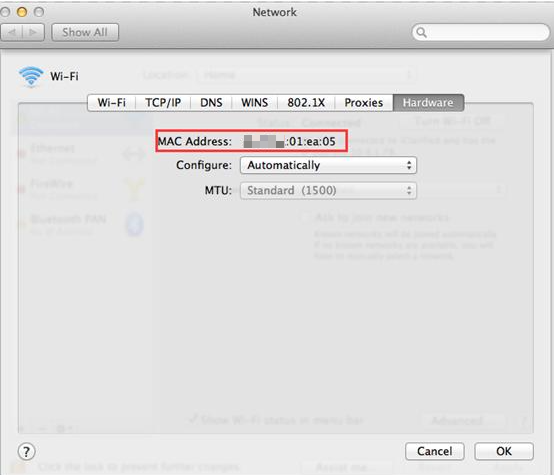
- Sous macOS, l'adresse MAC Wi-Fi se trouve dans Préférences Système > Réseau > Wi-Fi > Avancé > onglet Wi-Fi , et l'adresse MAC Ethernet se trouve dans l' onglet Matériel .
Avant de commencer
Choisissez le système d'exploitation de votre ordinateur. Via le Panneau de configuration :

Comment vérifier l'adresse MAC sous Windows XP
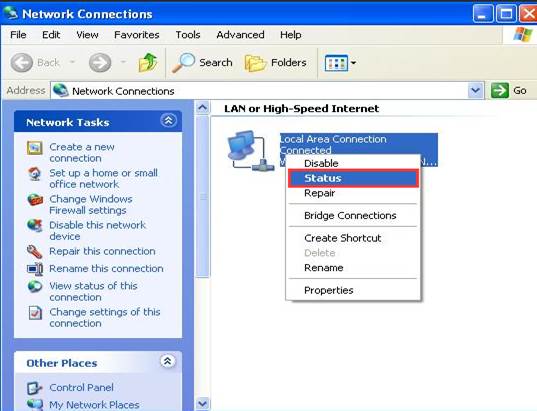
Étape 1. Cliquez sur Démarrer > Panneau de configuration > sélectionnez et cliquez sur Connexions réseau et Internet (si vous ne le trouvez pas, veuillez passer à l'étape suivante) > sélectionnez et double-cliquez sur Connexions réseau .
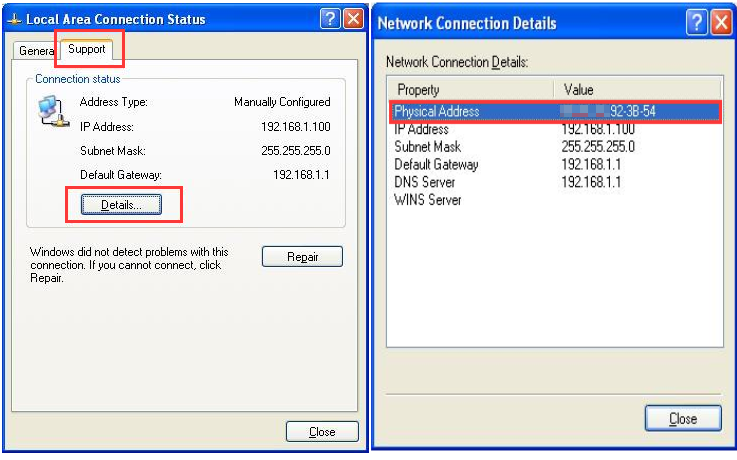
Étape 2. Sélectionnez l'icône Connexion au réseau local et cliquez dessus avec le bouton droit (si votre ordinateur est connecté à un réseau sans fil, cliquez sur l' icône Connexion au réseau sans fil ) ; cliquez ensuite sur État, puis sur Assistance et détails. L' adresse physique affichée est l'adresse MAC de votre ordinateur .
Comment vérifier l'adresse MAC sous Windows Vista
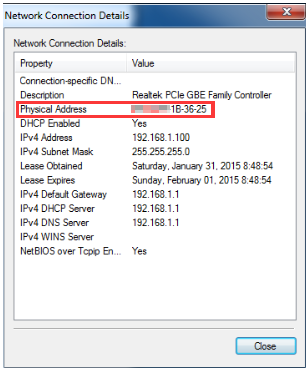
Étape 1. Cliquez sur Démarrer > Panneau de configuration > Réseau et Internet > Centre Réseau et partage.
Étape 2. Dans la liste des tâches, cliquez sur Gérer les connexions réseau ( si votre ordinateur est connecté à un réseau sans fil, cliquez sur l' icône Connexion réseau sans fil ) . Sélectionnez l' icône Connexion au réseau local , cliquez dessus avec le bouton droit, puis cliquez sur État et enfin sur Détails. L'adresse physique affichée est l'adresse MAC de votre ordinateur.
Comment vérifier l'adresse MAC sous Windows 7
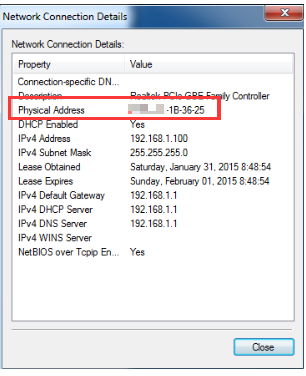
Étape 1. Cliquez sur Démarrer > Panneau de configuration > Réseau et Internet > Centre Réseau et partage.
Étape 2. Dans la liste des tâches, cliquez sur Modifier les paramètres de la carte . Sélectionnez l' icône Connexion au réseau local (si votre ordinateur est connecté à un réseau sans fil, cliquez sur l'icône Connexion réseau sans fil ) ; cliquez sur État , puis sur Détails . L'adresse physique affichée est l'adresse MAC de votre ordinateur.
Comment vérifier l'adresse MAC sous Windows 8
Étape 1. Accédez au panneau de configuration.
Il existe plusieurs façons d'ouvrir le Panneau de configuration sous Windows 8.
- Appuyez sur « Touche Windows
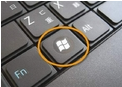 + F », une boîte de recherche apparaîtra, veuillez saisir « Panneau de configuration » et appuyer sur Entrée.
 - Appuyez sur « touche Windows + R » pour ouvrir la boîte de dialogue Exécuter, tapez « panneau de configuration » et appuyez sur Entrée.
- Appuyez sur « Touche Windows + X », puis cliquez sur « Panneau de configuration » ;
- Vous pouvez également saisir « panneau de configuration » dans la barre de recherche située à droite de l'écran.
Étape 2. Cliquez sur Réseau et Internet > Centre Réseau et partage, puis sur Modifier les paramètres de la carte dans le volet gauche.
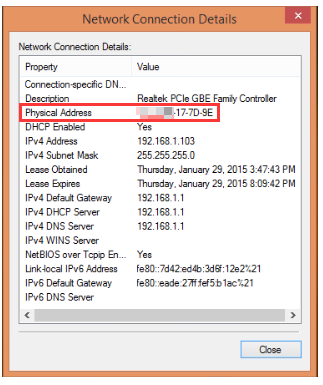
Étape 3. Sélectionnez Ethernet et faites un clic droit (si votre ordinateur est connecté à un réseau sans fil, cliquez sur l' icône Wi-Fi ), puis accédez à État > Détails . L' adresse physique affichée est l'adresse MAC de votre ordinateur.
Comment vérifier l'adresse MAC sous Windows 10
Méthode 1
Étape 1. Accédez au Panneau de configuration. Appuyez simultanément sur les touches Windows + X et sélectionnez Panneau de configuration .
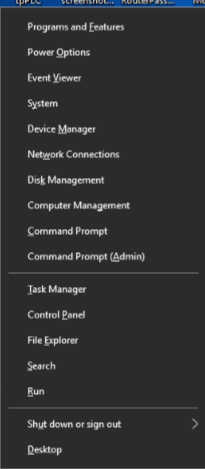
Étape 2. Cliquez sur Réseau et Internet > Centre Réseau et partage, puis sur Modifier les paramètres de la carte dans le volet gauche.
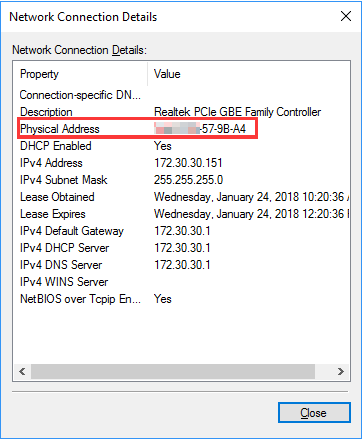
Étape 3. Sélectionnez Ethernet et cliquez avec le bouton droit , puis accédez à État > Détails . L' adresse physique affichée est l'adresse MAC de votre ordinateur .
Méthode 2
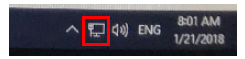
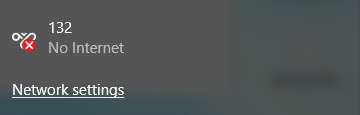
Étape 1. Cliquez sur l' icône réseau (qui peut ressembler à un ordinateur ou à un signal Wi-Fi) dans la barre des tâches. Accédez aux paramètres réseau .
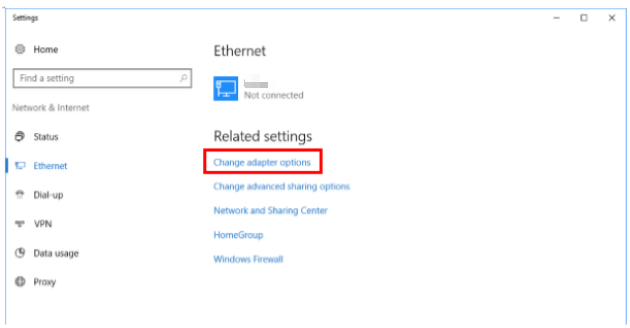
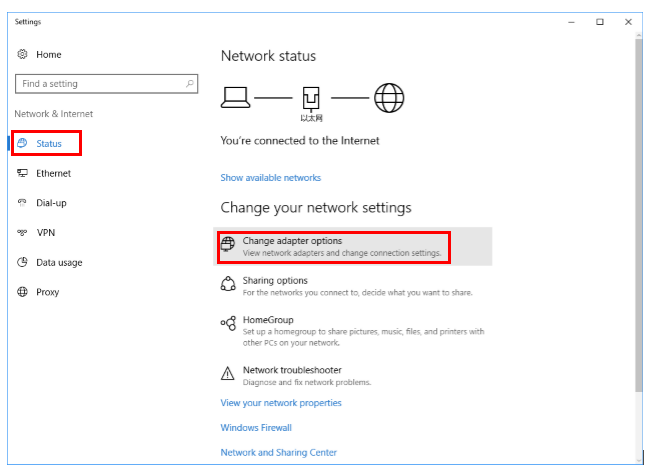
Étape 2. Cliquez sur Ethernet > Modifier les options de l'adaptateur . Ou cliquez sur État > Modifier les options de l'adaptateur .
Étape 3. Sélectionnez Ethernet , faites un clic droit et accédez à État > Détails . L' adresse physique affichée correspond à l'adresse MAC de votre ordinateur .
Comment vérifier l'adresse MAC sur macOS
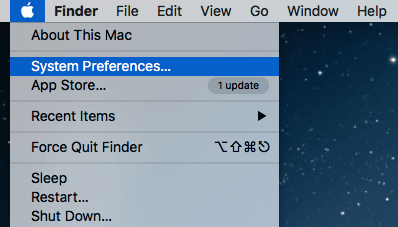
Étape 1. Cliquez sur l'icône Apple, puis sélectionnez Préférences Système dans la liste déroulante Apple.
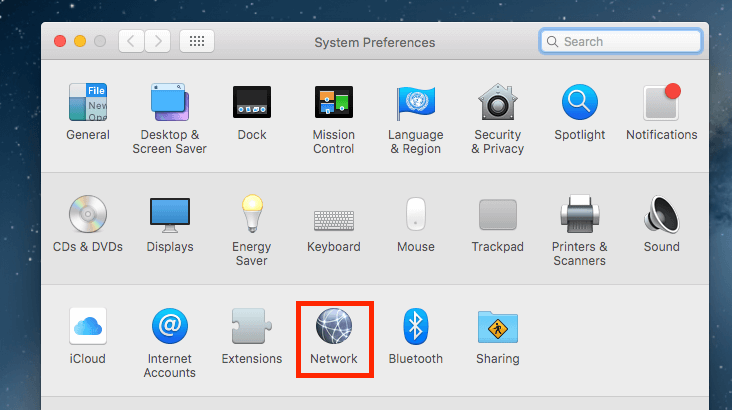
Étape 2. Cliquez sur l' icône Réseau .
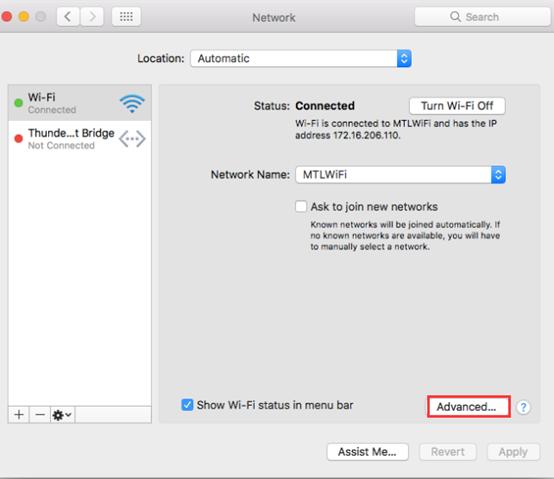
Étape 3. Dans la colonne de gauche, sélectionnez Ethernet (pour une connexion filaire) ou Wi-Fi (pour une connexion sans fil). Cliquez ensuite sur Avancé dans le coin inférieur droit.
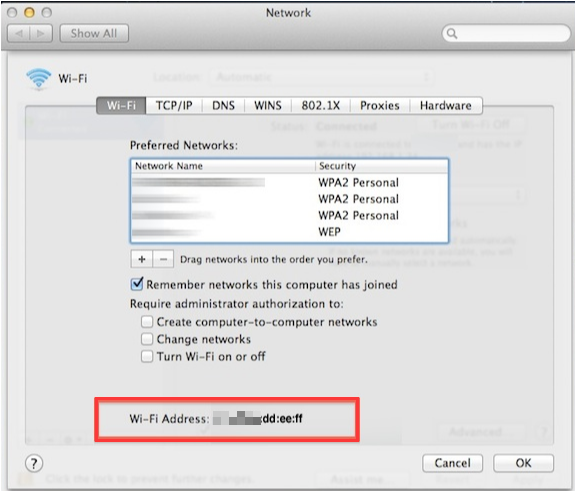
Étape 4. Cliquez sur l'onglet « Wi-Fi » dans la fenêtre Wi-Fi. L'adresse MAC Wi-Fi de votre MacBook est indiquée en bas de la fenêtre sous le nom « Adresse Wi-Fi ».
Étape 5. Adresse MAC Ethernet. Cliquez sur l'onglet « Matériel » dans la fenêtre Ethernet. L'adresse MAC Ethernet est affichée juste en dessous des onglets.
Pour en savoir plus sur chaque fonction et configuration, veuillez consulter le Centre de téléchargement pour télécharger le manuel de votre produit.
Pour en savoir plus
Est-ce que ce FAQ a été utile ?
Vos commentaires nous aideront à améliorer ce site.



TP-Link Community
Still need help? Search for answers, ask questions, and get help from TP-Link experts and other users around the world.