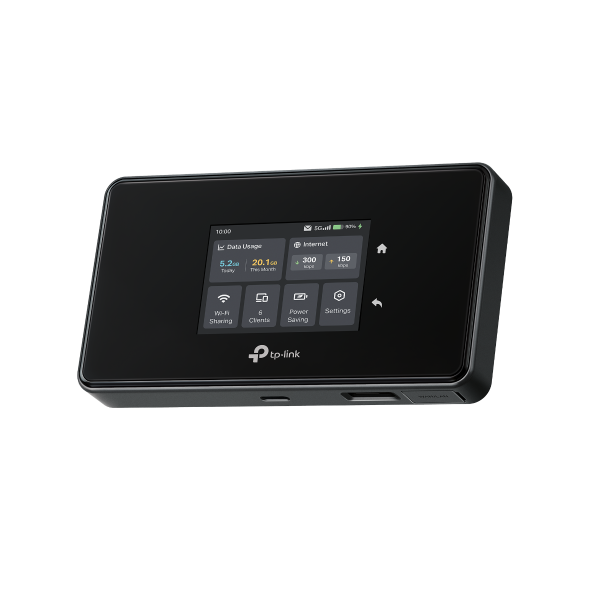
Comment accéder à Internet avec un MiFi via un câble USB ?
 276178
Ce document concerne les modèles suivants :
Habituellement, nous pouvons accéder à Internet uniquement via le Wi-Fi du produit MiFi. Cependant, pour le Wi-Fi mobile 4G, il est également possible d’accéder à Internet via le port USB, grâce à la fonction appelée « RNDIS ». Nous allons ici expliquer comment accéder à Internet via le port USB du M7350 à titre d’exemple.
Remarque :
À l’heure actuelle, la fonction RNDIS est uniquement prise en charge sous Windows XP / Vista / 7 / 8 / 10 / 11.
Pour Windows Vista / 7 / 8 / 10 :
Sur les ordinateurs Windows Vista / 7 / 8 / 10, la fonction RNDIS est « Plug and Play », ce qui signifie qu’il suffit de connecter votre ordinateur au M7350 à l’aide d’un câble USB pour accéder à Internet.
Étape 1 :
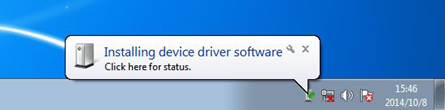
Veuillez connecter le M7350 à votre ordinateur à l’aide d’un câble USB. L’ordinateur installera automatiquement le pilote du M7350.
Étape 2 :
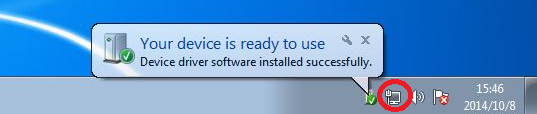
Après un certain temps, lorsque le message « Votre périphérique est prêt à être utilisé » s’affiche, cela signifie que le pilote a été installé avec succès. Vous devrez peut-être encore patienter un moment
jusqu’à ce que l’icône réseau soit normale, sans croix rouge ni point d’exclamation jaune. Vous pourrez alors accéder à Internet.
Pour Windows XP :
Sur les ordinateurs Windows XP, il est nécessaire d’installer manuellement le pilote du M7350.
Étape 1 :
Tout d’abord, téléchargez le pilote du M7350 depuis le site officiel de TP-Link, puis extrayez-le sur votre ordinateur.
Étape 2 :
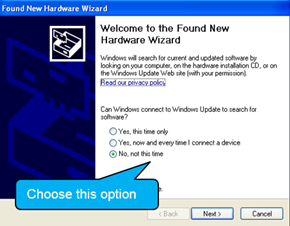
Connectez le M7350 à votre ordinateur Windows XP à l’aide d’un câble USB. Une fenêtre contextuelle s’affichera. Sélectionnez « Non, pas pour cette fois » puis cliquez sur « Suivant » .
Étape 3 :
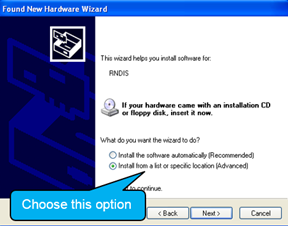
Sélectionnez « Installer à partir d’une liste ou d’un emplacement spécifié » , puis cliquez sur « Suivant » .
Étape 4 :
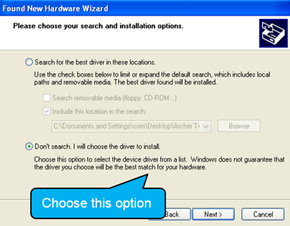
Choisissez « Ne pas rechercher. Je vais choisir le pilote à installer » , puis cliquez sur « Suivant » .
Étape 5 :
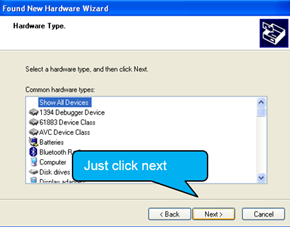
Dans cette fenêtre, il n’est pas nécessaire de sélectionner quoi que ce soit. Cliquez simplement sur « Suivant » .
Étape 6 :
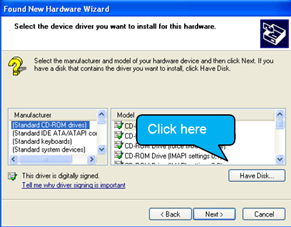
Cliquez sur « Disquette fournie… » .
Étape 7 :
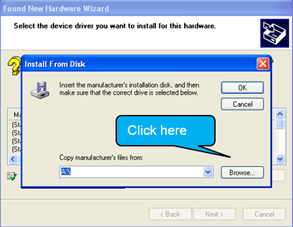
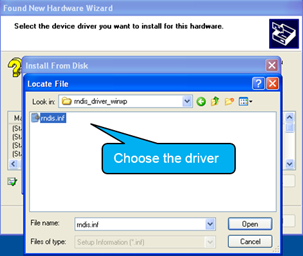
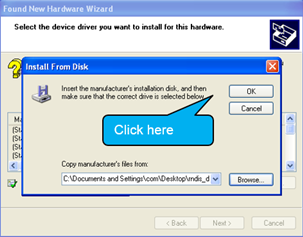
Cliquez sur « Parcourir » afin de sélectionner le pilote du M7350 que vous avez téléchargé précédemment.
Étape 8 :
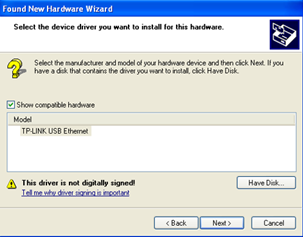
Cliquez sur « Suivant » dans cette fenêtre.
Étape 9 :
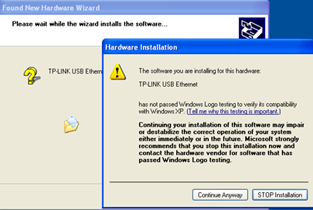
Un message d’avertissement peut apparaître. Veuillez simplement cliquer sur « Continuer quand même » , car cet avertissement n’a pas d’impact.
Étape 10 :
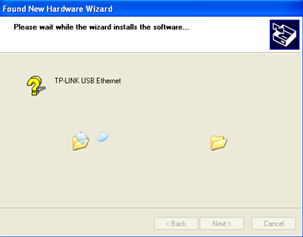
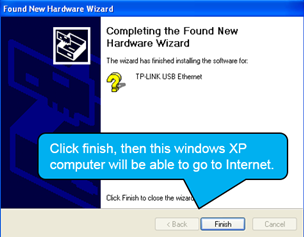
Le pilote sera alors installé. Une fois l’installation terminée, cliquez sur « Terminer » . Après quelques instants, vous pourrez accéder à Internet.
En cas de doute, n’hésitez pas à contacter le service d’assistance TP-Link.
Est-ce que ce FAQ a été utile ?
Vos commentaires nous aideront à améliorer ce site.