
Comment configurer un répéteur WiFi TP-Link via une interface Web
Avant de commencer
1. Branchez votre RE200 sur une prise de courant à proximité de votre routeur sans fil ou de votre point d'accès.
2. Réinitialisez votre répéteur. Répéteur allumé, appuyez sur le bouton RESET (petit trou) à l'aide d'une épingle jusqu'à ce que toutes les LED clignotent une fois.
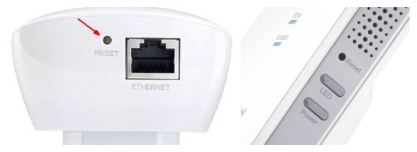
3. Assurez-vous que le mot de passe WiFi de votre routeur principal est correct. Supprimez le réseau WiFi de votre routeur sur votre téléphone et saisissez manuellement le mot de passe pour vérifier qu'il est correct. (Paramètres du téléphone > WiFi > appuyez sur le SSID du réseau WiFi du routeur pour l'oublier ou appuyez longuement sur le nom du réseau WiFi pour le supprimer). Vous pouvez également vérifier le mot de passe WiFi dans les paramètres sans fil de votre routeur.
Configuration
Suivez les étapes ci-dessous pour configurer le répéteur WiFi :
Les interfaces peuvent varier selon le modèle, veuillez donc vous référer à l'interface réelle.
1. Utilisez un câble Ethernet pour connecter votre répéteur à votre PC. Si la connexion Ethernet n'est pas disponible, veuillez connecter votre PC/tablette/téléphone au réseau sans fil du répéteur TP-Link (nom de réseau par défaut : TP-LINK_Extender xxxxxx, aucun mot de passe requis).
2. Connectez-vous au répéteur WiFi en saisissant http://tplinkrepeater.net ou http://192.168.0.254 dans la barre d'adresse de votre navigateur (par exemple, Internet Explorer ou Google Chrome). Une petite fenêtre s'ouvrira et vous demandera un nom d'utilisateur et un mot de passe. Vous pouvez en créer un nouveau ou utiliser le nom d'utilisateur et le mot de passe par défaut, tous deux « admin » (en minuscules).
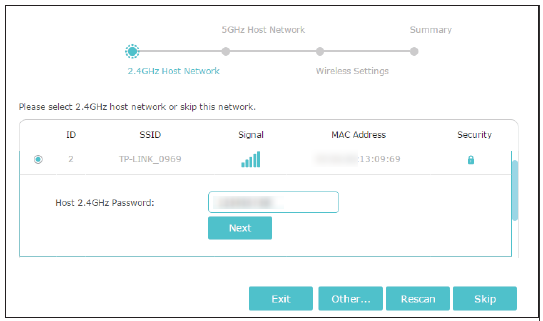
3. Sélectionnez le SSID 2,4 GHz (nom du réseau) de votre routeur hôte, entrez son mot de passe (PAS le mot de passe que vous venez de créer pour la gestion) et cliquez sur Suivant .
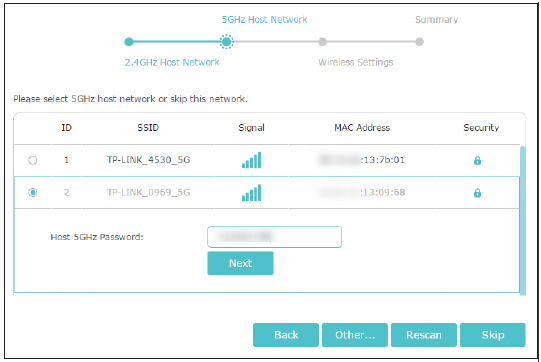
4. Sélectionnez le SSID 5 GHz (nom du réseau) de votre routeur hôte, entrez son mot de passe (PAS le mot de passe que vous venez de créer pour la gestion) et cliquez sur Suivant .
Conseils:
- Si votre routeur hôte ne prend pas en charge un réseau sans fil 5 GHz, veuillez cliquer sur Ignorer pour continuer.
- Lors de la configuration du répéteur WiFi, si vous ne trouvez pas votre réseau WiFi hôte, reportez-vous à la section « Impossible de trouver le réseau hôte lors de la configuration du répéteur WiFi TP-Link » pour résoudre le problème.
5. Si vous choisissez Copier le SSID de l'hôte, votre répéteur aura le même nom WiFi que votre routeur/point d'accès principal.
Si vous le personnalisez vous-même, votre répéteur aura un nom WiFi différent. Par défaut, il s'appellera xxx_EXT (xxx étant le nom WiFi de votre routeur/point d'accès principal), mais vous pouvez lui donner le nom de votre choix.
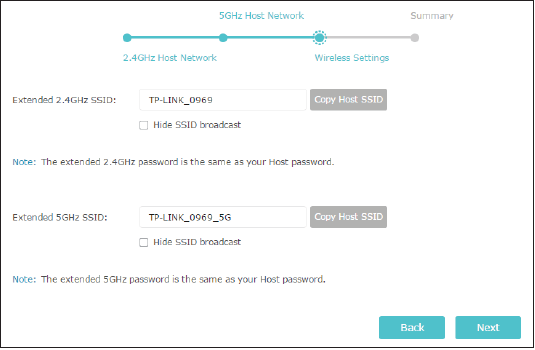
6. Vérifiez vos paramètres sans fil et cliquez sur Enregistrer . La ou les LED correspondantes (2,4 GHz ou 5 GHz) doivent être allumées.
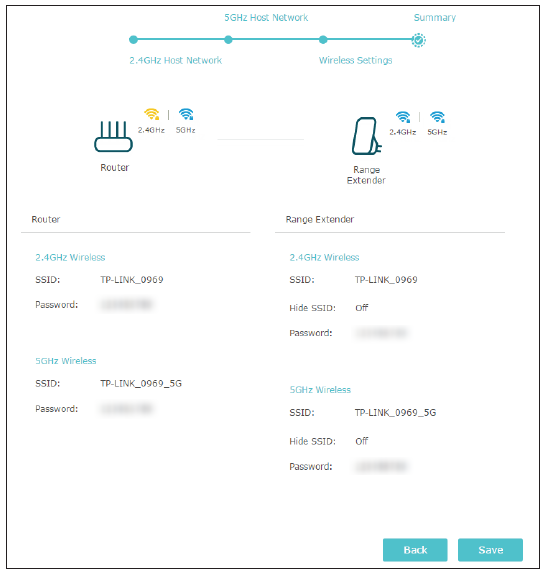
7. Suivez les instructions Web pour déplacer votre répéteur afin d'obtenir une couverture et des performances WiFi optimales, puis cliquez sur Terminé .
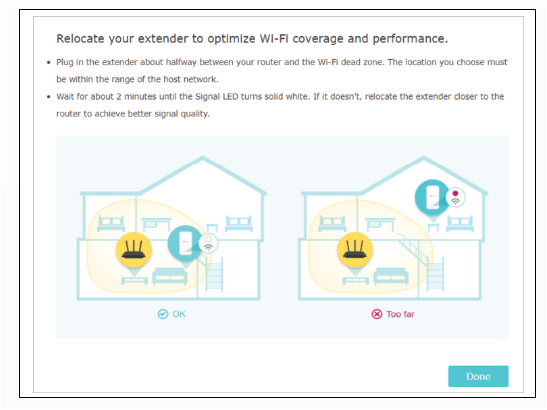
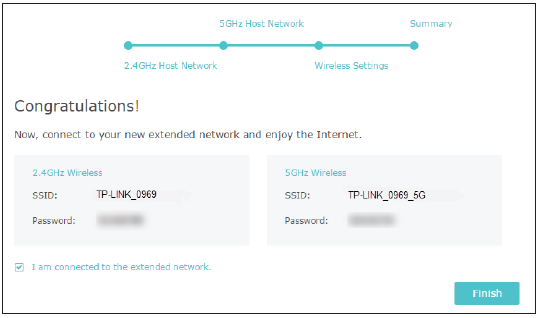
8. Profitez-en ! Connectez-vous au réseau étendu et accédez à Internet. Les deux réseaux étendus partagent les mêmes mots de passe WiFi que vos réseaux principaux, mais peuvent avoir des noms de réseau différents si vous avez personnalisé les SSID lors de la configuration.
Questions/Réponses
Q1 : Existe-t-il d’autres façons de configurer le répéteur WiFi ?
Comment configurer un répéteur WiFi via l'application Tether ?
Comment configurer un répéteur WiFi via le bouton WPS
Pour en savoir plus sur chaque fonction et configuration, veuillez vous rendre sur le Centre de téléchargement pour télécharger le manuel de votre produit.
Pour en savoir plus
Est-ce que ce FAQ a été utile ?
Vos commentaires nous aideront à améliorer ce site.
-4.0_normal_1577339365712z.png)



TP-Link Community
Still need help? Search for answers, ask questions, and get help from TP-Link experts and other users around the world.