
Comment utiliser la caméra pour bébé Tapo avec un capteur Tapo
Introduction
Vous pouvez connecter votre caméra pour bébé à un capteur de température et d'humidité Tapo afin d'afficher ces informations directement sur l'écran de la caméra et ainsi les consulter facilement à tout moment. Cet article vous guide pas à pas dans la connexion entre la caméra et le capteur.
Exigences
- Assurez-vous d'avoir correctement configuré votre caméra pour bébé. Si ce n'est pas le cas, configurez d'abord votre caméra Tapo.
- Assurez-vous d'avoir correctement configuré votre capteur de température et d'humidité. Si ce n'est pas le cas, suivez d'abord le tutoriel vidéo pour le configurer.
Pour T310 :
Pour T315 :
Configuration
Étape 1. Dans l'application, appuyez sur la fiche de l'appareil, puis sur l'icône d'engrenage pour accéder à la page des paramètres.
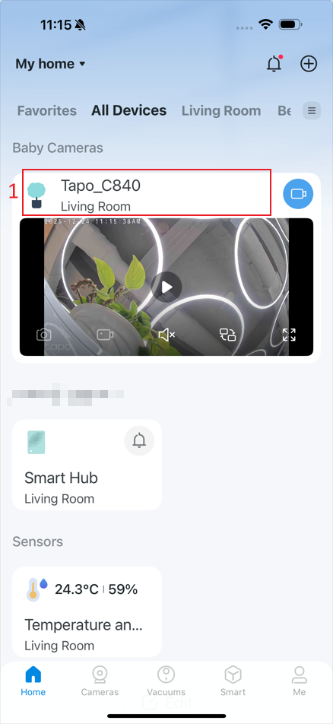
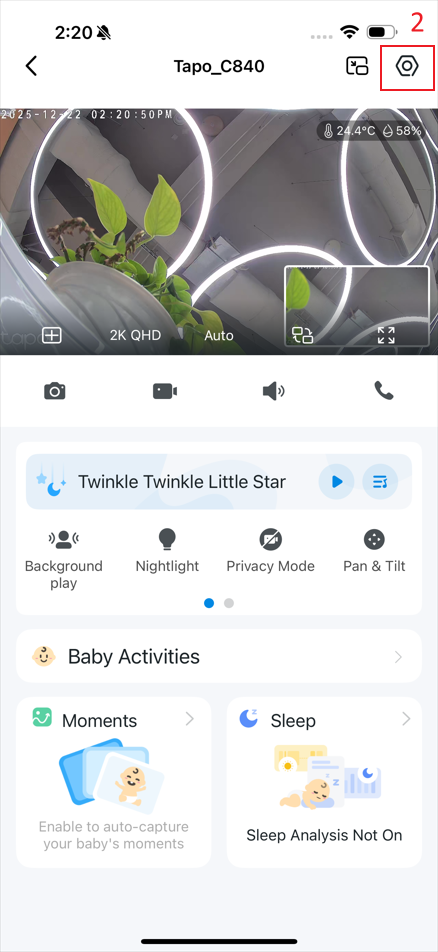
Étape 2. Appuyez sur Température et humidité , puis sur Associer au capteur.
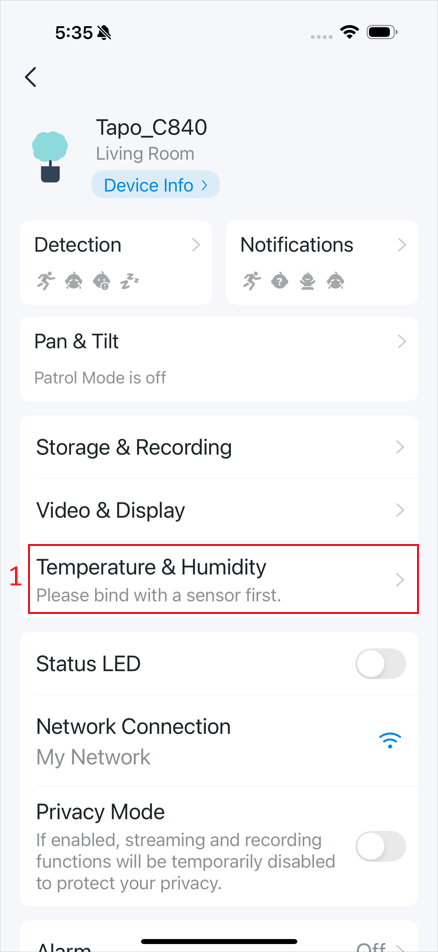
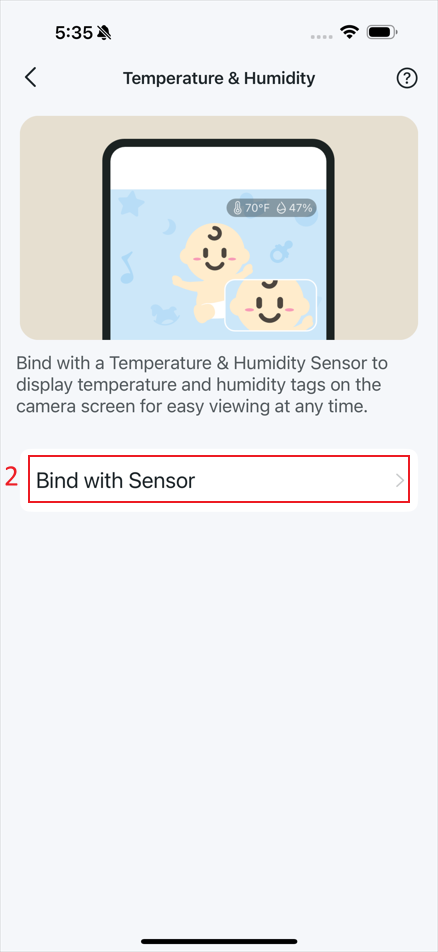
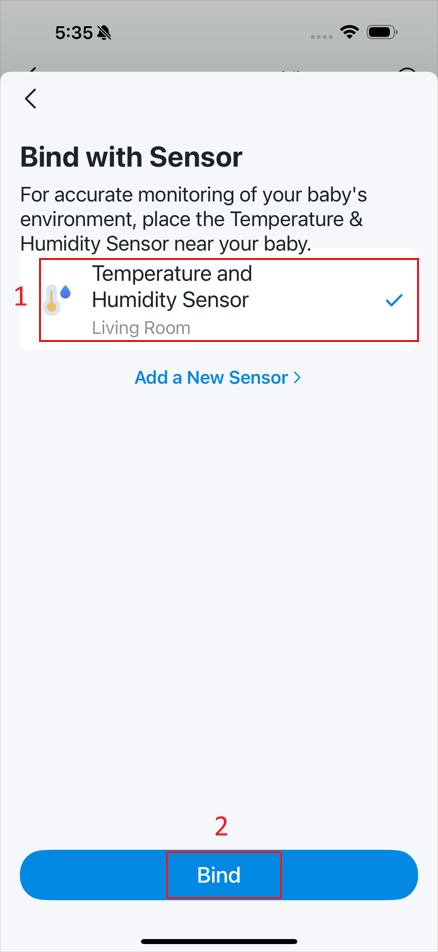
Étape 3. Sélectionnez le capteur que vous souhaitez associer à la caméra, puis appuyez sur Associer pour continuer.
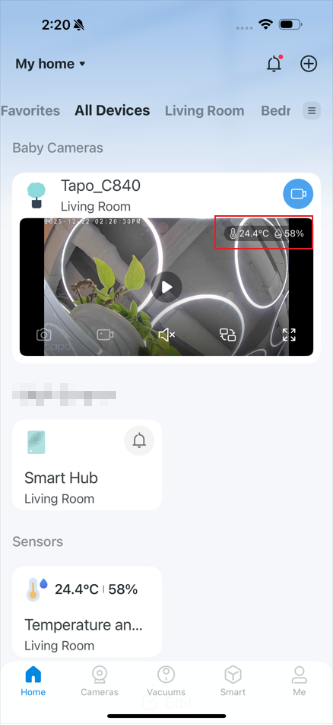
Étape 4. Après la liaison avec le capteur, la température et l'humidité actuelles s'afficheront sur l'écran de la caméra.
Pour en savoir plus sur chaque fonction et configuration, veuillez vous rendre dans le Centre de téléchargement pour télécharger le manuel de votre produit.
Est-ce que ce FAQ a été utile ?
Vos commentaires nous aideront à améliorer ce site.


TP-Link Community
Still need help? Search for answers, ask questions, and get help from TP-Link experts and other users around the world.