
Comment configurer NordVPN OpenVPN sur l'application Deco
 69206
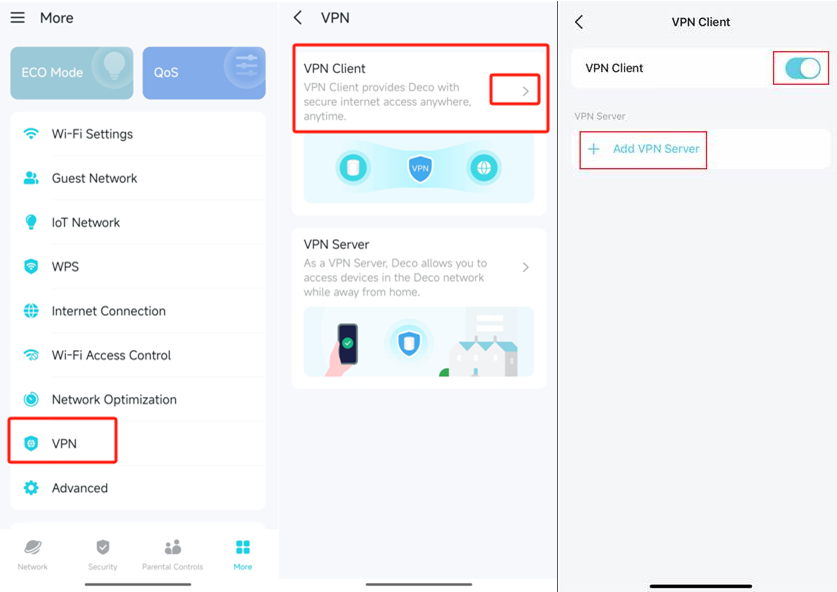
692061. Lancez l'application Deco, allez dans Plus > VPN > Client VPN > Activer le client VPN , appuyez sur Ajouter un serveur VPN , choisissez NordVPN .
2. Appuyez sur « Se connecter avec un jeton », saisissez le jeton obtenu sur le site Web de la console de votre compte NordVPN, puis appuyez sur « Confirmer ».
Sinon, cliquez sur « Comment obtenir un jeton » pour obtenir un jeton d'accès.


3. Remplissez la description, choisissez « OpenVPN » comme type de VPN, puis appuyez sur « Parcourir les fichiers » pour importer votre fichier serveur depuis NordVPN, puis appuyez sur « Enregistrer ».
Remarque : pour savoir comment télécharger le fichier de configuration du serveur NordVPN, veuillez consulter : https://www.tp-link.com/support/faq/3747/


4. Une fois le client VPN configuré, le serveur VPN s'affiche ci-dessous, avec des informations telles que le type de VPN, l'adresse IP du serveur, le DNS du serveur, son nom, les autorisations d'accès et la liste des clients. Pour changer de serveur NordVPN, cliquez sur « Serveur » et sélectionnez-en un autre dans la liste.

5. Si vous souhaitez utiliser un autre service VPN, appuyez sur « Changer de VPN » et sélectionnez le serveur que vous avez déjà configuré. Vous pouvez également ajouter un nouveau service VPN ici.


Est-ce que ce FAQ a été utile ?
Vos commentaires nous aideront à améliorer ce site.