
So melden Sie sich auf der Webverwaltungsseite des TP-Link WLAN-Repeaters an
Über die Anmeldeseite des TP-Link Range Extenders erhalten Sie Zugriff auf die integrierte Verwaltungsoberfläche, über die Sie Ihren Extender verwalten und konfigurieren können. Sie benötigen diesen Zugriff beispielsweise, um WLAN-Einstellungen zu ändern, die Firmware zu aktualisieren oder die Ersteinrichtung abzuschließen. Eine Internetverbindung ist nicht erforderlich – Sie müssen lediglich mit dem Extender selbst verbunden sein. Diese Anleitung zeigt, wie Sie Ihr Gerät mit dem Extender verbinden und die Anmeldeseite über tplinkrepeater.net oder 192.168.0.254 aufrufen.
Wichtige Punkte
- Die Web-Verwaltungsseite des TP-Link Range Extenders kann aufgerufen werden, indem Sie tplinkrepeater.net oder 192.168.0.254 in einen Browser eingeben. Eine Internetverbindung ist nicht erforderlich.
- Ihr Gerät muss entweder per Ethernet oder drahtlos mit dem Range Extender verbunden sein, bevor die Anmeldeseite geladen werden kann.
- Verwenden Sie beim ersten Zugriff den auf dem Etikett des Extenders angegebenen Standard-WLAN-Namen und das Standardpasswort, um eine drahtlose Verbindung herzustellen.
- Bei der ersten Anmeldung werden Sie aufgefordert, ein Administratorpasswort festzulegen. Bei einigen älteren Modellen lauten der Standardbenutzername und das Standardpasswort jeweils „admin“.
- Wenn in Ihrem Browser ein „Datenschutzfehler“ angezeigt wird, ist dies normal. Der Extender verwendet ein selbstsigniertes Zertifikat. Klicken Sie auf „Erweitert“ und fahren Sie fort, um sicher weiterzumachen.
Dieser Artikel enthält eine Schritt-für-Schritt-Anleitung zur Anmeldung bei der webbasierten Verwaltungsschnittstelle des TP-Link Range Extenders.
Was Sie für die Anmeldung bei Ihrem TP-Link Range Extender benötigen
- Ein Gerät mit Windows, macOS, Android oder iOS, auf dem ein Webbrowser ausgeführt werden kann, z. B. ein Smartphone, Computer oder iPad.
- Schalten Sie den TP-Link Range Extender ein und warten Sie, bis er vollständig neu gestartet wurde.
So rufen Sie die Anmeldeseite des TP-Link Range Extenders auf
Die webbasierte Verwaltungsseite ist ein integrierter interner Webserver, für den kein Internetzugang erforderlich ist. Ihr Gerät muss jedoch per Kabel oder drahtlos mit dem TP-Link Range Extender verbunden sein.
Hinweis: Ältere Webbrowser können Kompatibilitätsprobleme mit der Verwaltungsseite des Range Extenders verursachen, z. B. Anmeldefehler oder fehlende Funktionen. Zum Ändern der WLAN-Einstellungen oder Durchführen eines Firmware-Updates wird eine kabelgebundene Verbindung empfohlen.
Schritt 1. Verbinden Sie Ihr Gerät mit dem TP-Link Range Extender
Methode 1: Kabelgebunden
Verbinden Sie den Ethernet-Anschluss des Computers über ein Ethernet-Kabel mit dem Ethernet-Anschluss des Range Extenders.
Methode 2: Drahtlos
Stellen Sie sicher, dass das drahtlose Gerät mit dem WLAN-Netzwerk des TP-Link Range Extenders verbunden ist.
Verwenden Sie beim ersten Zugriff den Standard-WLAN-Namen und das Standardpasswort auf dem Etikett. Stellen Sie andernfalls sicher, welches WLAN-Netzwerk der Range Extender sendet. Wenn der Range Extender denselben WLAN-Namen wie Ihr Hauptrouter verwendet, schalten Sie den Hauptrouter vorübergehend aus, damit Ihr Gerät sicher mit dem Extender verbunden wird.
Schritt 2. Rufen Sie die Web-Verwaltungsseite auf
Für den Zugriff auf die Web-Verwaltungsseite des Range Extenders wird die Verwendung von Firefox, Chrome oder Edge empfohlen.
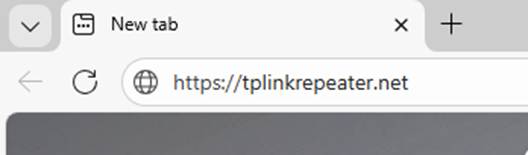
Starten Sie einen Webbrowser. Geben Sie oben im Fenster in die Adressleiste https://tplinkrepeater.net ein.
Hinweis: Wenn die oben genannte Adresse nicht funktioniert, versuchen Sie Folgendes:
- Befindet sich der Extender im Werkszustand, verwenden Sie http://192.168.0.254/
- Wenn der Extender mit einem Router verbunden ist, prüfen Sie die Liste der Online-Clients des Routers, suchen Sie dort den Extender und verwenden Sie dessen IP-Adresse für den Zugriff.
Schritt 3 (optional). Zugriff auf die Web-Verwaltungsseite zulassen
Wenn Ihr Browser die Warnung „Datenschutzfehler“ anzeigt, klicken Sie auf „Erweitert“ und wählen Sie anschließend „Weiter zu tplinkrepeater.net (unsicher)“ oder „Weiter zu 192.168.0.254 (unsicher)“. Wenn diese Warnung nicht angezeigt wird, fahren Sie mit Schritt 4 fort.
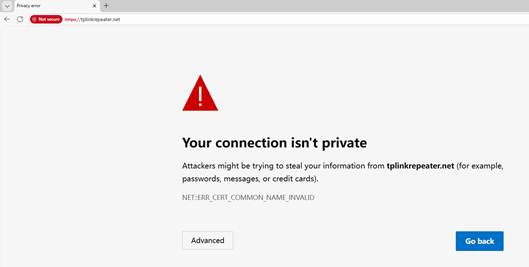
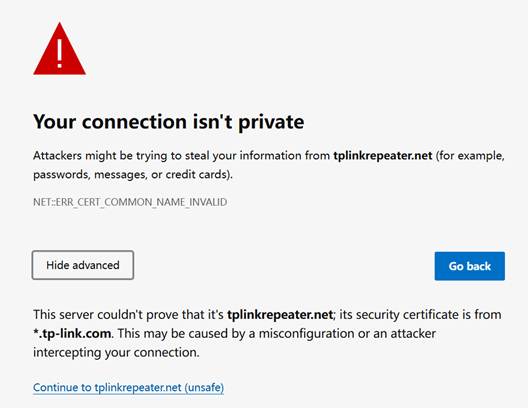
Diese Warnung wird angezeigt, weil tplinkrepeater.net ein selbstsigniertes Zertifikat anstelle eines von einer vertrauenswürdigen Zertifizierungsstelle ausgestellten Zertifikats verwendet. Dies ist normal und Ihre Verbindung bleibt sicher.
Weitere Informationen finden Sie unter: Warum wird die TP-Link-HTTPS-Weboberfläche von einigen Webbrowsern als unsicher erkannt?
Schritt 4. Passwort für die Anmeldung festlegen/eingeben
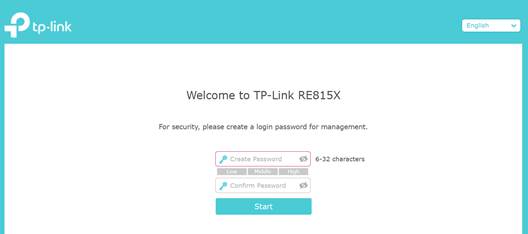
Beim ersten Zugriff auf die Verwaltungsseite werden Sie aufgefordert, ein Administratorpasswort festzulegen. Bei einigen Modellen lauten der Standardbenutzername und das Standardpasswort jeweils admin.
Wenn Sie das Gerät zuvor über die Weboberfläche oder die Tether-App verwaltet haben, geben Sie Ihr bestehendes Passwort ein. Wenn der Extender mit einer TP-Link-ID verknüpft wurde, melden Sie sich stattdessen mit den Anmeldedaten Ihres TP-Link-Kontos an.
Wenn Sie nicht auf die Web-Verwaltungsseite zugreifen können und Fehler wie „Kein Internet“ oder „Die Website kann nicht erreicht werden“ angezeigt werden, lesen Sie: Was soll ich tun, wenn ich mich nicht bei der Weboberfläche des TP-Link Range Extenders anmelden kann?
Finden Sie diese FAQ hilfreich?
Mit Ihrer Rückmeldung tragen Sie dazu bei, dass wir unsere Webpräsenz verbessern.



TP-Link Community
Still need help? Search for answers, ask questions, and get help from TP-Link experts and other users around the world.
Von United States?
Erhalten Sie Produkte, Events und Leistungen speziell für Ihre Region