
So richten Sie Ihren TP-Link Range Extender im Access-Point-(AP)-Modus ein
Normalerweise verbinden sich TP-Link Extender mit dem Wi-Fi eines Routers und senden das Signal erneut aus, um die Abdeckung zu erweitern. Wenn Ihr Extender jedoch über einen oder mehrere Ethernet-Ports verfügt, können Sie ihn in den Access-Point-(AP)-Modus. Dadurch können Sie den Extender per Ethernet-Kabel mit Ihrem Router verbinden und ein kabelgebundenes Netzwerk in ein WLAN umwandeln.
Hinweis: Im AP-Modus bleibt die Signal-LED ausgeschaltet. Die 2,4G-/5G-LEDs zeigen nun den Wi-Fi-Status des Extenders selbst und nicht die Verbindung zum Router an. Wenn beispielsweise die 2,4G-LED aus ist, ist das 2,4-GHz-Wi-Fi des Extenders deaktiviert.
Das Wichtigste auf einen Blick
- Im AP-Modus können Sie mit Ihrem Extender ein kabelgebundenes Netzwerk in ein WLAN umwandeln.
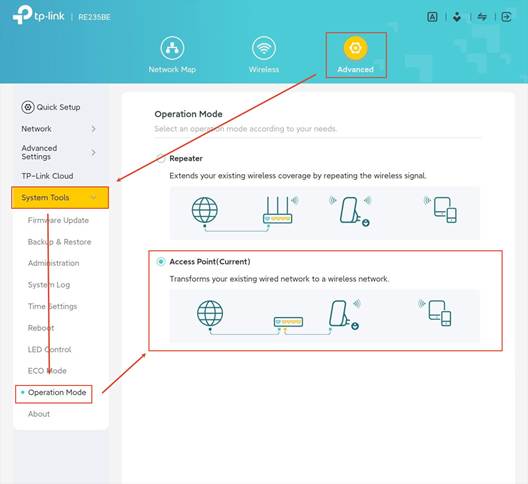
- Verwenden Sie die Tether-App (Mehr > Betriebsmodus) oder Weboberfläche (Erweitert > Systemtools > Betriebsmodus), um zwischen den Modi zu wechseln.
- Verbinden Sie nach dem Umschalten den Ethernet-Port des Extenders mit Ihrem Router.
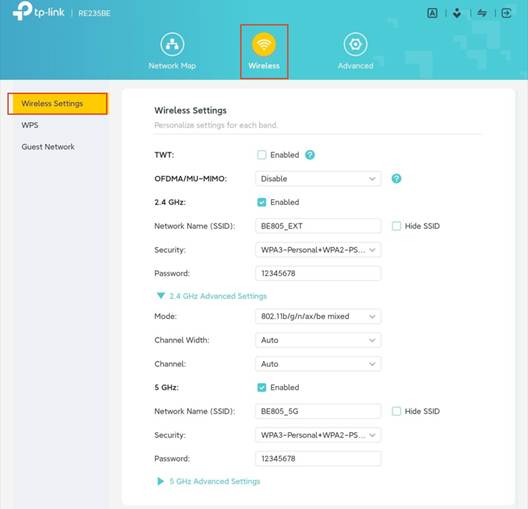
- Nach dem Wechsel in den AP-Modus können Sie den Wi-Fi-Namen und das Passwort anpassen.
Konfigurationsanleitung
Methode 1: Tether-App verwenden (für Tether-kompatible Modelle)
Schritt 1: Auf den Extender zugreifen
Verbinden Sie Ihr Smartphone mit dem Wi-Fi des Extenders.
Öffnen Sie die Tether-App und tippen Sie unter Meine Geräte.
Geben Sie das von Ihnen erstellte Anmeldepasswort ein.
Hinweis: Wenn sich der Extender im Werkszustand befindet, müssen Sie zunächst die Ersteinrichtung in der App abschließen, bevor Sie den Betriebsmodus ändern können.
Schritt 2: Betriebsmodus ändern
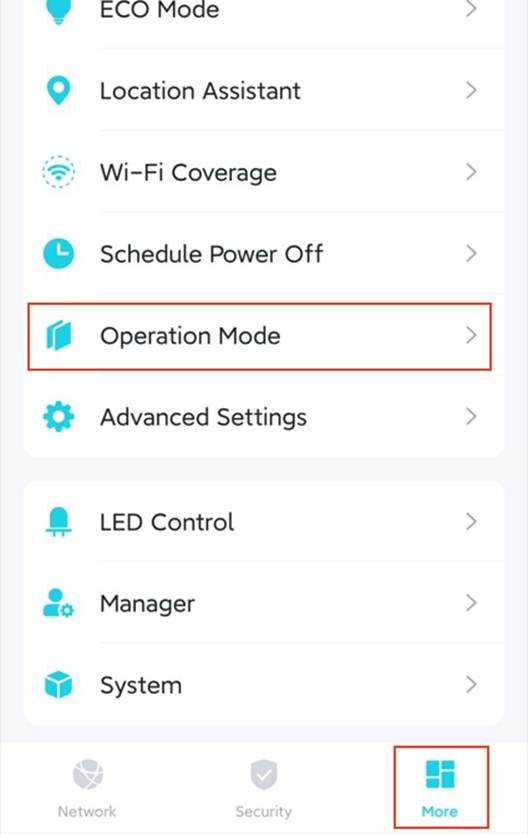
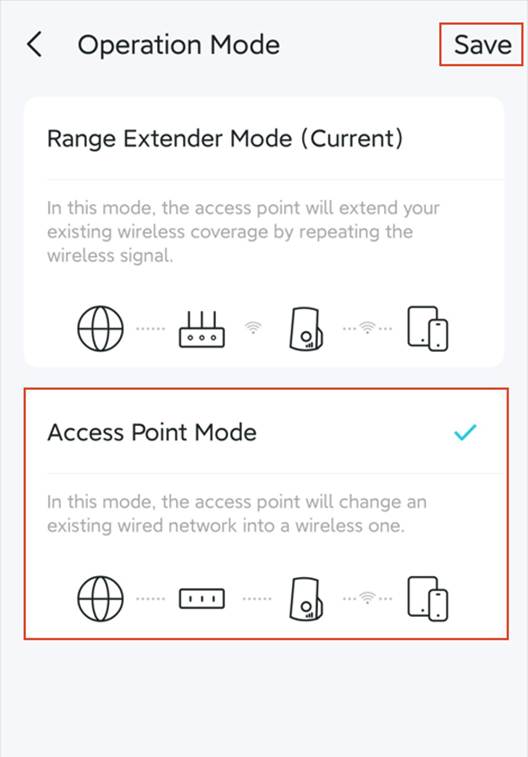
Gehen Sie zu Mehr > Betriebsmodus, wählen Sie den Access-Point-Modus aus und tippen Sie auf Speichern.
Wenn Sie dazu aufgefordert werden, tippen Sie auf Netzwerk neu starten, um den Extender neu zu starten.
Schritt 3: Ethernet-Kabel anschließen
Verbinden Sie ein Ende des Ethernet-Kabels mit dem Ethernet-Port des Extenders.
Verbinden Sie das andere Ende mit Ihrem Router oder einem anderen vorgeschalteten Gerät mit Internetzugang.
Schritt 4: Wi-Fi-Einstellungen anpassen (optional)
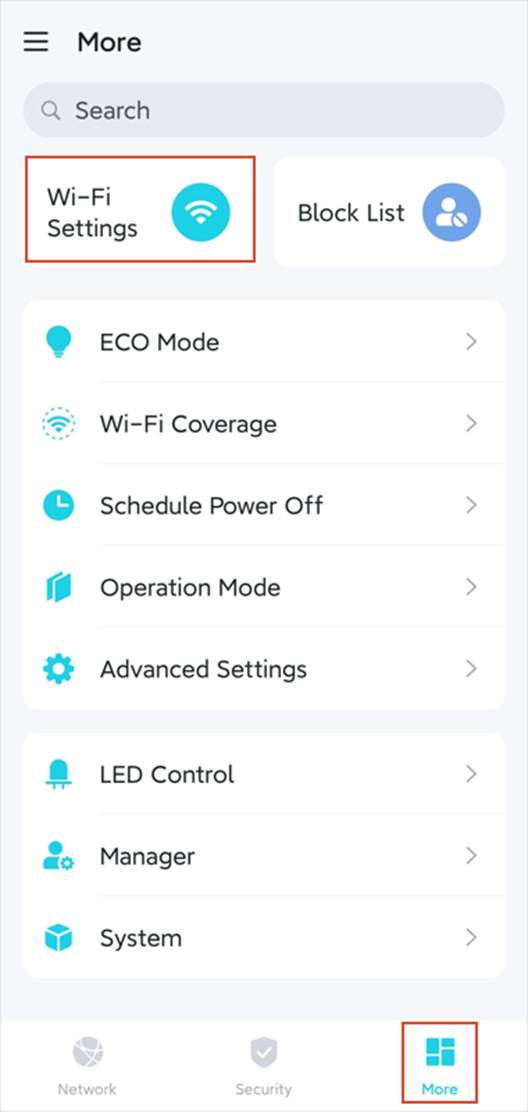
Wenn Sie den Wi-Fi-Namen und das Passwort des Extenders ändern möchten, gehen Sie zu Mehr > Wi-Fi-Einstellungen und nehmen Sie die gewünschten Änderungen vor.
Methode 2: Weboberfläche verwenden (für alle Modelle)
Schritt 1: Auf den Extender zugreifen
Verbinden Sie Ihren Computer oder Ihr Smartphone mit dem Wi-Fi des Extenders.
Öffnen Sie einen Webbrowser und rufen Sie https://tplinkrepeater.net oder die IP-Adresse des Extenders auf (Standard: https://192.168.0.254/.
Geben Sie das von Ihnen erstellte Anmeldepasswort ein.
Hinweise:
1. Sobald der Extender mit einem Router verbunden ist, weist der Router ihm eine IP-Adresse zu. Sie finden diese in der DHCP-Clientliste des Routers.
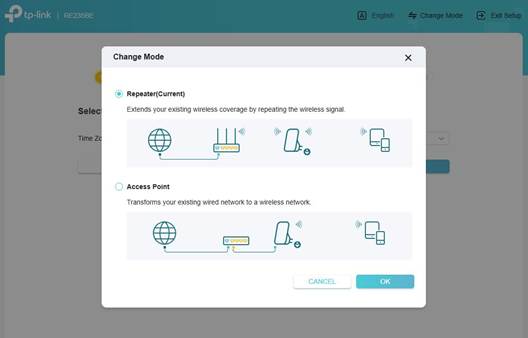
2. Wenn sich der Extender im Werkszustand befindet, wird nach der Anmeldung eine Option zum Ändern des Modus angezeigt. Wählen Sie Access Point, klicken Sie auf OK und anschließend auf Neustart.
Schritt 2: Betriebsmodus ändern
Gehen Sie zu Erweitert > Systemtools > Betriebsmodus, wählen Sie Access Point-Modus aus und klicken Sie auf Speichern.
Wenn Sie dazu aufgefordert werden, klicken Sie auf Neustart, um den Extender neu zu starten.
Schritt 3: Ethernet-Kabel anschließen
Verbinden Sie ein Ende des Ethernet-Kabels mit dem Ethernet-Port des Extenders.
Verbinden Sie das andere Ende mit Ihrem Router oder einem anderen vorgeschalteten Gerät mit Internetzugang.
Schritt 4: Wi-Fi-Einstellungen anpassen (optional)
Wenn Sie den Wi-Fi-Namen und das Passwort des Extenders ändern möchten, gehen Sie zu WLAN > WLAN-Einstellungen und nehmen Sie die gewünschten Änderungen vor.
Weitere Informationen zu den einzelnen Funktionen und zur Konfiguration finden Sie im Download-Center und laden Sie dort das Handbuch für Ihr Produkt herunter.
Looking For More
Finden Sie diese FAQ hilfreich?
Mit Ihrer Rückmeldung tragen Sie dazu bei, dass wir unsere Webpräsenz verbessern.



TP-Link Community
Still need help? Search for answers, ask questions, and get help from TP-Link experts and other users around the world.
Von United States?
Erhalten Sie Produkte, Events und Leistungen speziell für Ihre Region