
Comment configurer les sauvegardes 3G et 4G sur la passerelle TP-Link LTE?
Introduction
Le routeur TP-Link 5G/4G prend en charge plusieurs modes de fonctionnement, notamment le mode routeur sans fil et le mode routeur 5G/4G. Cet article vous guide tout au long du processus de configuration via l'interface web. Vous pouvez également utiliser l'application Tether pour la configuration en cliquant sur « Configurer le routeur TP-Link 4G LTE sans fil sur l'application Tether » .
Exigences
- Routeur TP-Link 5G/4G
- Un modem ou votre connexion internet provient d'une prise Ethernet (en mode routeur sans fil).
- Une carte SIM compatible et active (pour le mode routeur 5G/4G)
- Un ordinateur/smartphone connecté au réseau du routeur via un câble Ethernet ou Wi-Fi
Configuration
Scénario 1 : Pour un routeur 5G
Prenons l'Archer NX200 comme exemple. L'interface réelle peut légèrement différer du modèle. Pour plus de détails, veuillez consulter le manuel d'utilisation de votre routeur.
Partie 1 : Configuration en mode routeur 3G/4G/5G
Étape 1. Allumez le routeur et cliquez sur « Comment installer une carte SIM pour mon routeur Wi-Fi 4G ou mon Wi-Fi mobile ? » pour installer une carte SIM compatible.
Étape 2. Connectez un ordinateur/smartphone au réseau du routeur via un câble Ethernet ou Wi-Fi, puis rendez-vous sur http://tplinkmodem.net ou 192.168.1.1 pour vous connecter à la page de gestion Web du routeur TP-Link 5G/4G avec le mot de passe que vous avez défini.
Étape 3. Accédez à la page Basique > Internet et sélectionnez MBB . Il est recommandé de conserver la valeur par défaut.
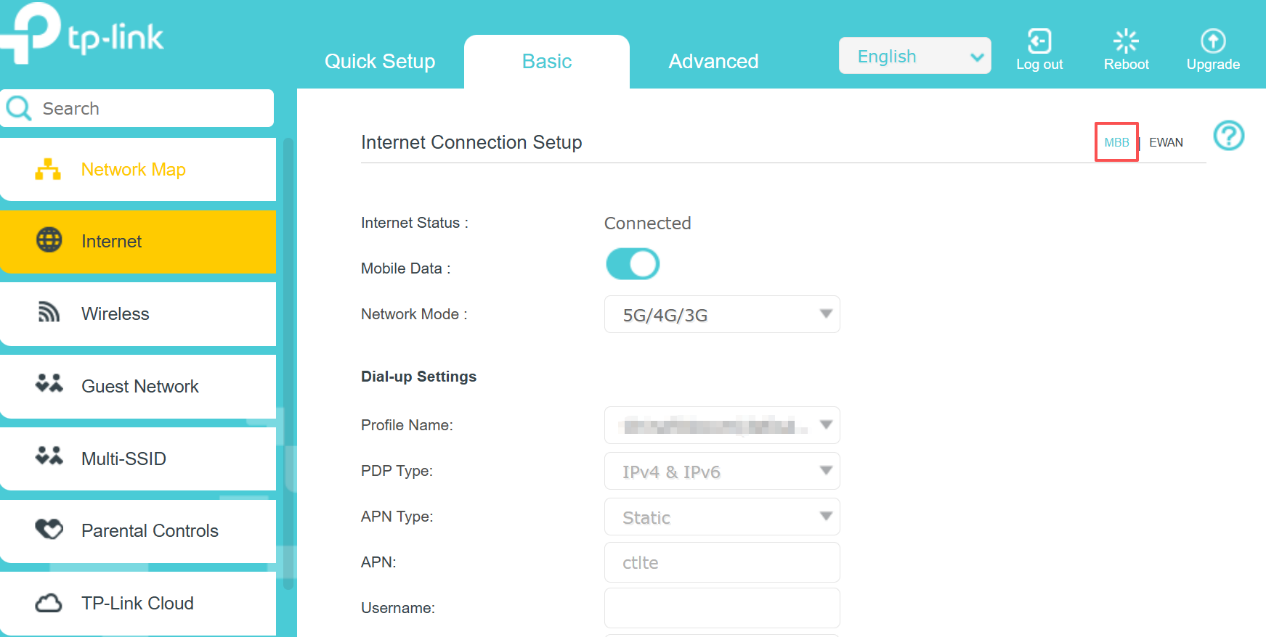
Étape 4. Si le routeur ne détecte pas les paramètres de votre FAI, vous pouvez créer une connexion Internet dans Avancé > Réseau > WAN mobile > Créer un profil .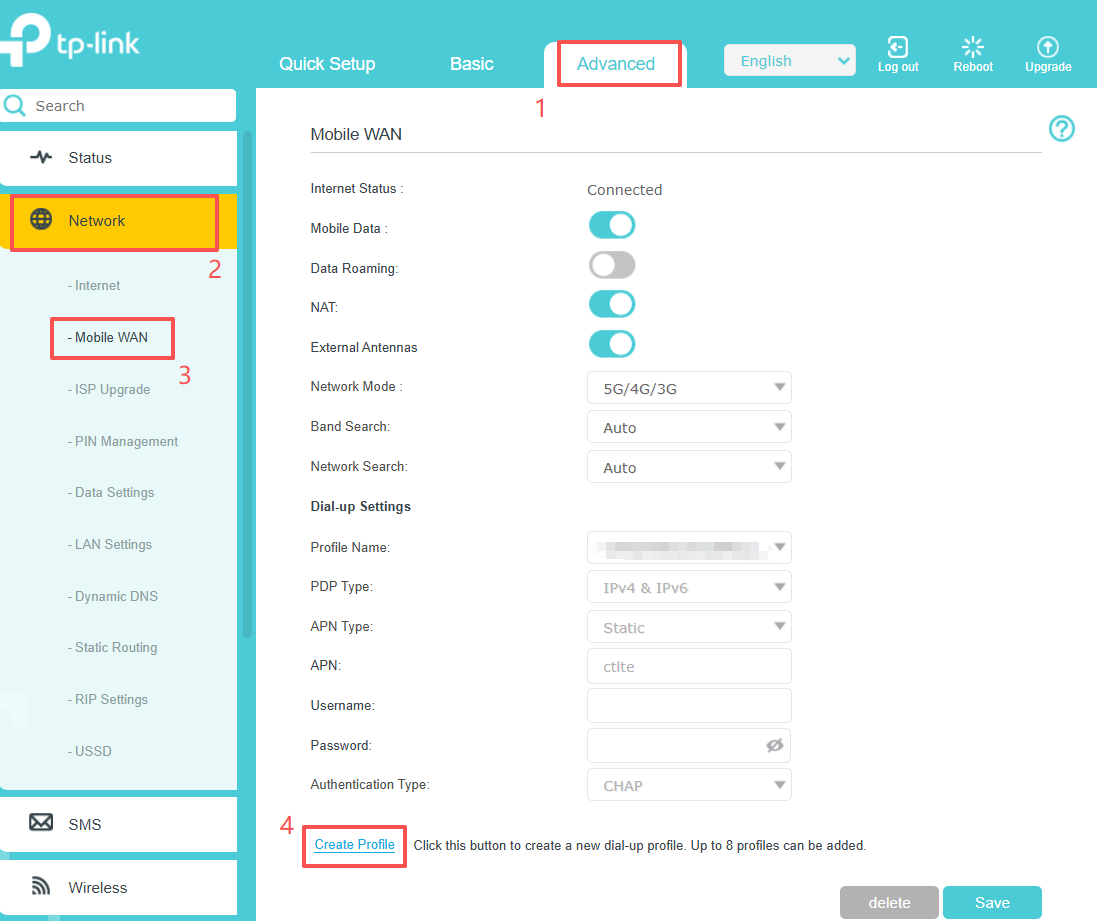
Partie 2 : Configuration en mode routeur sans fil
Étape 1. Connectez le port LAN/WAN de votre routeur au modem ou au port réseau.
Étape 2. Connectez un ordinateur/smartphone au réseau du routeur via un câble Ethernet ou Wi-Fi, puis rendez-vous sur http://tplinkmodem.net ou 192.168.1.1 pour vous connecter à la page de gestion Web du routeur TP-Link 5G/4G avec le mot de passe que vous avez défini.
Étape 3. Accédez à Avancé > Réseau > Internet > Configuration Internet , puis cliquez sur Ajouter pour configurer les paramètres correspondants.
Étape 4. En haut de la même page, sélectionnez EWAN pour la priorité WAN et enregistrez-la.
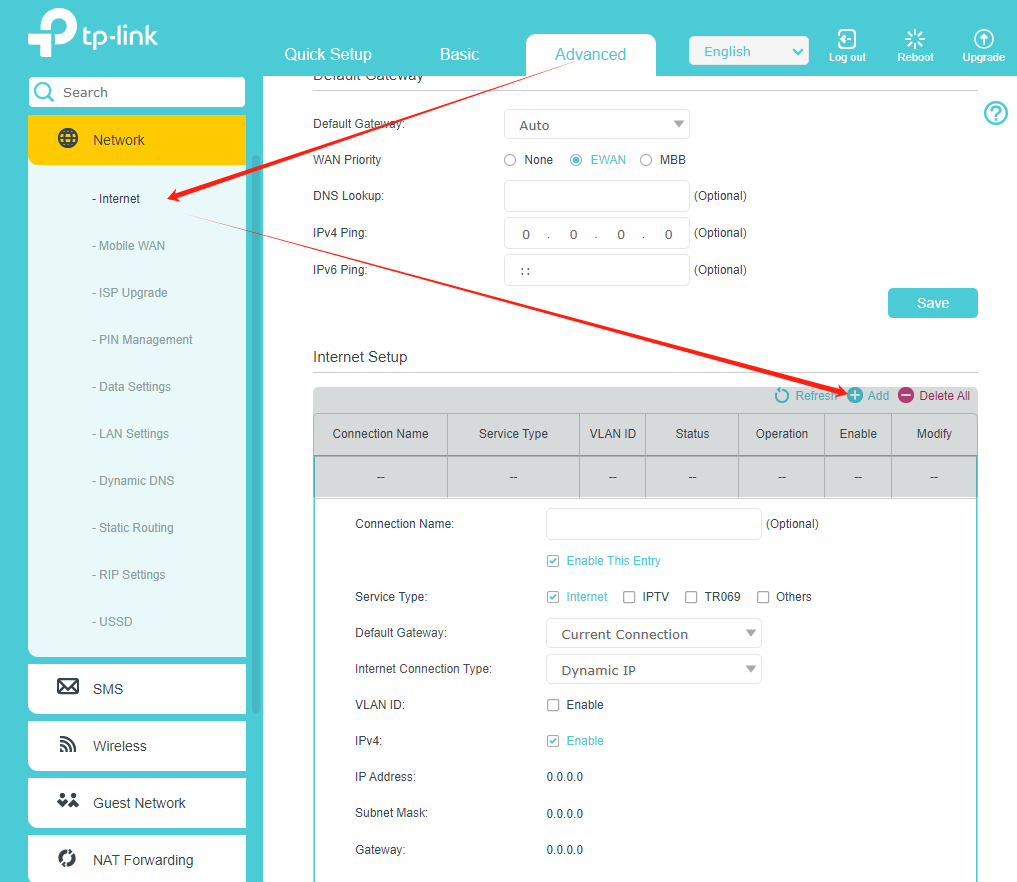
Remarque : En mode routeur sans fil, vous pouvez utiliser un réseau 3G/4G/5G comme solution de secours pour l’accès à Internet. Lorsque la fonction de secours 3G/4G/5G est activée, votre routeur basculera sur le réseau 3G/4G en cas de défaillance du service réseau principal.
Scénario 2 : Pour un routeur 4G
Prenons l'Archer MR600 comme exemple. L'interface réelle peut légèrement différer du modèle présenté. Pour plus de détails, veuillez consulter le manuel d'utilisation de votre routeur.
Partie 1 : Configuration en mode routeur 3G/4G
Étape 1. Allumez le routeur et cliquez sur « Comment installer une carte SIM pour mon routeur Wi-Fi 4G ou mon Wi-Fi mobile ? » pour installer une carte SIM compatible.
Étape 2. Connectez un ordinateur/smartphone au réseau du routeur via un câble Ethernet ou Wi-Fi, puis rendez-vous sur http://tplinkmodem.net ou 192.168.1.1 pour vous connecter à la page de gestion Web du routeur TP-Link 5G/4G avec le mot de passe que vous avez défini.
Étape 3. Cliquez sur Configuration rapide , après avoir configuré votre fuseau horaire, confirmez les paramètres avec les informations fournies par votre FAI dans la partie SIM , puis cliquez sur Suivant .
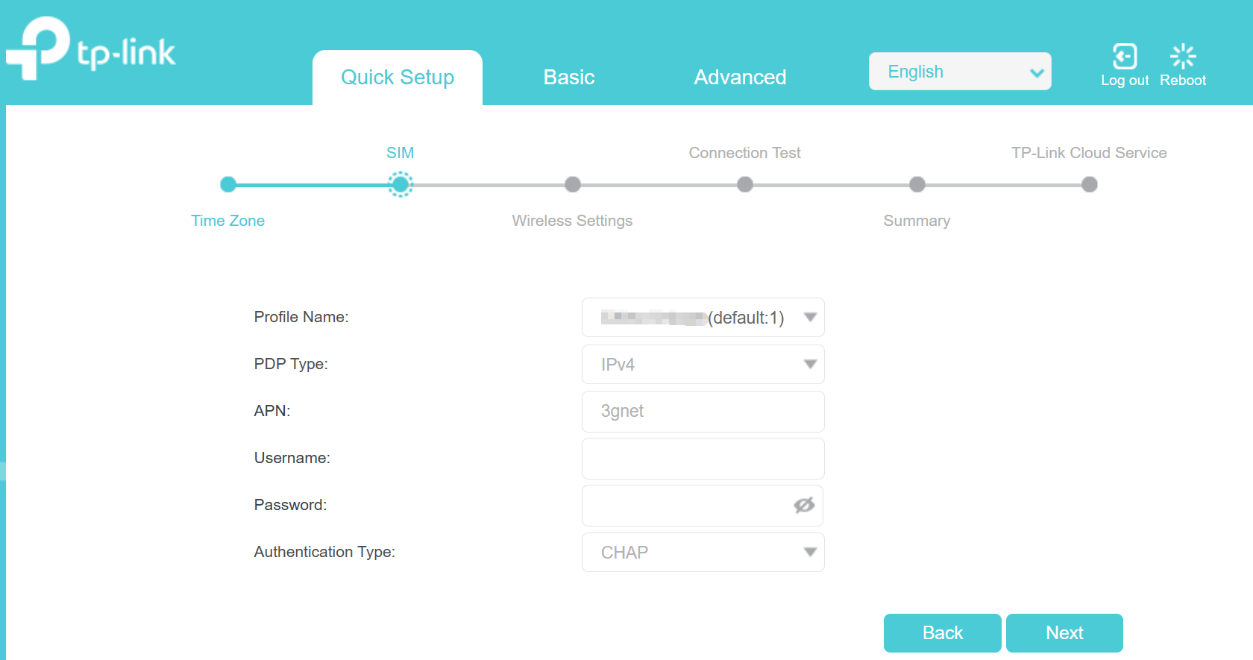
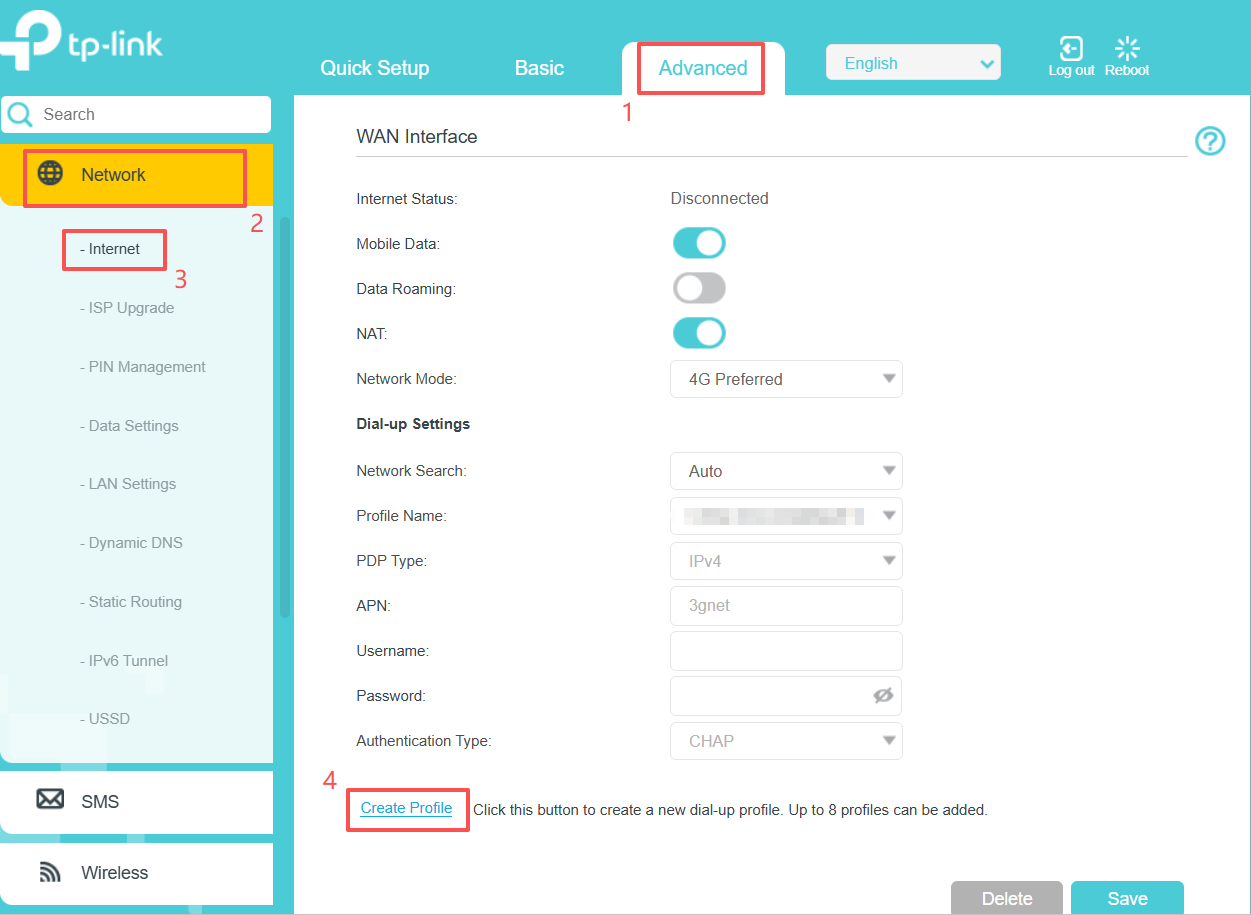
Étape 4. Si le routeur ne détecte pas les paramètres de votre FAI, vous pouvez créer une connexion Internet dans Avancé > Réseau > Internet > Créer un profil .
Partie 2 : Configuration en mode routeur sans fil
Étape 1. Connectez le port LAN4/WAN de votre routeur au modem ou au port réseau.
Étape 2. Connectez un ordinateur/smartphone au réseau du routeur via un câble Ethernet ou Wi-Fi, puis rendez-vous sur http://tplinkmodem.net ou 192.168.1.1 pour vous connecter à la page de gestion Web du routeur TP-Link 5G/4G avec le mot de passe que vous avez défini.
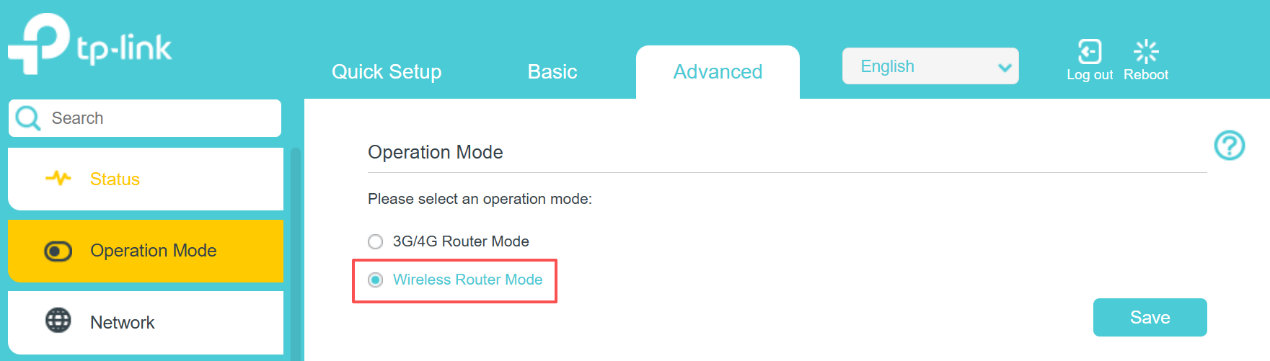
Étape 3. Accédez à Avancé > Mode de fonctionnement . Sélectionnez l' option Mode routeur sans fil , cliquez sur Enregistrer , puis redémarrez pour appliquer les modifications.
Remarque : En mode routeur sans fil, vous pouvez utiliser un réseau 3G/4G/5G comme solution de secours pour l’accès à Internet. Lorsque la fonction de secours 3G/4G/5G est activée, votre routeur basculera sur le réseau 3G/4G en cas de défaillance du service réseau principal.
Étape 4. Accédez à Basique > Internet pour saisir les paramètres de configuration de votre FAI.
Pour en savoir plus sur chaque fonction et configuration, veuillez vous rendre dans le Centre de téléchargement pour télécharger le manuel de votre produit.
Looking For More
Est-ce que ce FAQ a été utile ?
Vos commentaires nous aideront à améliorer ce site.

TP-Link Community
Still need help? Search for answers, ask questions, and get help from TP-Link experts and other users around the world.