
Comment mettre à jour le firmware de votre adaptateur CPL TP-Link : un guide étape par étape
La mise à jour du micrologiciel de votre adaptateur CPL TP-Link garantit des performances, une sécurité et une compatibilité optimales. Ce guide s'applique à une large gamme d'adaptateurs CPL TP-Link, notamment les modèles AV600 et AV1000. Il décrit deux méthodes de mise à jour : via la page de gestion web (téléchargement manuel ou mise à jour en ligne) et via l'utilitaire tpPLC. Avant de commencer, téléchargez le fichier de micrologiciel correspondant au modèle et à la version matérielle de votre adaptateur depuis le Centre de téléchargement TP-Link .
Points clés à retenir
- Avant la mise à jour, téléchargez le fichier de firmware approprié depuis le Centre de téléchargement TP-Link ; il doit correspondre au modèle et à la version matérielle de votre adaptateur CPL. Le firmware est fourni sous forme de fichier ZIP contenant un fichier BIN.
- Le firmware peut être mis à jour via la page de gestion Web à l'adresse tplinkplc.net (téléchargement manuel ou mise à niveau en ligne si une mise à jour est disponible) ou en utilisant l'utilitaire tpPLC sur un ordinateur Windows.
- Si les notes de version du firmware indiquent que la mise à jour réinitialisera vos paramètres, sauvegardez votre configuration avant de continuer.
- L'utilitaire tpPLC est uniquement compatible avec les ordinateurs ; il ne peut pas être utilisé sur les téléphones ou les tablettes.
Exigences
- Téléchargez le firmware correspondant au modèle et à la version matérielle de votre adaptateur CPL depuis le site web officiel de TP-Link.
- Si vous souhaitez effectuer la mise à jour via l'utilitaire tpPLC, téléchargez-le depuis la page d'assistance de votre produit et installez-le sur votre ordinateur.
- (Facultatif) Si les notes de version du micrologiciel indiquent que la mise à jour réinitialisera vos paramètres, vous pouvez sauvegarder la configuration pour la restaurer après la mise à jour.
Comment mettre à jour le firmware
Méthode 1 : Via la page de gestion Web
Mise à jour manuelle
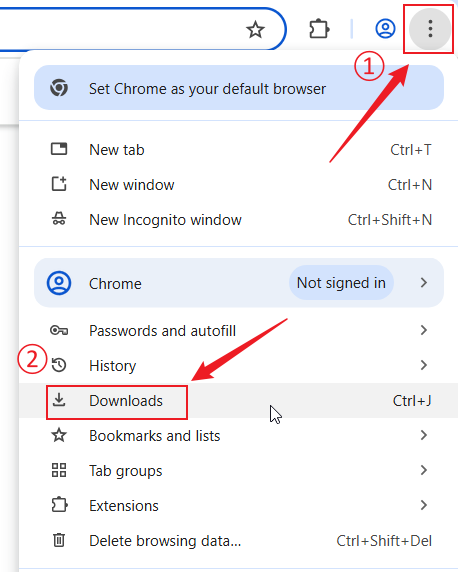
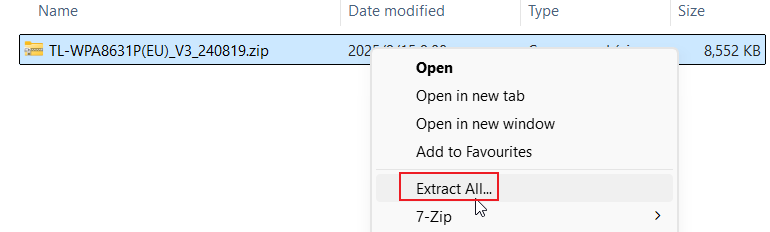
Étape 1. Trouvez le fichier ZIP dont vous souhaitez extraire le contenu et ouvrez-le. Faites un clic droit sur le fichier et sélectionnez « Extraire tout » dans le menu contextuel. (Exemple sous Google Chrome et Windows)
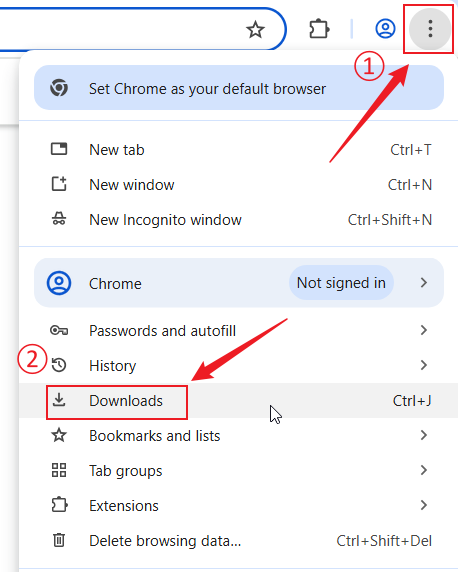

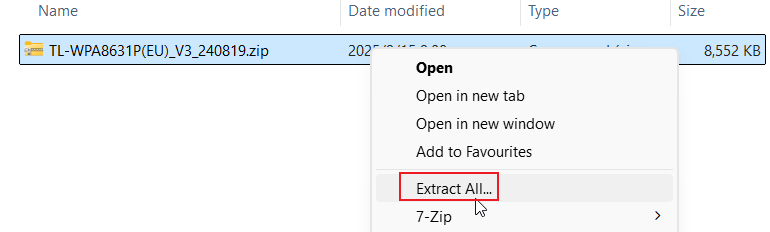
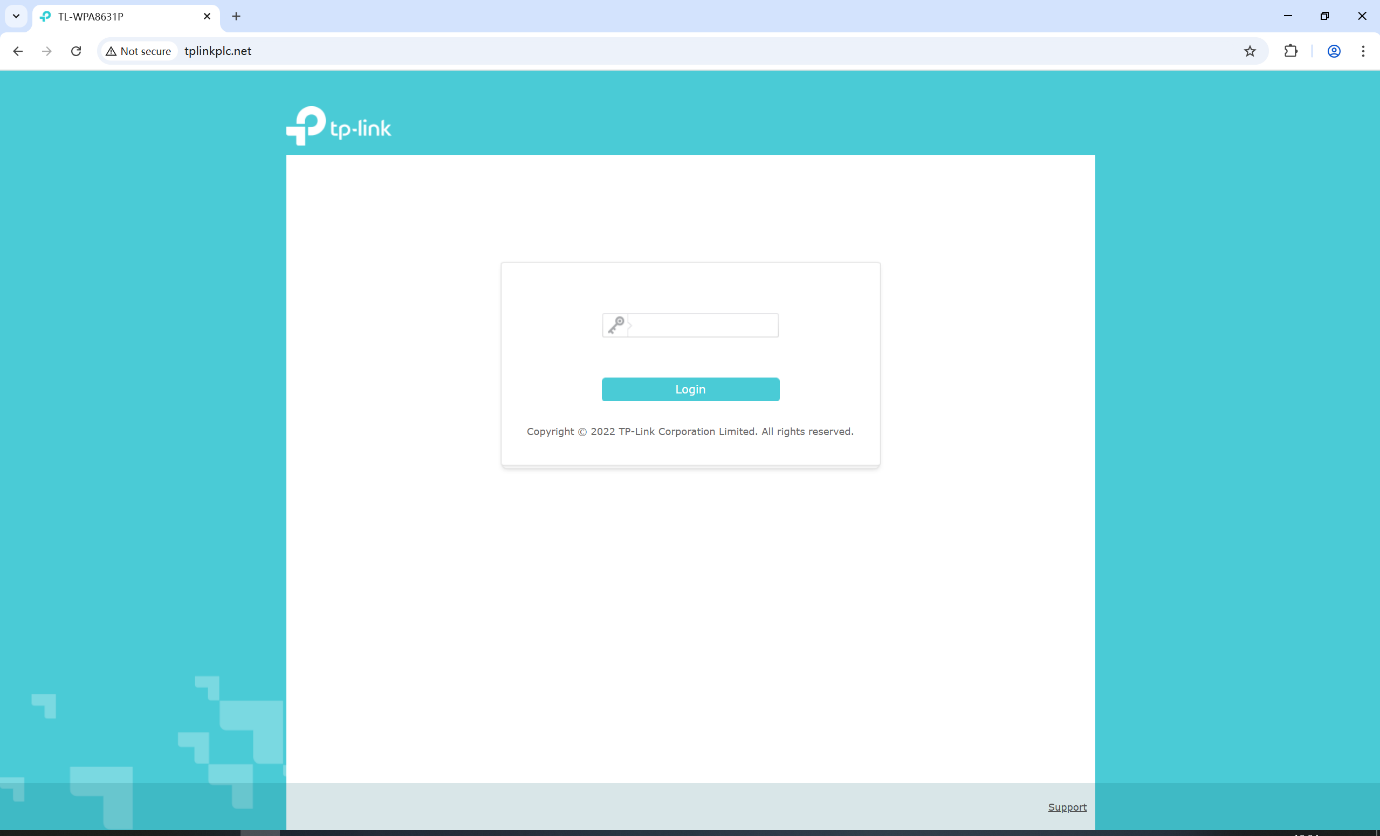
Étape 2. Connectez-vous à votre adaptateur CPL TP-Link en saisissant http://tplinkplc.net dans la barre d'adresse de votre navigateur web (Chrome, Firefox, Microsoft Edge, etc.). Lors de votre première connexion, définissez un mot de passe administrateur sécurisé. Pour certains modèles, le nom d'utilisateur et le mot de passe par défaut sont admin/admin.
Si vous avez déjà géré l'appareil via l'interface web ou l'application tpPLC, saisissez le nom d'utilisateur et le mot de passe existants.
Étape 3. Cliquez sur Outils système > Mise à jour du micrologiciel , puis sur Parcourir pour sélectionner le micrologiciel que vous avez extrait du dossier. Il s'agit généralement d'un fichier BIN .
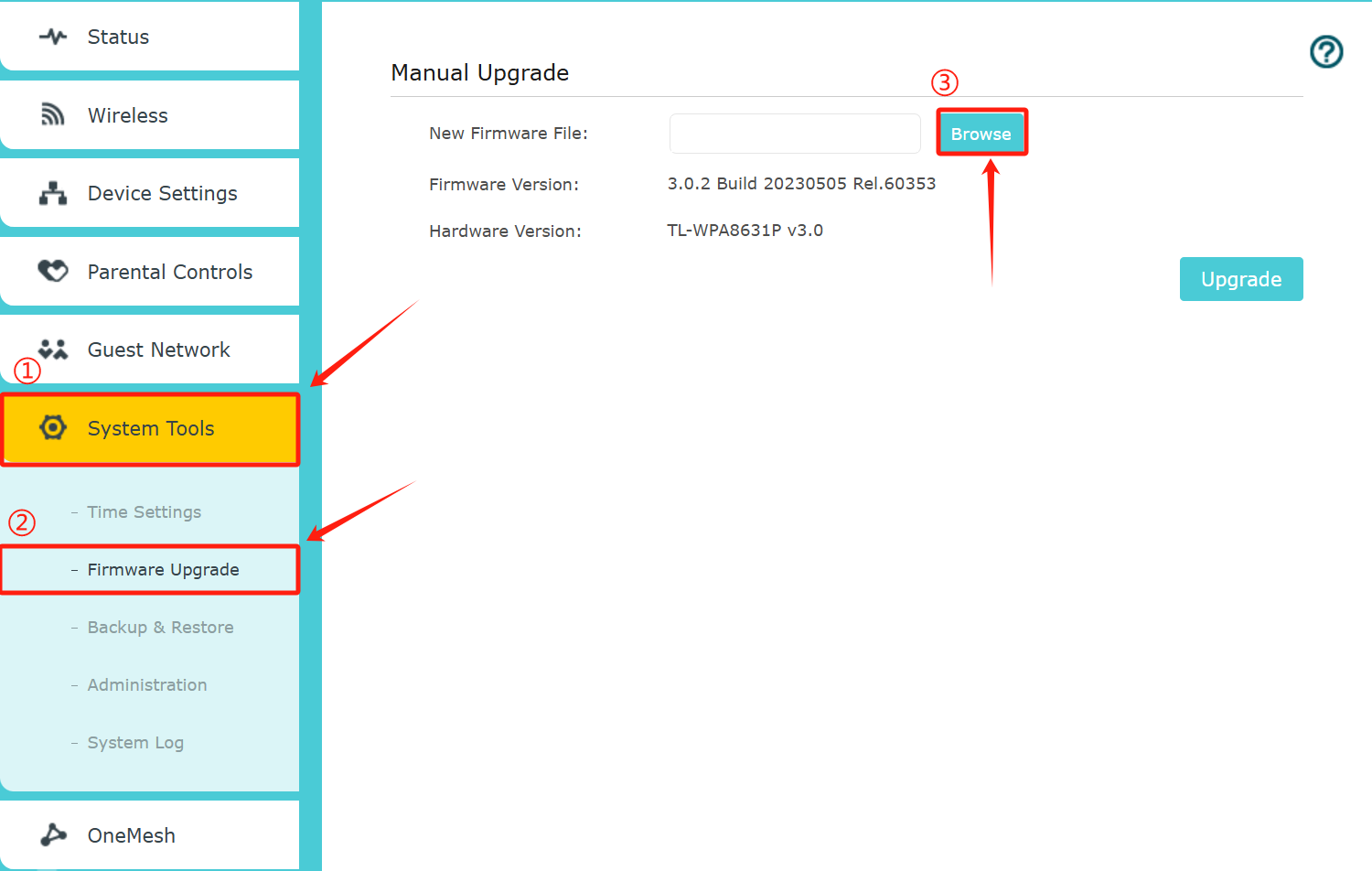
Étape 4. Vous pouvez constater que le champ « Nouveau fichier de firmware » est rempli avec le nom du fichier .bin. Cliquez ensuite sur « Mettre à niveau » .
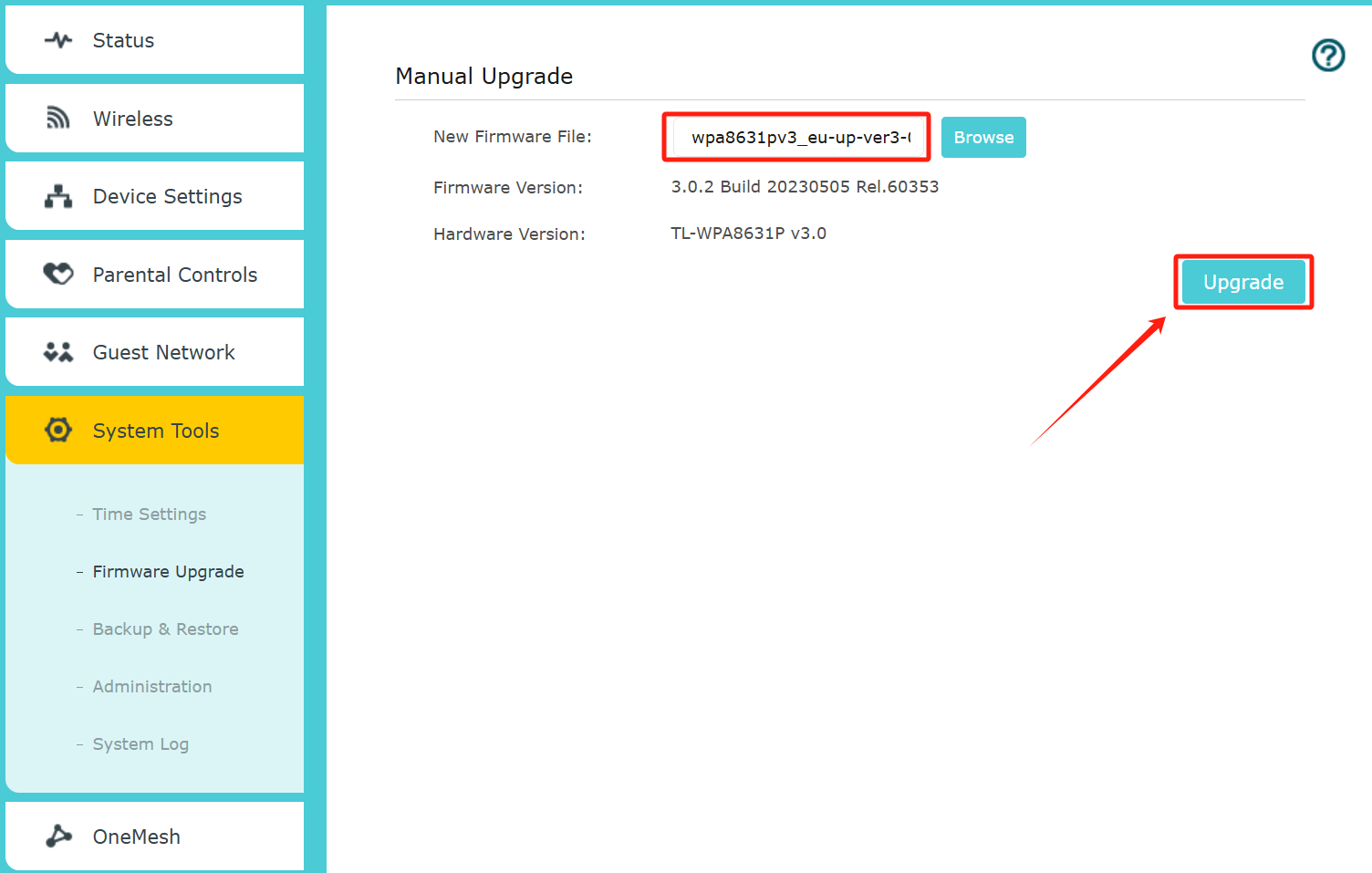
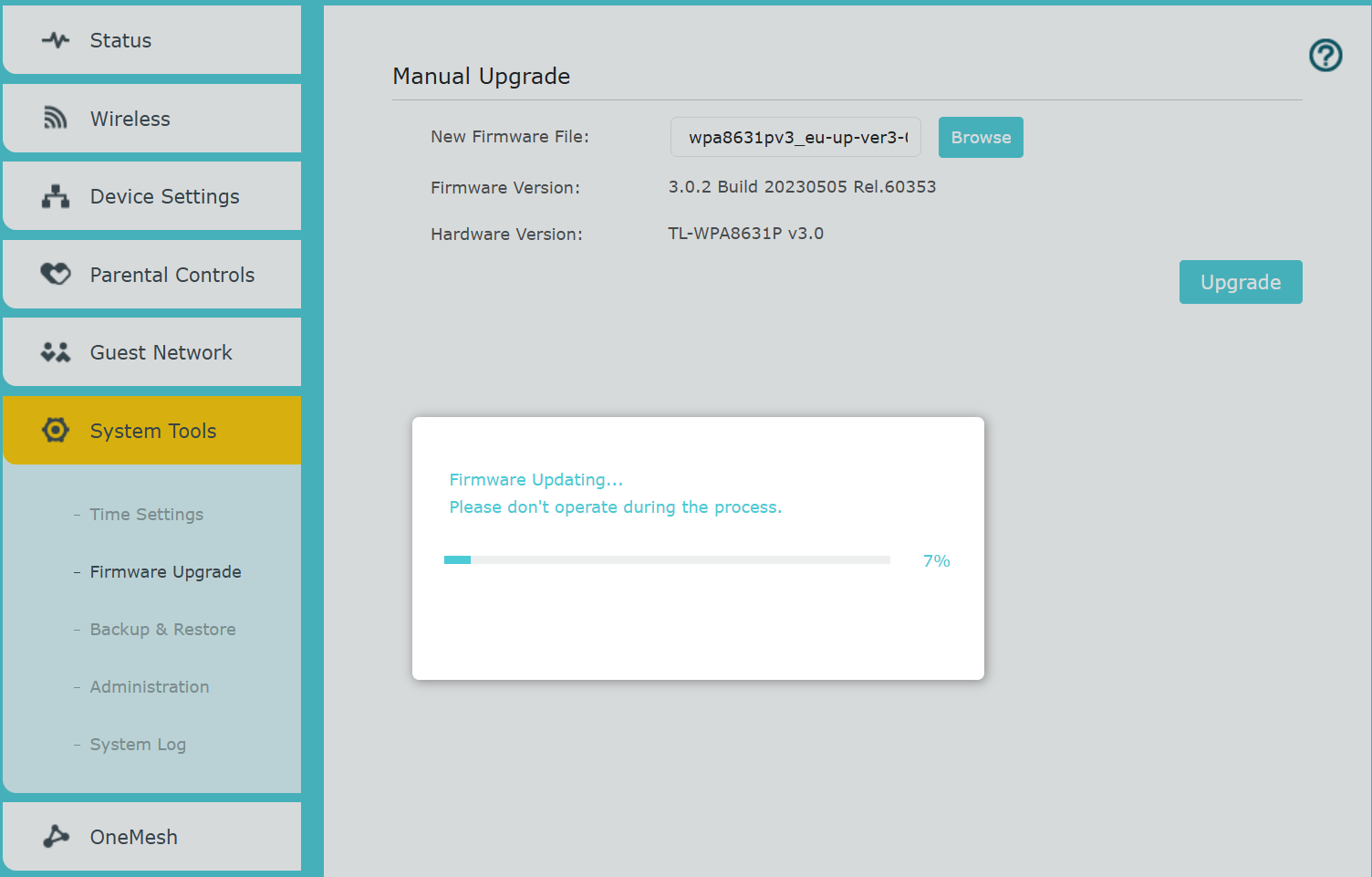
Étape 5. La mise à jour et le redémarrage prendront quelques minutes. Une fois la page actualisée, la mise à jour est terminée. Vous pouvez également actualiser manuellement.
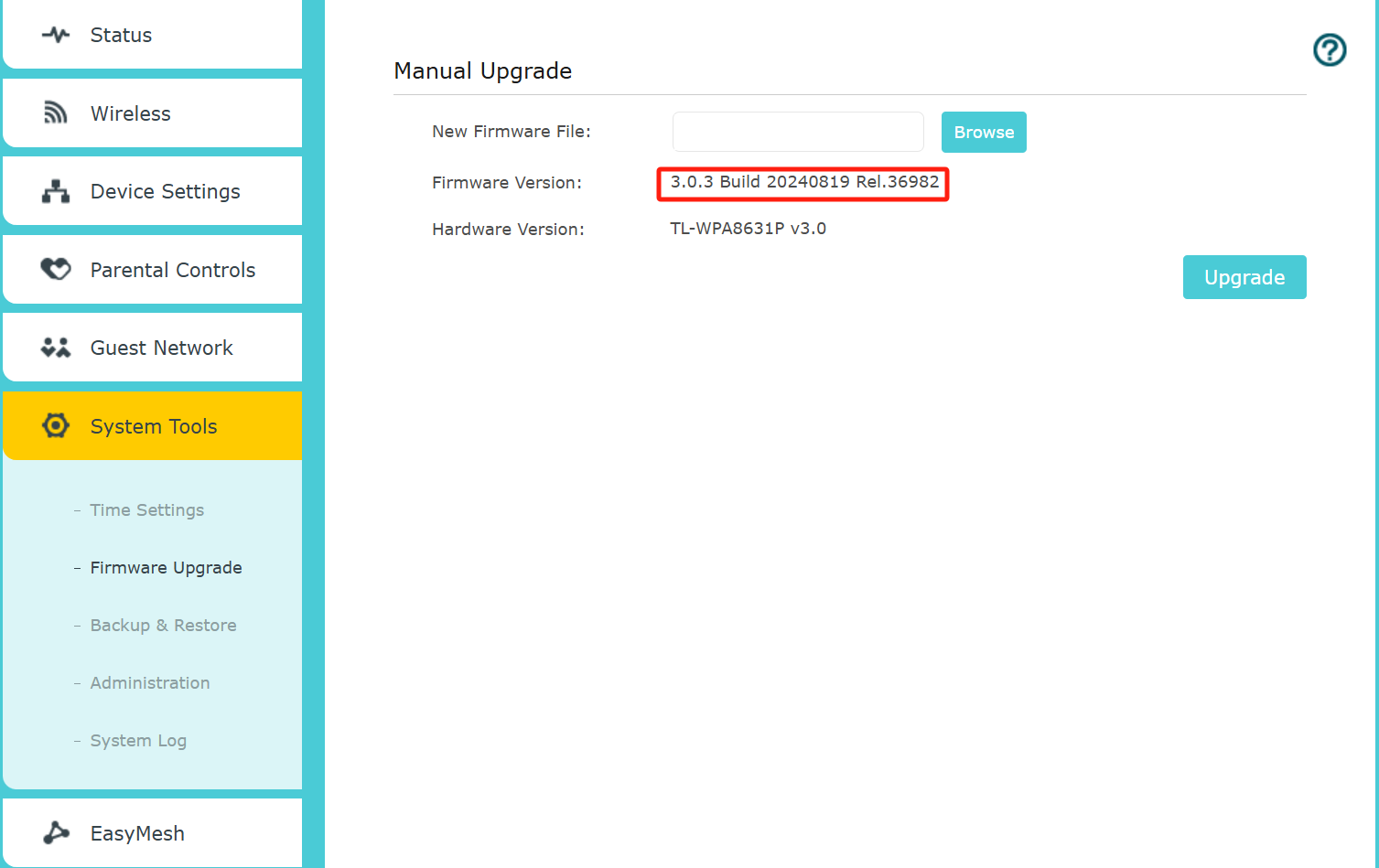
Étape 6. Cliquez sur Outils système > Mise à jour du firmware pour vérifier si la version du firmware a été mise à jour vers la version plus récente.
Mise à niveau en ligne
Étape 1. Connectez votre appareil au répéteur CPL TP-Link par câble Ethernet ou sans fil. Ouvrez ensuite un navigateur et saisissez http://tplinkplc.net dans la barre d'adresse. Appuyez sur Entrée pour vous connecter au répéteur.
Étape 2. Si une mise à jour est disponible, une icône de mise à jour apparaîtra en haut à droite (sinon, l'icône ne s'affichera pas). Cliquez sur « Mettre à jour » pour accéder à la page de mise à niveau du micrologiciel et consulter la dernière version ainsi que les notes de version.
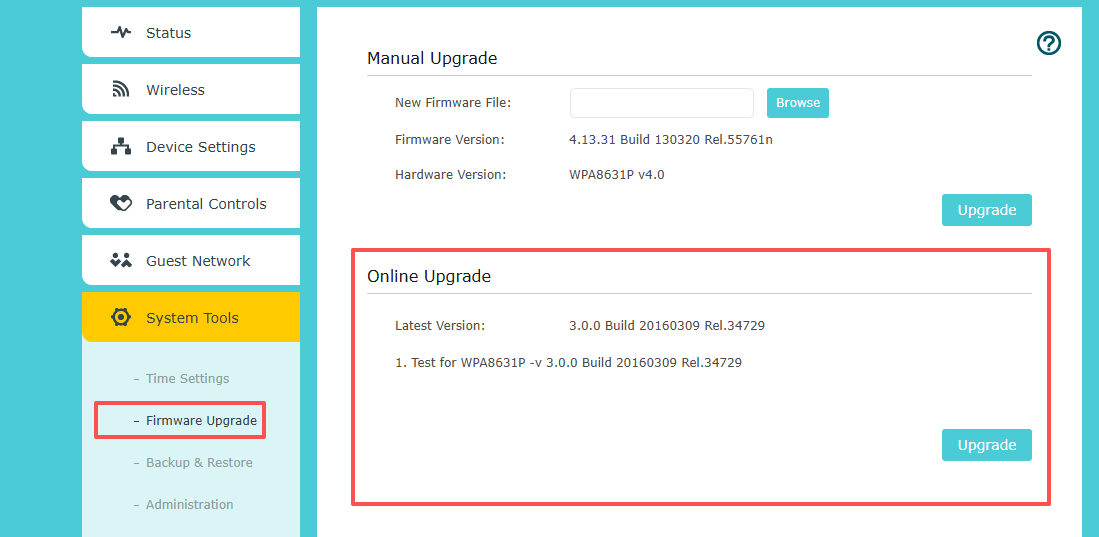
Étape 3. Cliquez sur le bouton « Mettre à niveau » pour lancer la mise à niveau. Attendez ensuite que le dispositif CPL termine le processus, qui comprendra un redémarrage à la fin.
Remarque : Assurez-vous de disposer d’une connexion Internet stable pendant le téléchargement. Une interruption de connexion peut endommager votre appareil.
Méthode 2 : Via l’utilitaire tpPLC
Étape 1. Trouvez le fichier ZIP dont vous souhaitez extraire le contenu et ouvrez-le. Faites un clic droit sur le fichier et sélectionnez « Extraire tout » dans le menu contextuel. (Exemple sous Google Chrome et Windows)

Étape 2. Veuillez vous assurer d'avoir installé la dernière version de l'utilitaire tpPLC sur votre ordinateur. Pour la télécharger, rendez-vous sur la page d'assistance de votre produit. Par exemple, si vous utilisez le kit TL-WPA8630 V1, accédez à la page de téléchargement du kit TL-WPA8630 et faites défiler la page jusqu'à la section « Utilitaires » pour trouver la dernière version.
Une fois le téléchargement terminé, installez l'utilitaire sur votre ordinateur. Après l'installation, l'icône suivante devrait apparaître sur votre bureau.

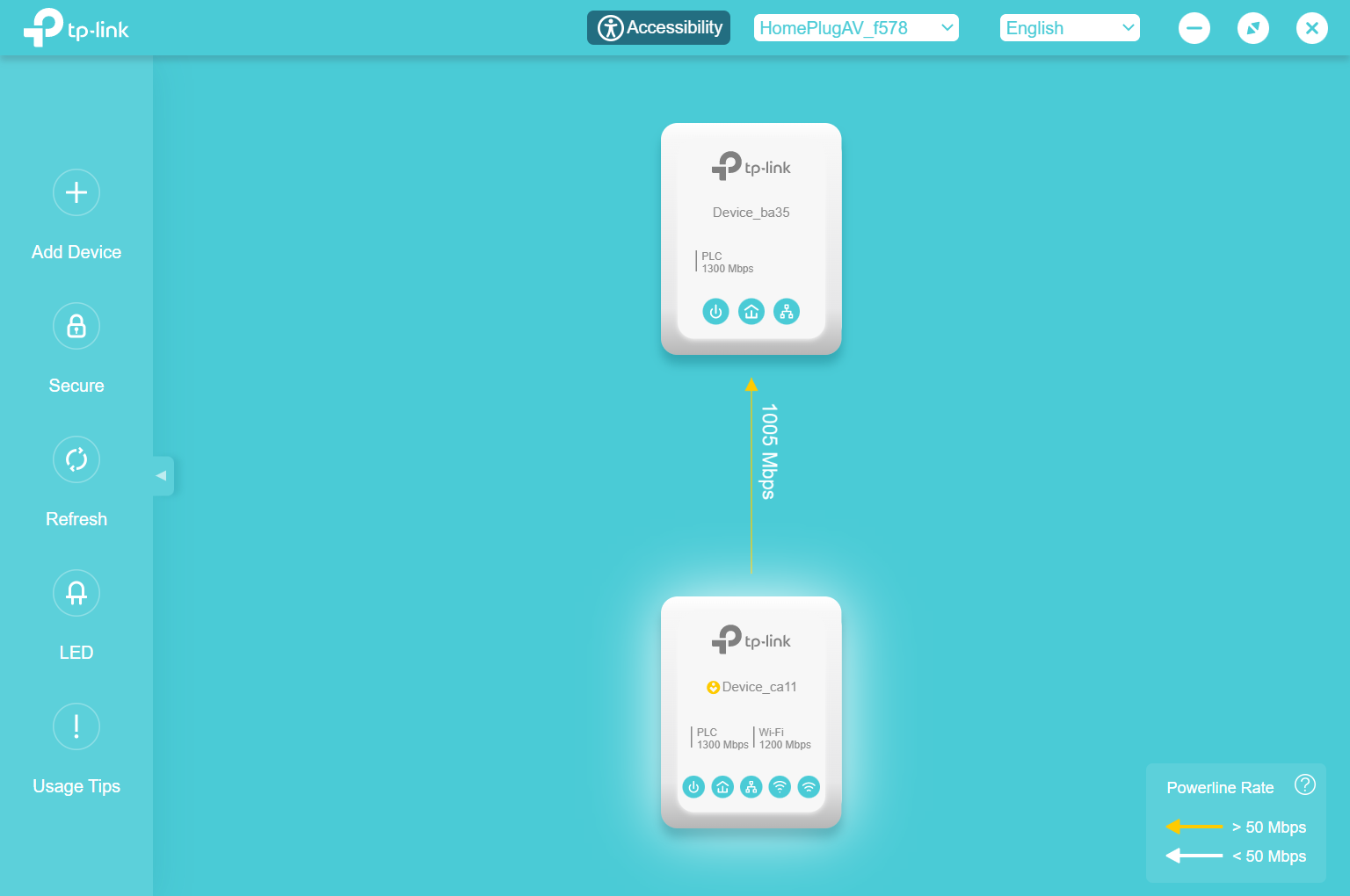
Étape 3. Connectez votre ordinateur au réseau CPL à l'aide d'un câble Ethernet pour le relier directement au répéteur CPL, ou via Wi-Fi. Une fois la connexion établie, votre écran devrait ressembler à l'exemple ci-dessous.
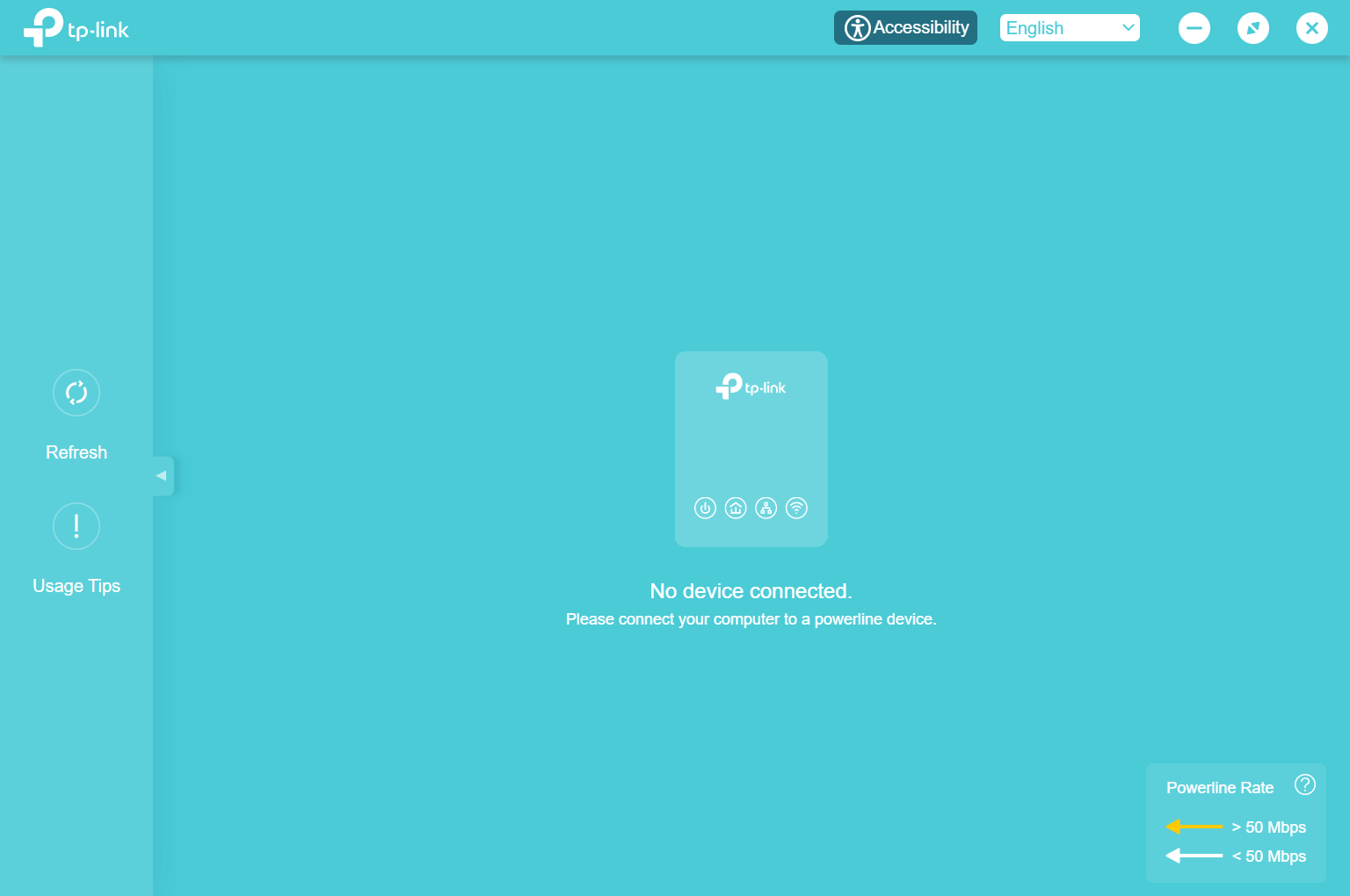
Remarque : Si vous voyez le message « Aucun appareil connecté », assurez-vous que votre ordinateur est connecté au répéteur CPL via une connexion filaire ou sans fil.
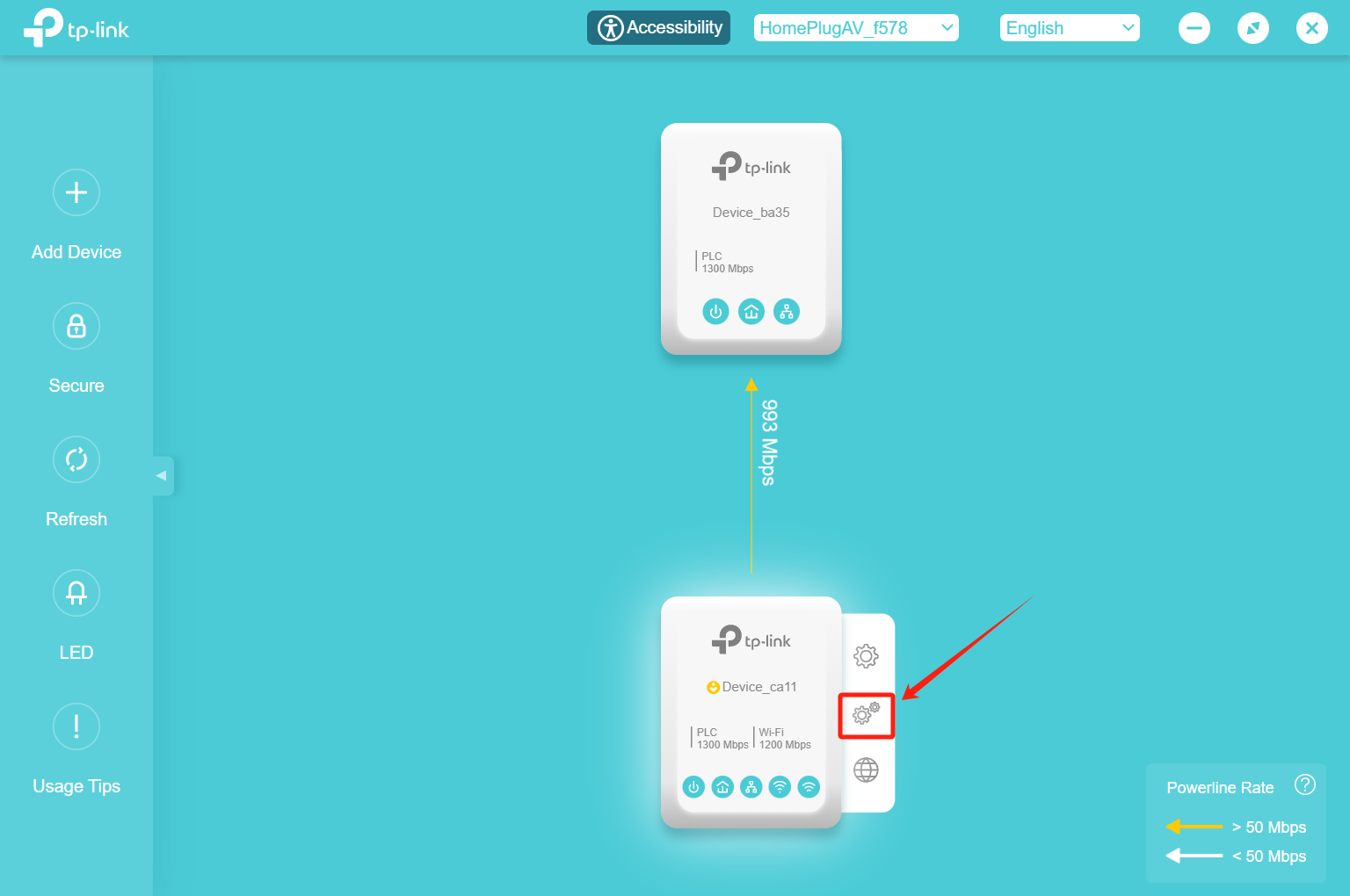
Étape 4. Placez votre curseur sur le répéteur CPL que vous souhaitez mettre à niveau. Un menu d'options étendu s'affichera à droite de l'icône. Cliquez sur l'icône représentant deux engrenages, comme indiqué dans l'image ci-dessous. Saisissez ensuite le mot de passe dans la fenêtre contextuelle pour vous connecter.
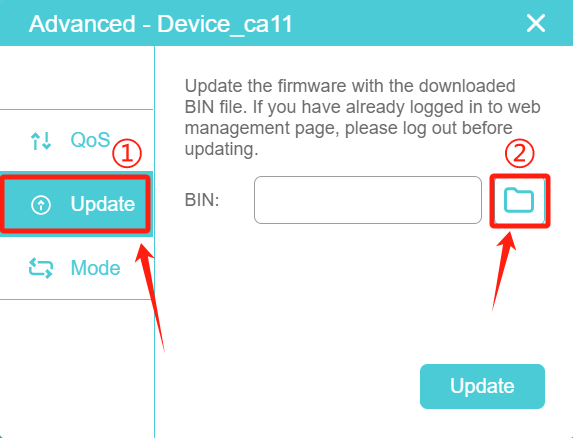
Étape 5. Dans la boîte de dialogue qui s'affiche, cliquez sur le bouton « Mettre à jour » dans la barre latérale gauche. Cliquez ensuite sur l' icône de dossier à droite pour sélectionner le fichier de firmware que vous avez extrait précédemment. Ce fichier est généralement au format .BIN .
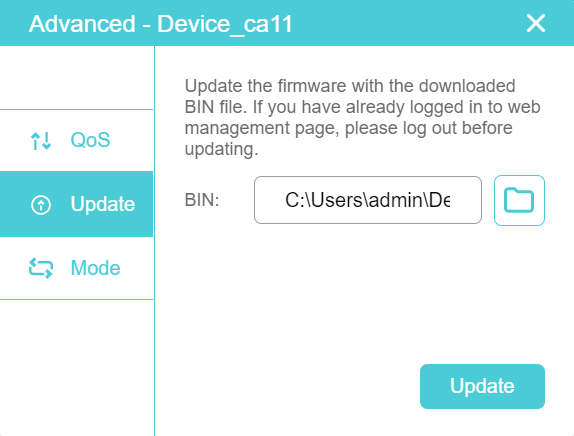
Étape 6. Vous pouvez constater que le champ vide « Nouveau fichier de firmware » est rempli avec le chemin d'accès au fichier bin. Cliquez ensuite sur « Mettre à niveau » .
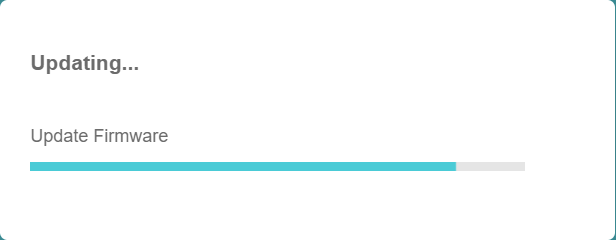
Étape 7. La mise à jour prendra quelques minutes. Lorsqu'un message contextuel affiche « Mise à jour réussie » , cela indique que la mise à jour du micrologiciel est terminée.

Questions/Réponses
Q1 : Puis-je mettre à jour le firmware à l'aide de l'application tpPLC sur un téléphone ou une tablette ?
L'utilitaire tpPLC n'est compatible qu'avec les ordinateurs.
Pour plus de détails, consultez le Centre de téléchargement pour trouver le manuel de votre produit.
Looking For More
Est-ce que ce FAQ a été utile ?
Vos commentaires nous aideront à améliorer ce site.



TP-Link Community
Still need help? Search for answers, ask questions, and get help from TP-Link experts and other users around the world.