
Configurer le contrôle parental avec TP-Link HomeShield (pour Deco et routeur)
Le contrôle parental des appareils Deco et des routeurs est assuré par HomeShield, la plateforme intégrée de sécurité réseau et de contrôle parental de TP-Link. Il se gère via l'onglet « Contrôle parental/Famille » de l'application Deco (pour les appareils Deco) ou Tether (pour les routeurs). Ce guide explique comment configurer et utiliser les 10 fonctionnalités avancées de contrôle parental HomeShield : blocage de sites web, filtrage de contenu, programmation des heures de coucher, limites de temps et mode « Temps en famille ». Veuillez noter que certaines fonctionnalités nécessitent un abonnement au contrôle parental avancé HomeShield. Ce guide s'applique aux appareils Deco et aux routeurs TP-Link compatibles avec HomeShield.
Points clés à retenir
- Le contrôle parental TP-Link HomeShield peut être géré via l'onglet Contrôle parental de l'application Deco ou l'onglet Famille de l'application Tether.
- Il est possible de créer un profil distinct pour chaque enfant, ce qui vous permet de personnaliser les paramètres individuellement.
- Cette fonctionnalité couvre 10 scénarios, notamment le blocage de sites web spécifiques, le filtrage des contenus inappropriés, l'activation de SafeSearch et du mode restreint de YouTube, la définition des horaires de coucher et de déconnexion, la gestion des limites de temps et l'activation du mode Temps en famille.
- Certaines fonctionnalités, notamment les limites de temps, la programmation des heures creuses et le filtrage avancé du contenu, nécessitent un abonnement à HomeShield Advanced Parental Controls.
- La fonction de récompense permet aux parents d'accorder du temps de connexion supplémentaire à leur enfant lorsque le temps autorisé est atteint.
- La fonction « Temps en famille » vous permet de déconnecter certains appareils d'Internet pendant une durée déterminée afin d'encourager les moments passés ensemble sans écran.
Le contrôle parental aide vos enfants à adopter de bonnes habitudes numériques.
Contrôlez facilement le temps passé en ligne par vos enfants et les contenus qu'ils utilisent. Recevez des graphiques intuitifs et des statistiques détaillées sur leur utilisation d'Internet.
Comment configurer le contrôle parental HomeShield
Remarque : Certaines fonctionnalités nécessitent un abonnement au contrôle parental avancé, et certaines nouvelles fonctionnalités nécessitent une mise à jour du micrologiciel.
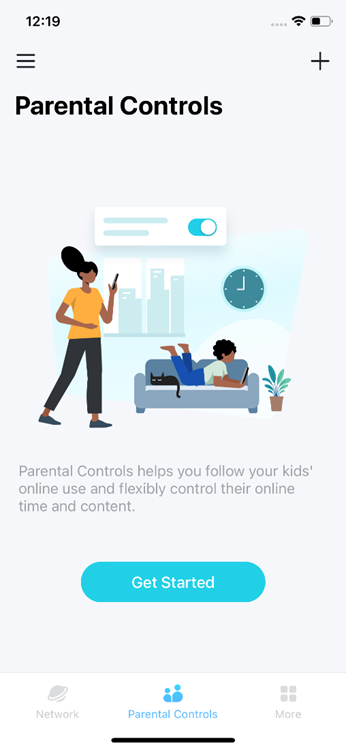
Étape 1. Ouvrez l'application Deco/Tether, accédez à l' onglet Contrôle parental ou Famille , cliquez sur Démarrer et suivez les instructions à l'écran pour créer un profil.
Étape 2 : Créez un profil pour votre enfant. Attribuez-lui un nom, un avatar et un âge. L’application Deco définira automatiquement des règles de contrôle parental en fonction de l’âge sélectionné, que vous pourrez modifier à tout moment dans les paramètres du profil.
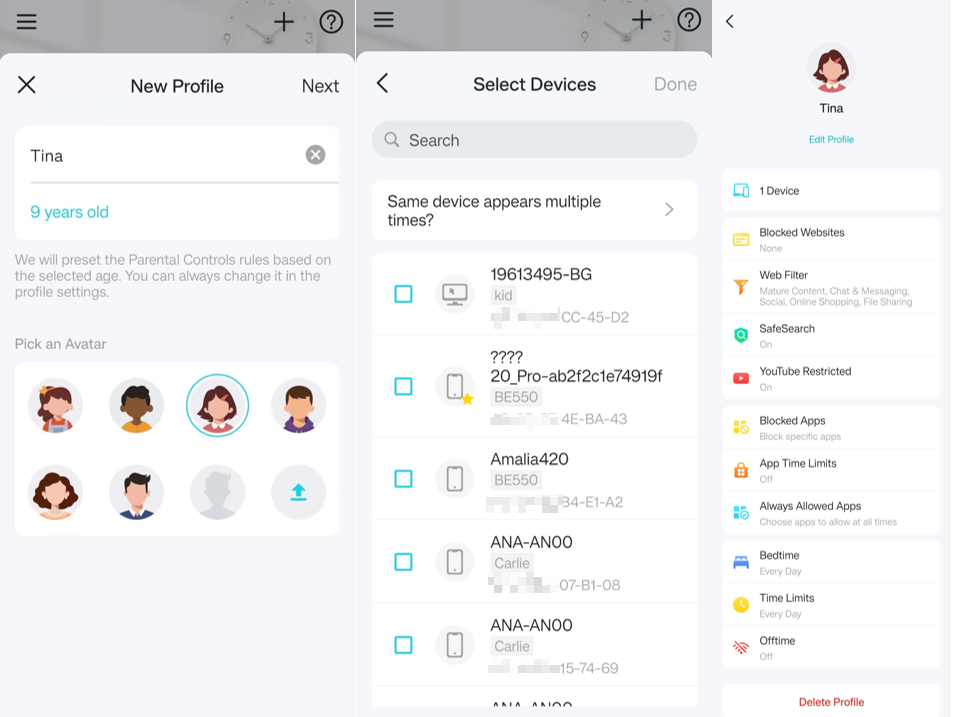
Étape 3. Configurez les fonctionnalités correspondantes en fonction de vos besoins.
Fonctionnalités de contrôle parental TP-Link HomeShield
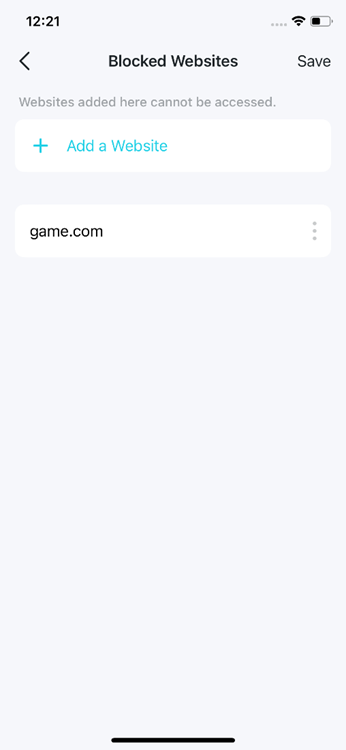
Scénario 1 : Bloquer des sites web spécifiques
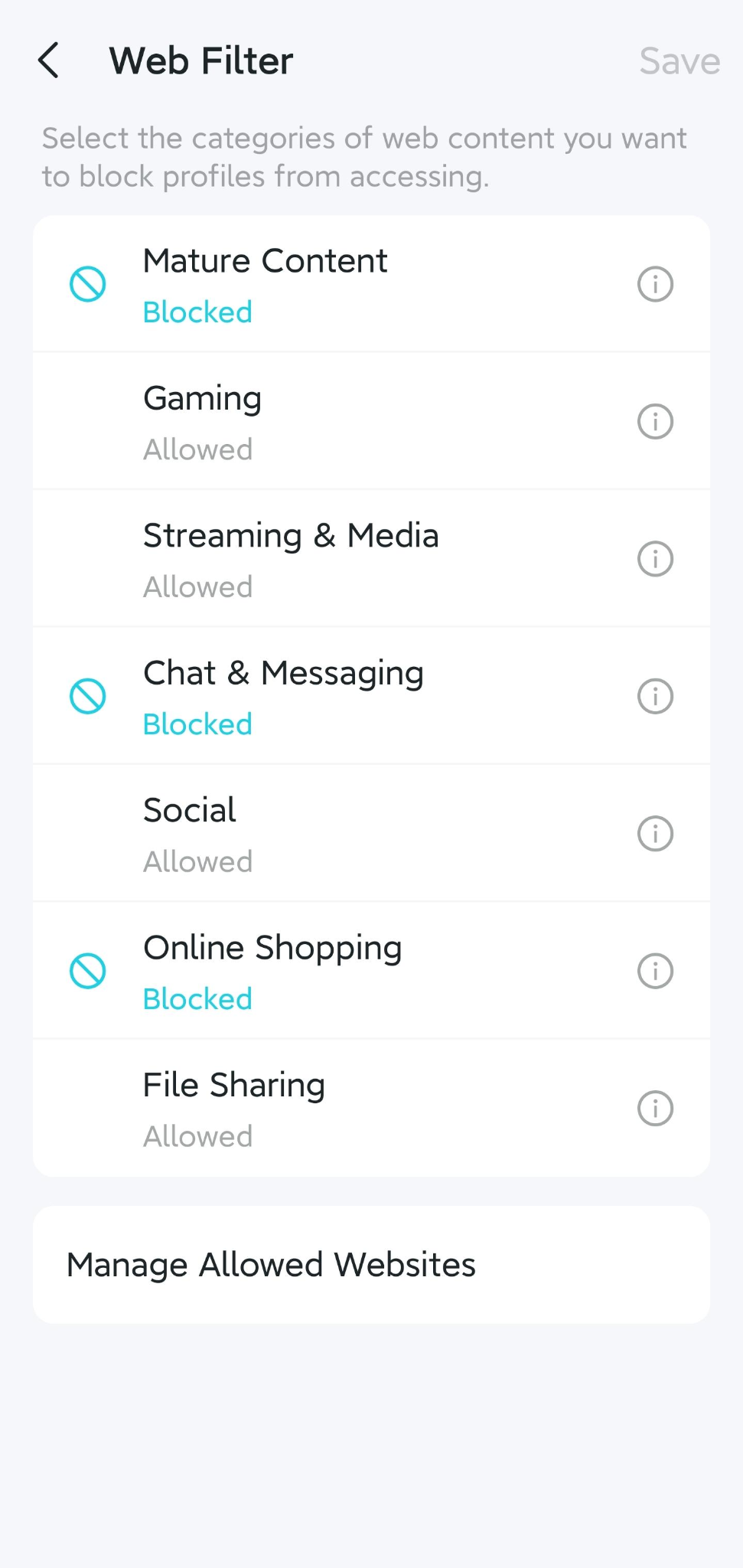
Scénario 2 : Filtrer le contenu inapproprié
Scénario 3 : SafeSearch et YouTube restreint
Remarque : cette fonctionnalité nécessite un abonnement au contrôle parental avancé HomeShield.
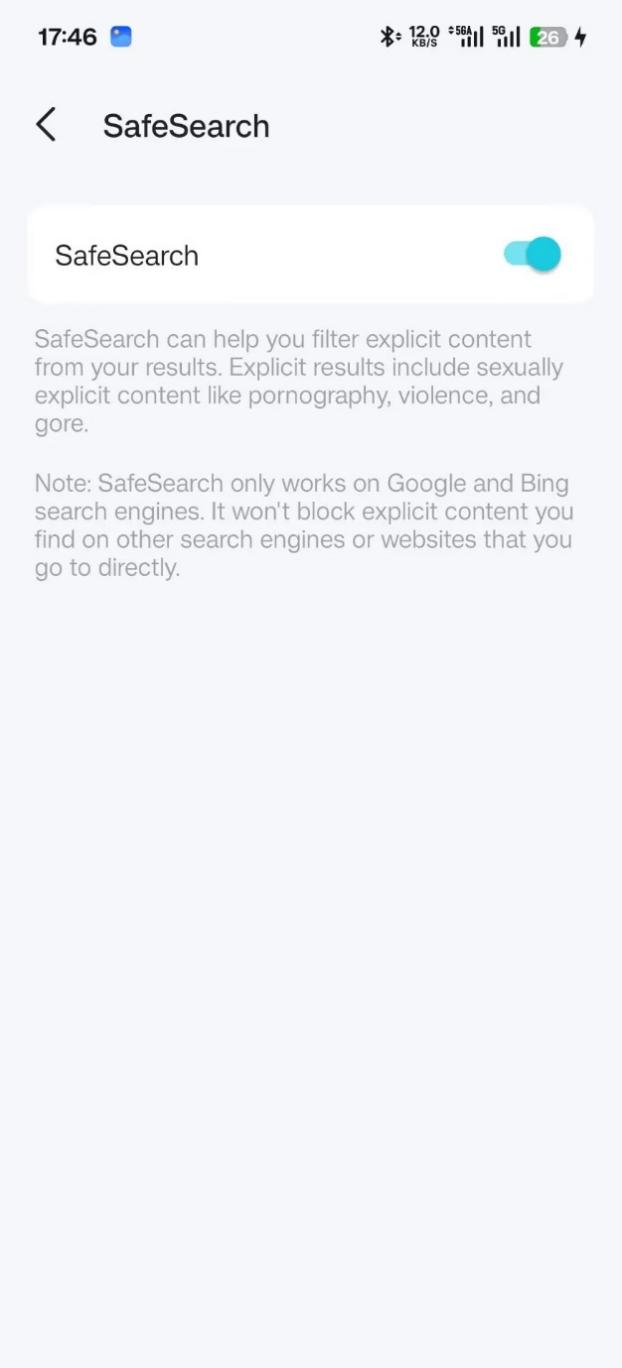
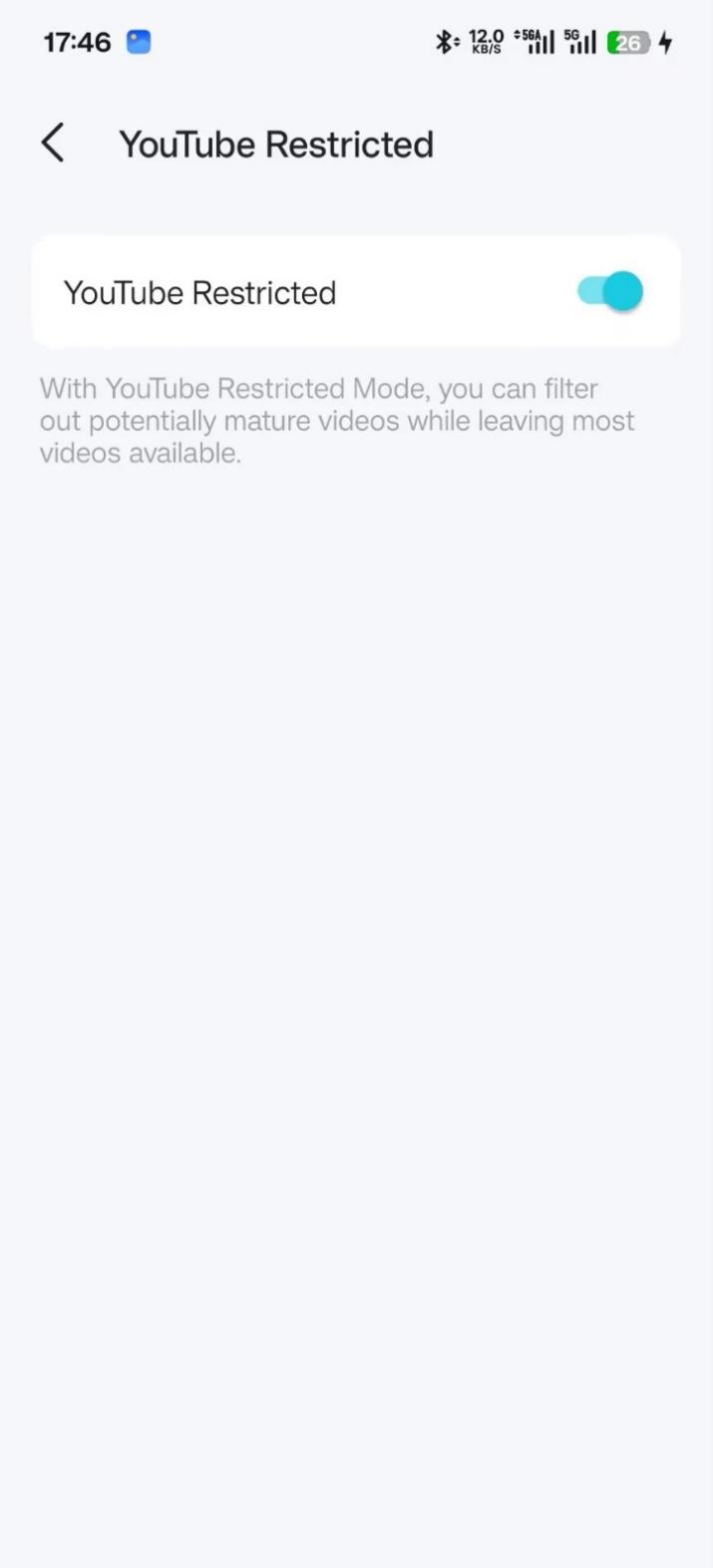
Vous pouvez consulter les liens suivants pour obtenir des informations plus détaillées.
SafeSearch : Sécurisez vos recherches Google avec SafeSearch - Ordinateur - Aide Recherche Google
YouTube Restricted : Votre contenu YouTube et le mode restreint - Aide YouTube
Scénario 4 : Bloquer ou gérer le trafic de l’application
Remarque : cette fonctionnalité nécessite un abonnement au contrôle parental avancé HomeShield .
Cette fonctionnalité vous permet de restreindre ou de prioriser le trafic de certaines applications sur votre réseau. Pour des instructions détaillées, consultez le guide ci-dessous. Remarque : cette fonctionnalité nécessite un abonnement au Contrôle parental avancé de Deco.
Vous pouvez vous référer à la section « Comment bloquer ou gérer le trafic des applications avec le contrôle parental avancé HomeShield sur un routeur/Deco TP-Link ? » pour obtenir des instructions détaillées.
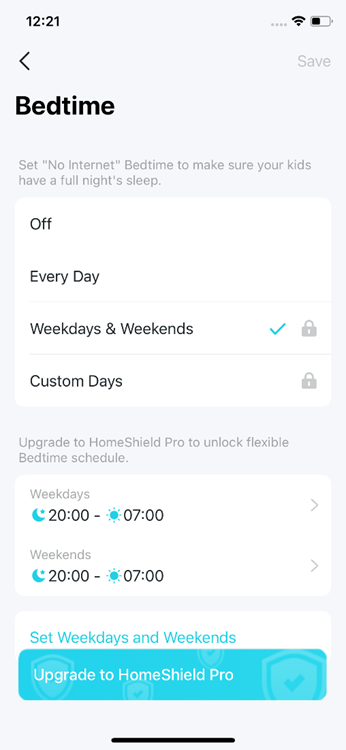
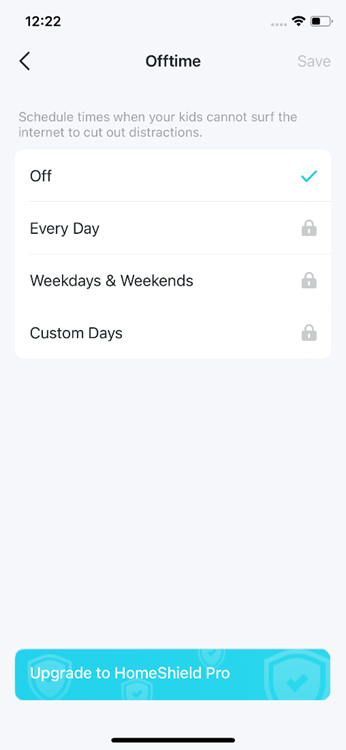
Scénario 5 : Définir une heure de coucher sans Internet
Remarque : Pour personnaliser les jours ou sélectionner les jours de semaine/week-ends, un abonnement au contrôle parental avancé HomeShield est requis.
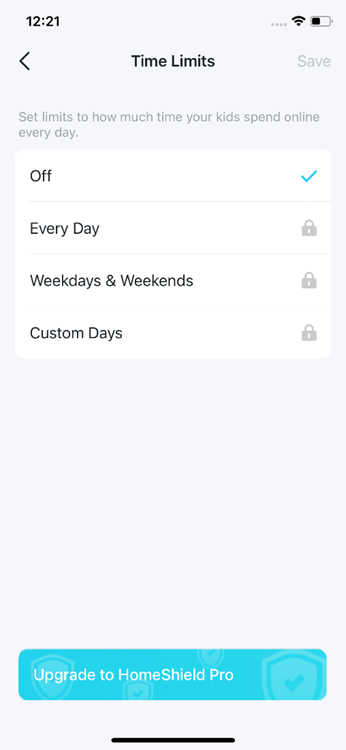
Scénario 6 : Définir des limites de temps en ligne
Remarque : cette fonctionnalité nécessite un abonnement au contrôle parental avancé de Deco.
Scénario 7 : Définir l’heure d’arrêt « Pas d’Internet »
Remarque : cette fonctionnalité nécessite un abonnement au contrôle parental avancé de Deco.
Scénario 8 : Fonctionnalités de récompense
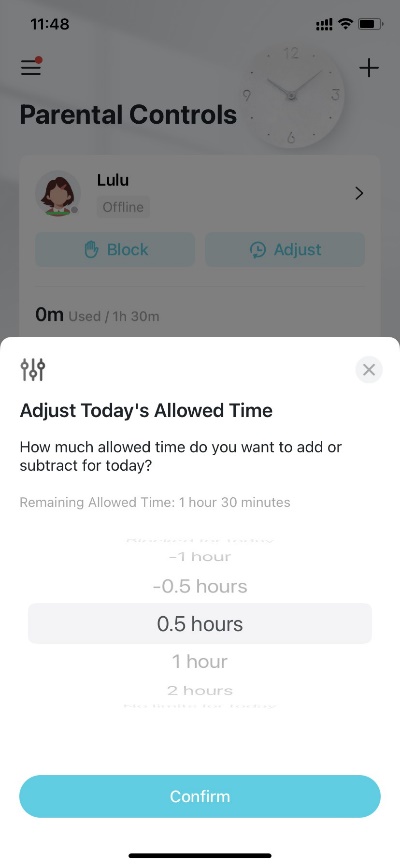
Remarque : cette fonctionnalité nécessite un abonnement au contrôle parental avancé de Deco.
Sélectionnez un profil, appuyez sur Ajuster, puis sélectionnez le temps autorisé que vous souhaitez ajouter pour aujourd'hui.
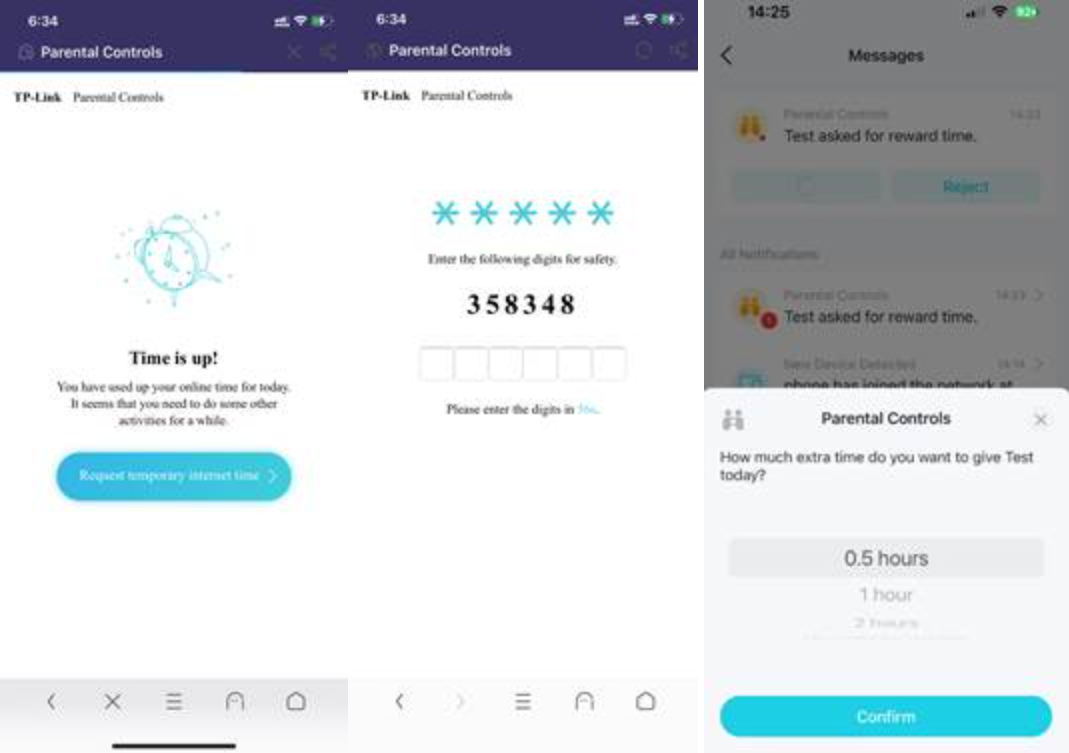
- Les membres de la famille peuvent demander une récompense en ligne lorsqu'ils ont épuisé leur temps de connexion, et vous pouvez bien sûr accepter ou refuser.
- La page « Temps écoulé » n'apparaîtra que lorsque les membres de la famille visiteront le site web http.
- Vous pouvez accéder à l'historique des requêtes en allant dans l'application Deco/Tether -> Réseau -> Message, sur le côté droit de la page.
Scénario 9 : Temps en famille
Remarque : cette fonctionnalité nécessite un abonnement au contrôle parental avancé de Deco.
a. Accédez à l' onglet Contrôle parental/Famille et appuyez sur + > Configurer le temps familial .
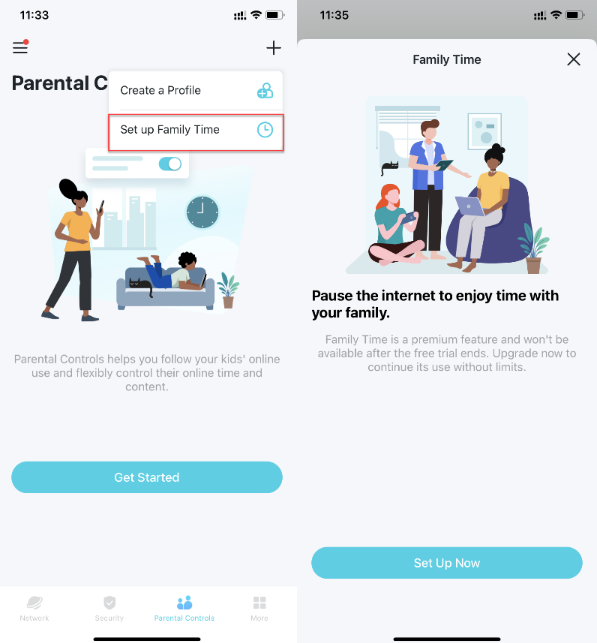
b. Ajoutez les appareils du membre de la famille que vous souhaitez déconnecter d'Internet, puis définissez la durée pendant laquelle vous souhaitez que votre famille soit réunie sans distractions liées à Internet.
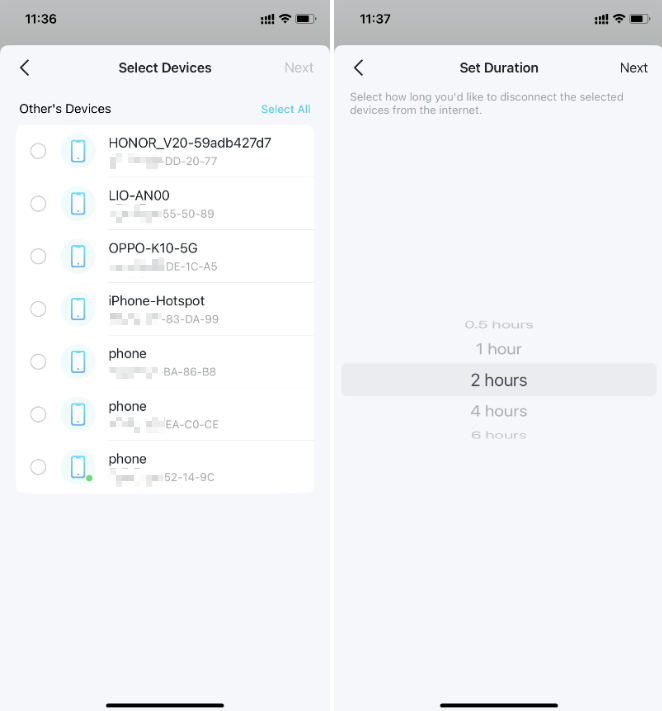
c. Appuyez sur Démarrer à tout moment pour activer le temps en famille. Appuyez sur Arrêter à tout moment lorsque vous avez terminé.
Scénario 10 : QoS
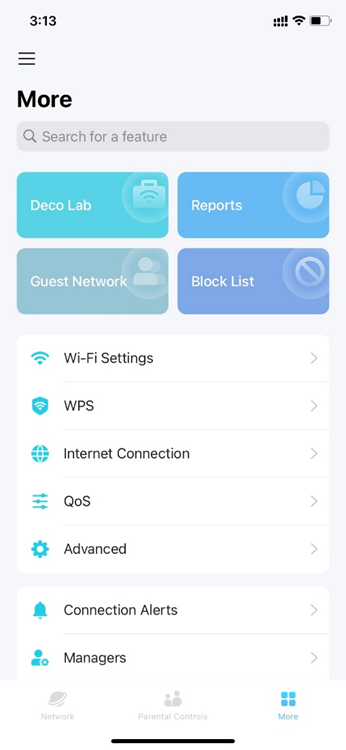
a. Allez dans l' onglet Plus , appuyez sur QoS et activez la QoS.
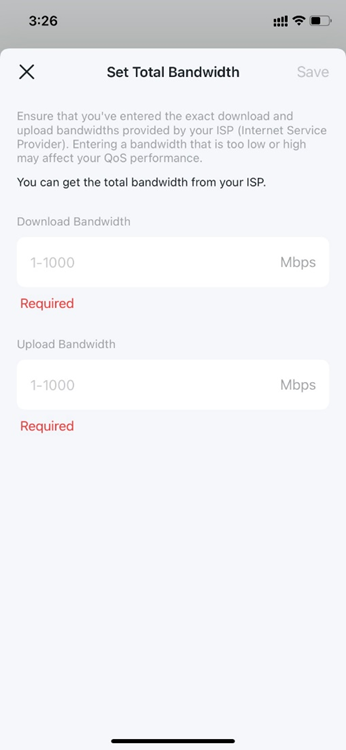
b. Définissez une bande passante totale pour la fonction QoS.
Remarque : Assurez-vous d’avoir saisi les valeurs exactes de bande passante de téléchargement et d’envoi fournies par votre FAI (fournisseur d’accès à Internet). Une valeur trop faible ou trop élevée peut affecter la qualité de service (QoS).
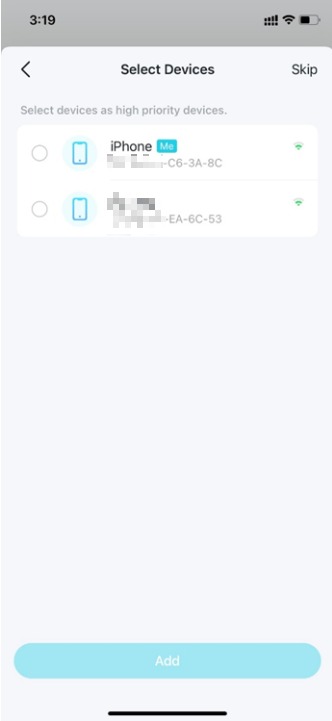
c. Sélectionnez les appareils que vous souhaitez prioriser.
Pour en savoir plus sur chaque fonction et configuration, veuillez vous rendre dans le Centre de téléchargement pour télécharger le manuel de votre produit.
Est-ce que ce FAQ a été utile ?
Vos commentaires nous aideront à améliorer ce site.



TP-Link Community
Still need help? Search for answers, ask questions, and get help from TP-Link experts and other users around the world.