
Einrichtung eines TP-Link-VoIP-Modem-Routers mit einem Glasfasermodem
Einleitung
Sie können den TP-Link-VoIP-Modem-Router als herkömmlichen WLAN-Router oder im EWAN-Modus verwenden, um eine Internetverbindung freizugeben, wenn Sie über ein Glasfasermodem Ihres Internetanbieters verfügen und über diese Modi eine Verbindung zum Internet herstellen möchten.
In diesem Artikel wird erläutert, wie Sie einen TP-Link-VoIP-Modem-Router an ein Glasfasermodem anschließen, um auf das Internet zuzugreifen.
Voraussetzungen:
- VX231v/VX800v/TP-Link Box 7
- Glasfasermodem/Box, die in der Regel von Ihrem Internet Service Provider bereitgestellt wird
- Aktueller Webbrowser
- Verbindungsdaten vom ISP
Konfiguration
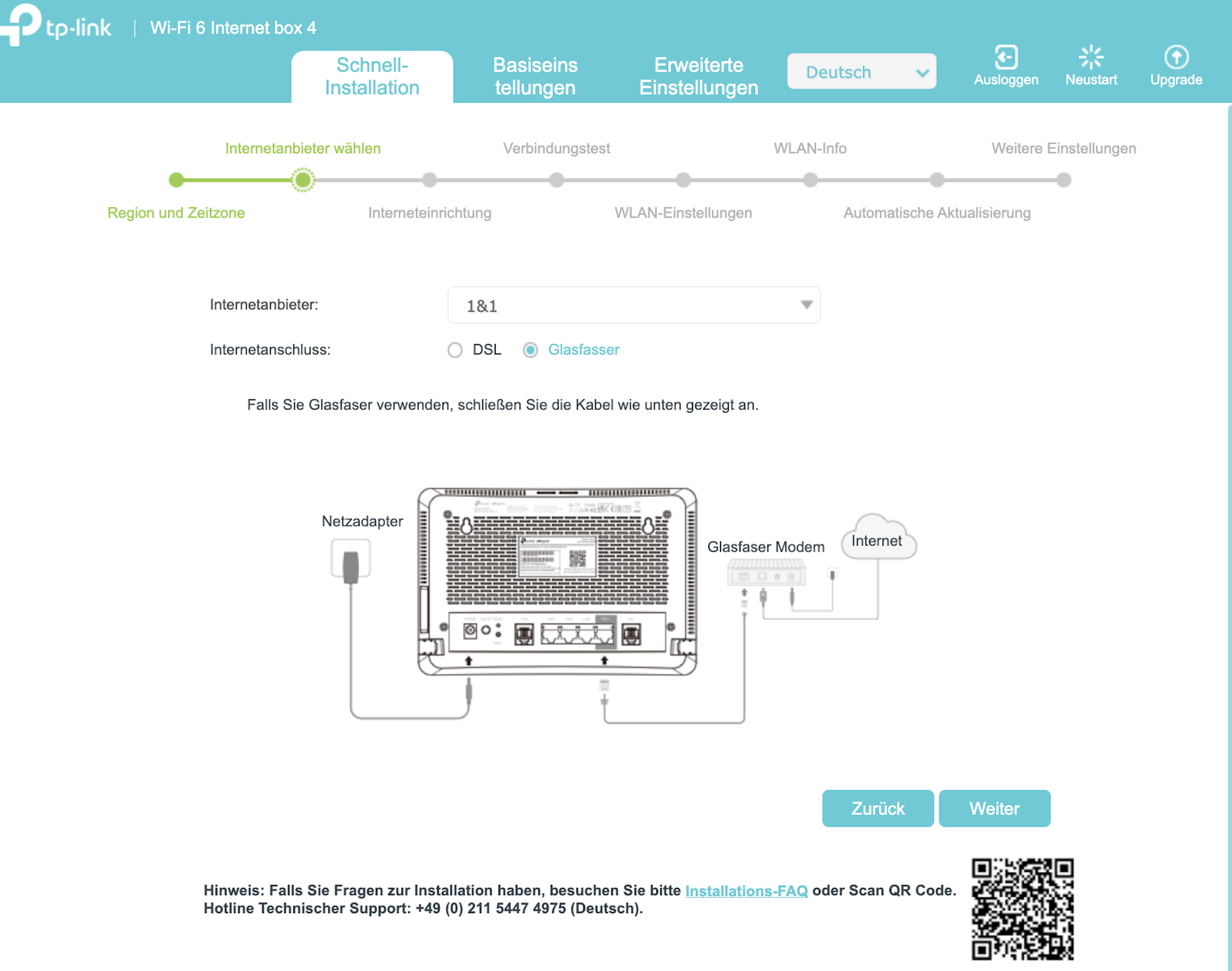
Schritt 1: Schließen Sie das Glasfasermodem an den WAN-Port (als LAN4/WAN bezeichnet) des TP-Link-Routers an und schalten Sie die Geräte ein.

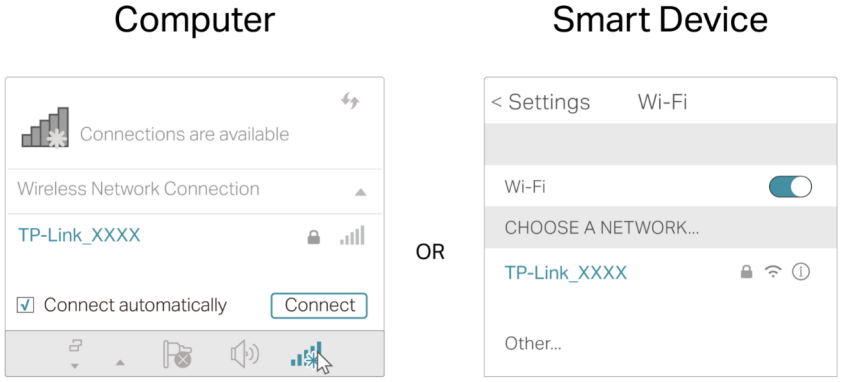
Schritt 2: Schließen Sie Ihr Gerät an den TP-Link-VoIP-Modem-Router an (per Kabel oder WLAN).
• Kabel Schließen
Sie Ihren Computer mit einem Ethernet-Kabel an den Router an.

• WLAN
A. Suchen Sie die in der Packung enthaltene Informationskarte.
B. Verwenden Sie den Standard-Netzwerknamen (SSID) und das Passwort, um dem Netzwerk beizutreten.
Hinweis: Mit einem Smartphone oder Tablet können Sie auch den QR-Code scannen, um sich direkt mit dem Netzwerk zu verbinden.
Schritt 3: Anmeldung am TP-Link-VoIP-Modem-Router
Öffnen Sie einen Webbrowser auf Ihrem Computer oder Smart-Gerät, rufen Sie http://tplinkmodem.net oder http://192.168.1.1
Siehe FAQ "Zugriff auf die Konfigurationsseite".
Hinweis:
Wenn das Anmeldefenster nicht erscheint, siehe bitte den FAQ-Bereich oder wenden Sie sich an den technischen Support von TP-Link.
4. Internetverbindung einrichten
Je nach Firmware-Version unterscheidet sich die Weboberfläche. Bitte folgen Sie den Anweisungen entsprechend der Firmware-Version Ihres TP-Link Box 7. Die Firmware-Version Ihres Modems finden Sie unten in der Weboberfläche.
Hinweis:
Es wird dringend empfohlen, das Gerät auf die neueste Firmware-Version zu aktualisieren.
Bitte klicken Sie auf den folgenden Untertitel, um die Anweisungen für die Firmware-Version Ihres VX231v/VX800v/TP-Link Box 7 anzuzeigen.
Firmware-Version: VX231v_231.0.23(260203), VX800v_800.0.18(260203) und TP-Link Box 7_V1_235.0.1.
Hinweis: Die Anzeige der Webschnittstelle kann je nach Firmware-Version variieren.
Schritt 4.1:
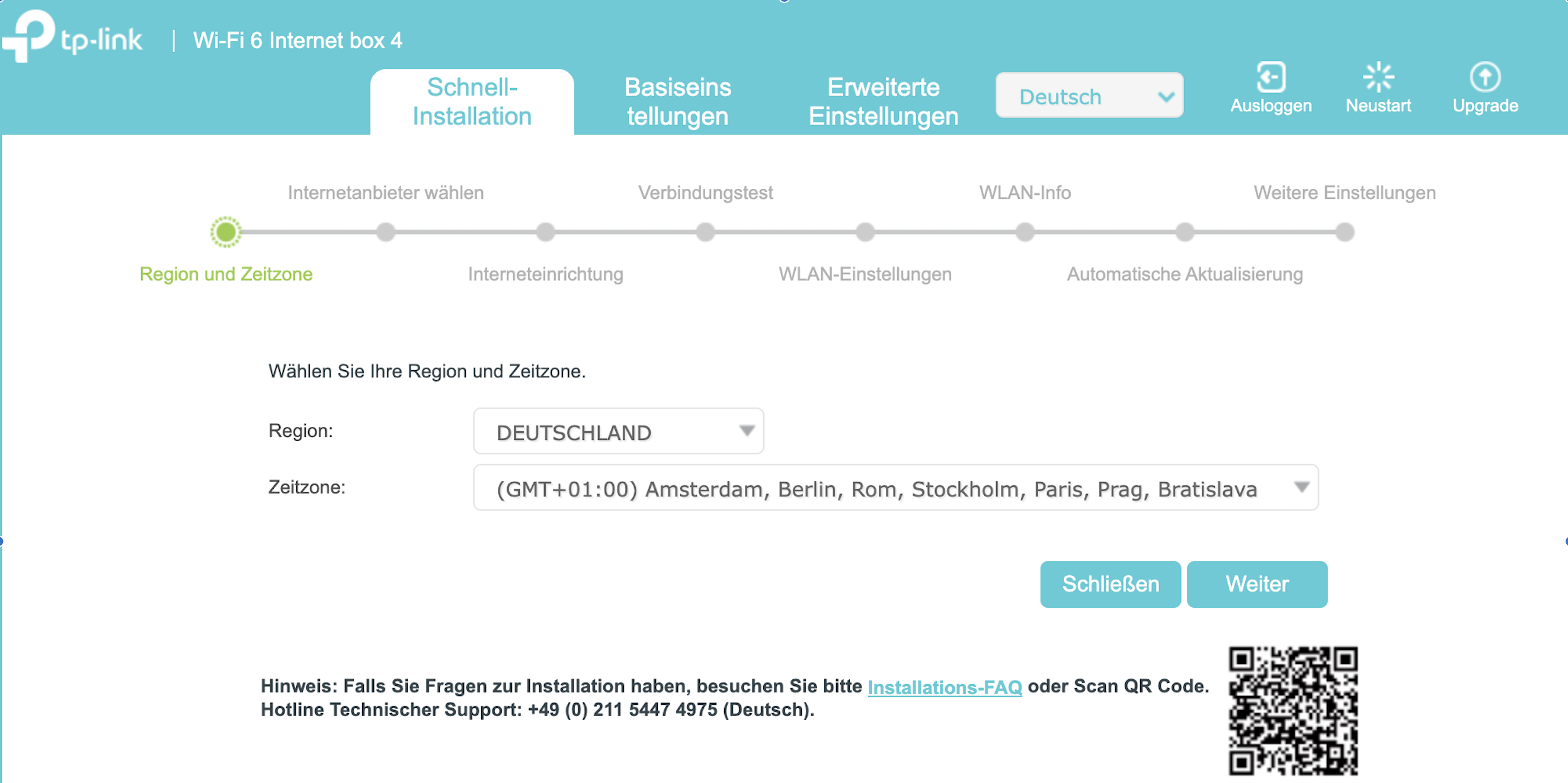
Starten Sie die Schnellinstallation, wählen Sie Ihre Region und Zeitzone aus und klicken Sie auf „Weiter“.
Schritt 4.2:
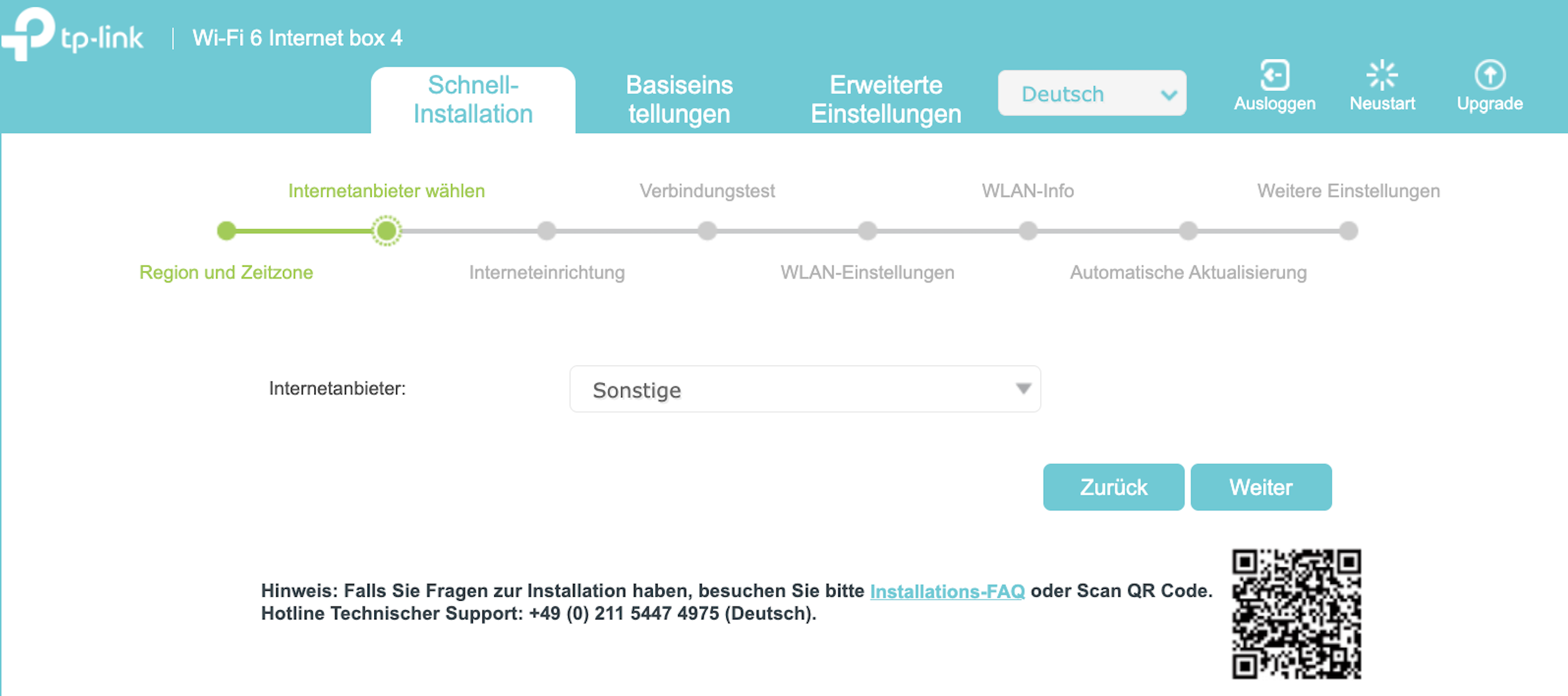
Wählen Sie Ihren Internetanbieter aus der Liste aus, wählen Sie als Internetanschluss „Glasfaser“ und klicken Sie auf „Weiter“. Sollte Ihr Internetanbieter nicht in der Liste aufgeführt sein, wählen Sie bitte „Sonstige“.
Hier nehmen wir „1&1“ und „Sonstige“ als Beispiel:
Schritt 4.3:
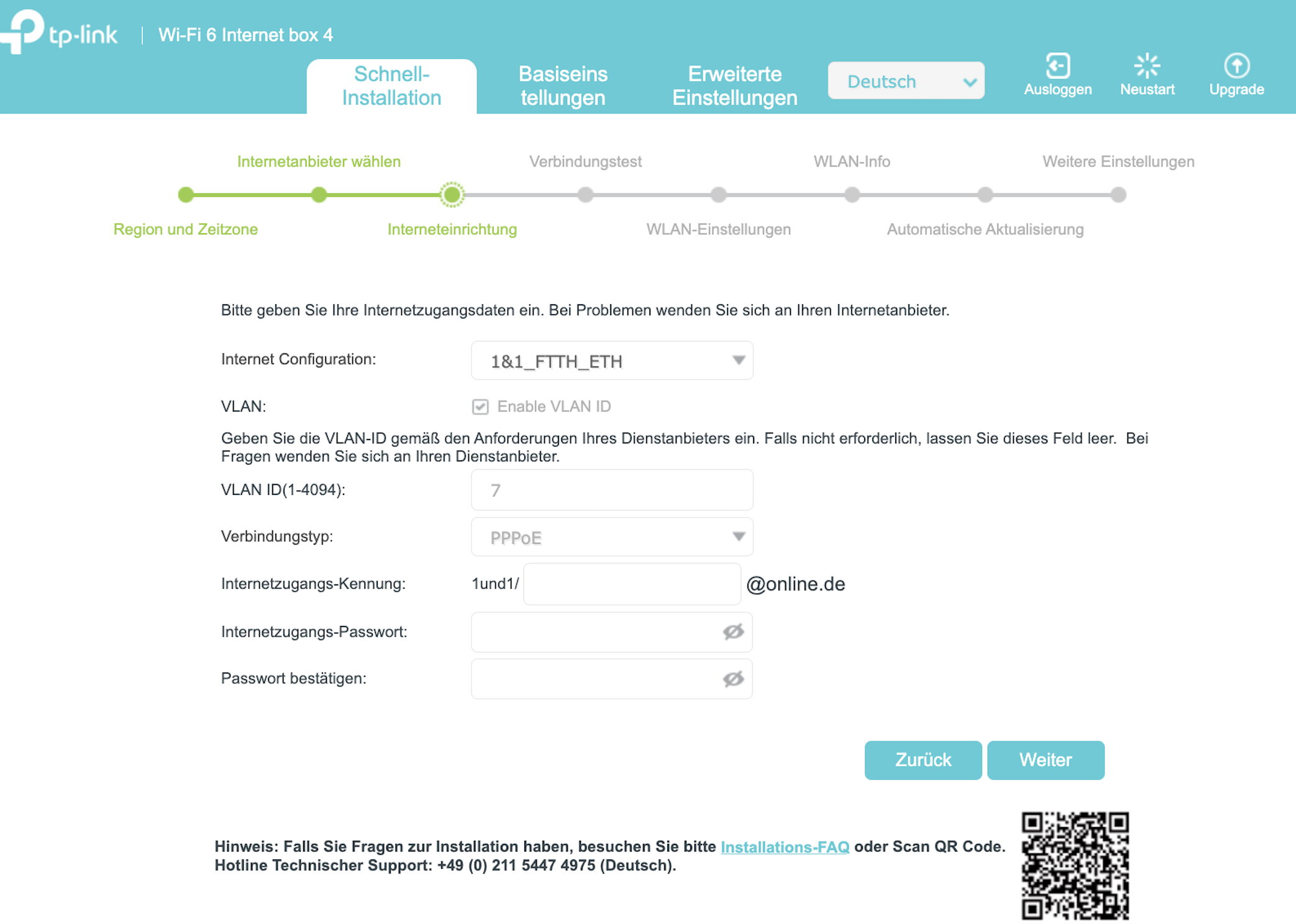
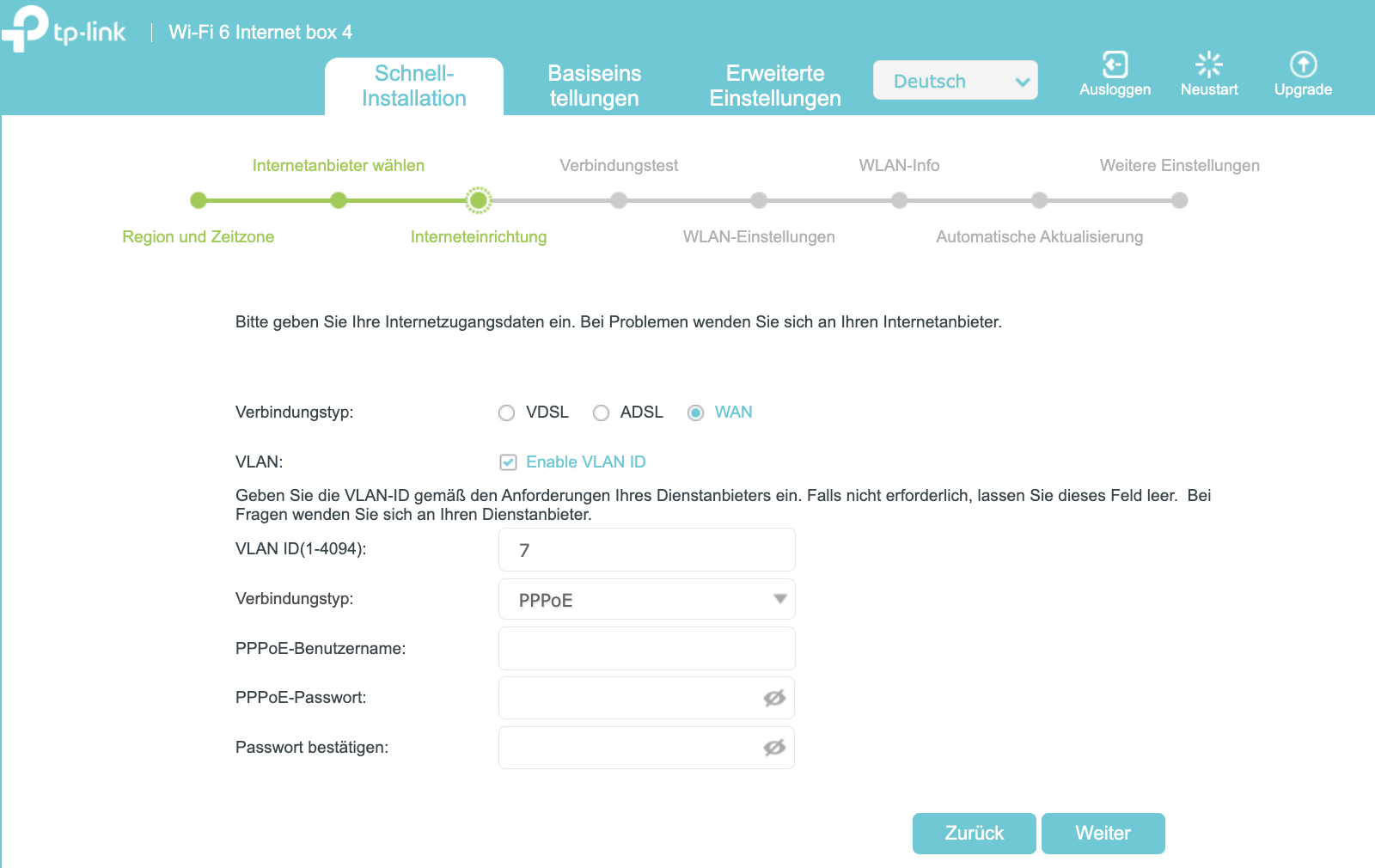
Geben Sie die Verbindungsdaten Ihres Internetanbieters ein. Wenden Sie sich bitte an Ihren Internetanbieter, wenn Sie keine Verbindungsdaten haben. Bei einigen Internetanbietern ist das Profil bereits integriert und Sie müssen auf dieser Seite keine Informationen eingeben.
Wenn Sie Ihren Internetanbieter aus der ISP-Liste auswählen, geben Sie die Internetparameter gemäß den Angaben Ihres Internetanbieters ein.
Wenn Sie in der ISP-Liste „Sonstige“ auswählen, wählen Sie zunächst „WAN“ als Verbindungstyp aus und geben Sie dann die Internetparameter gemäß den Angaben Ihres Internetanbieters ein.
Hier nehmen wir „1&1“ und „Sonstige“ als Beispiel:
Schritt 4.4:
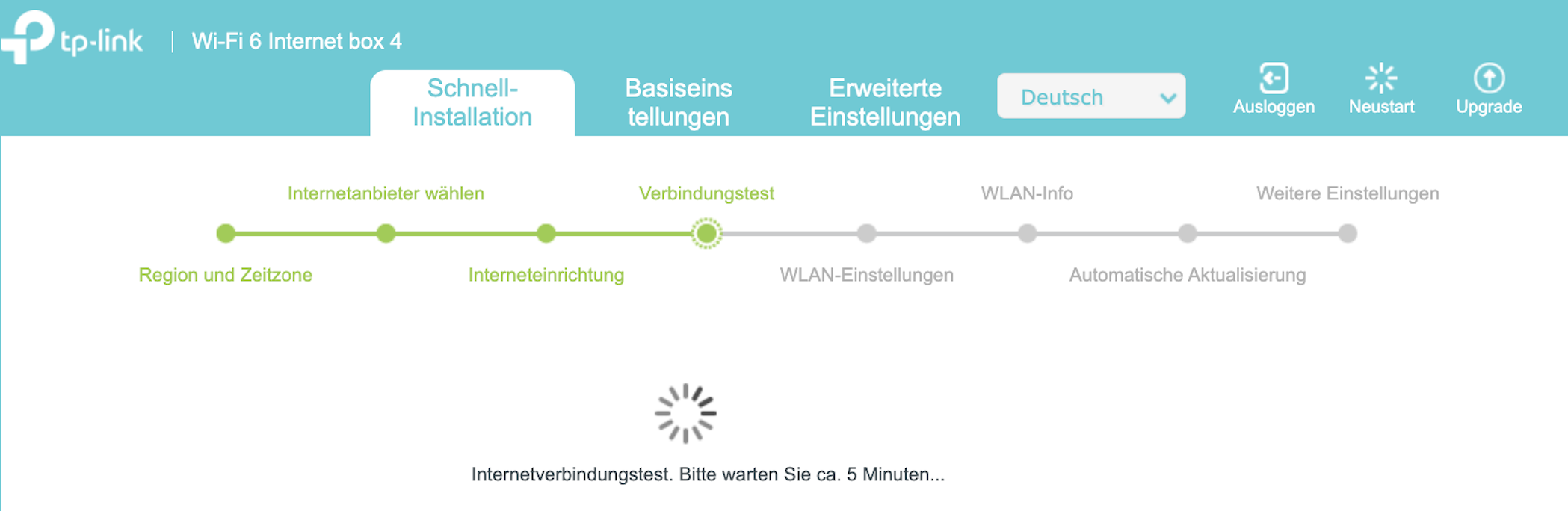
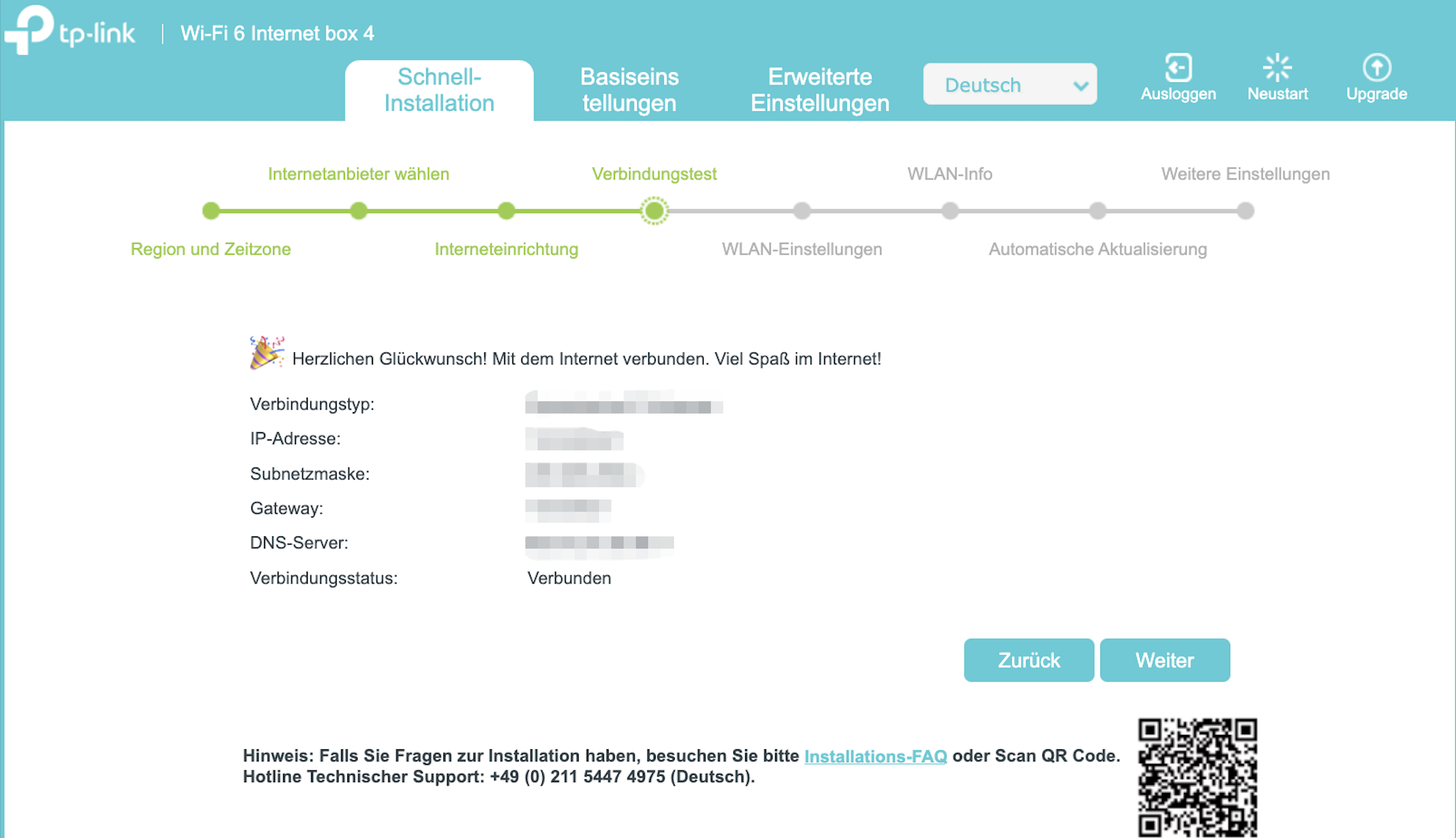
Der VoIP-Modem-Router führt nun die Konfiguration der Internetverbindung durch und zeigt Ihnen anschließend eine Zusammenfassung an. Wenn die Verbindung erfolgreich war, klicken Sie auf Weiter.
Hinweis: Wenn der Internet-Test fehlschlägt, überprüfen Sie bitte die Netzwerkkonfigurationsparameter unter Schritt 4.2 oder wenden Sie sich an den technischen Support von TP-Link.
Schritt 4.5:
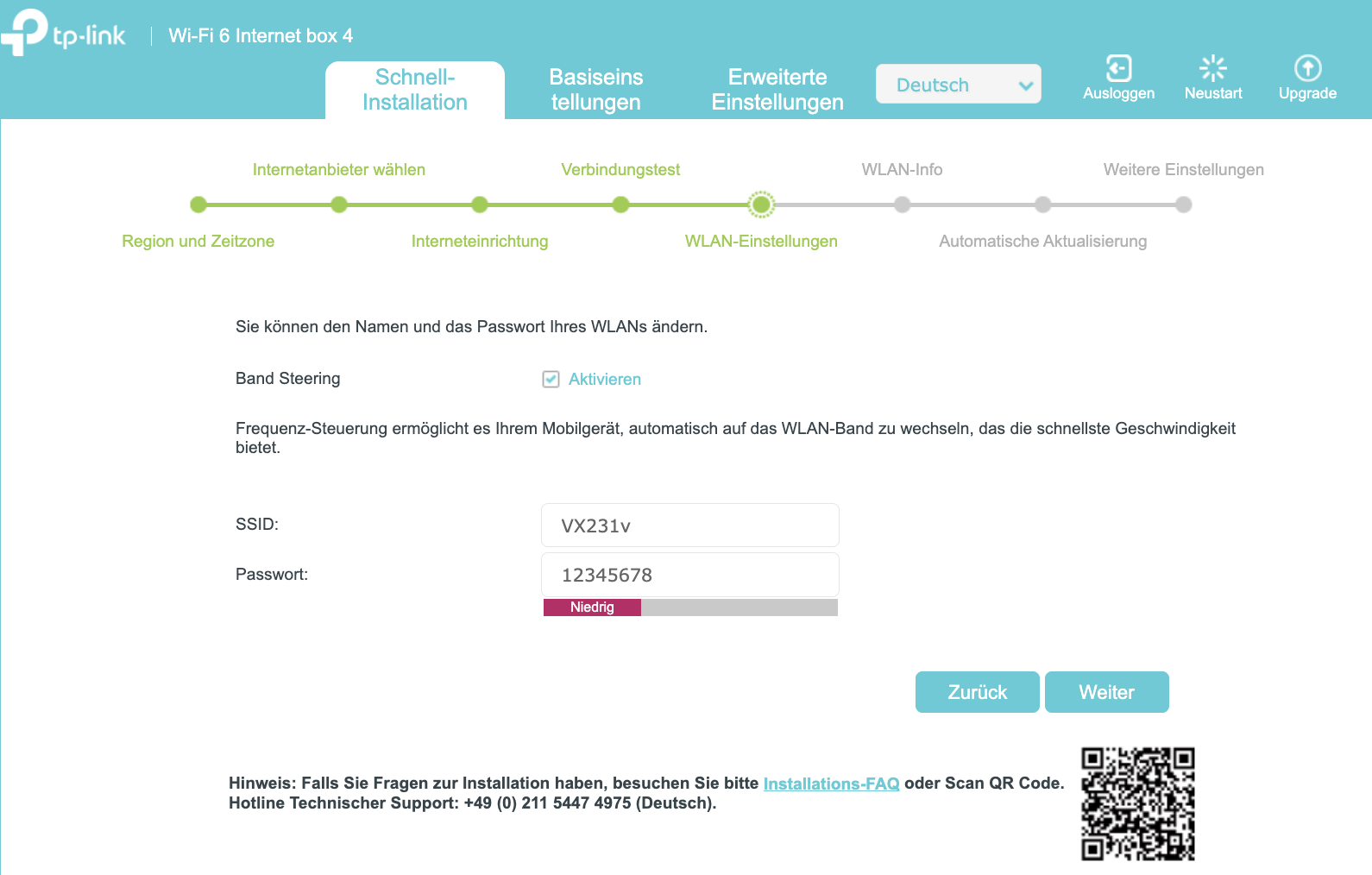
Passen Sie die WLAN-Einstellungen für 2.4GHz und 5GHz Ihren Wünschen nach an und klicken auf Weiter.
Sie können bei den WLAN-Einstellungen den WLAN-Namen (SSID) und das Passwort für das WLAN ändern und die jeweilige WLAN-Frequenz für 2.4 GHz und 5 GHz deaktivieren. Dazu müssen Sie zunächst die Frequenz-Steuerung deaktivieren.
Schritt 4.6(Für TP-Link Box 7):
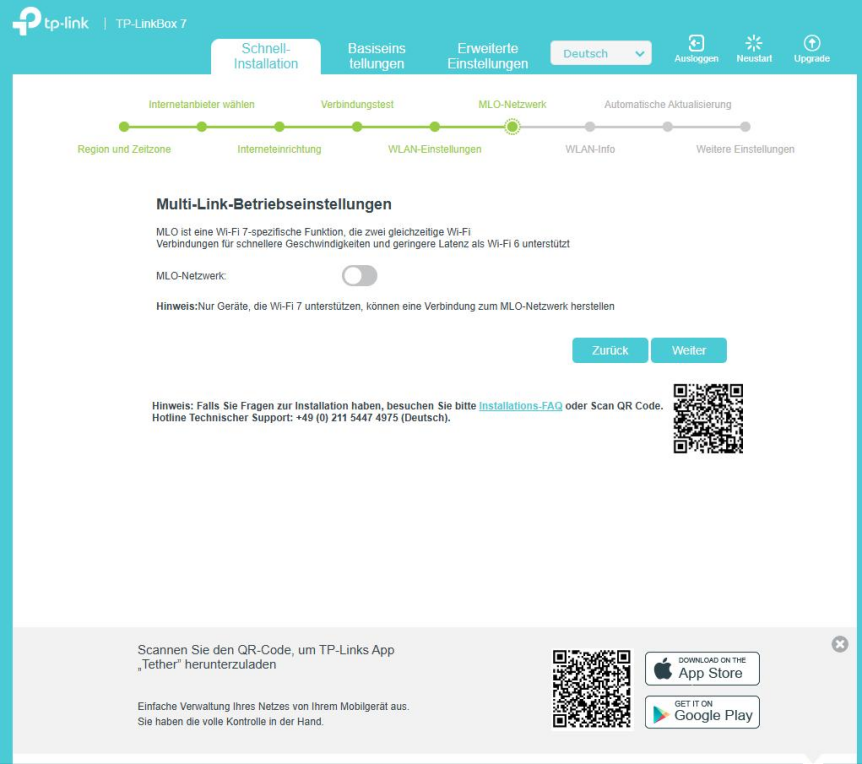
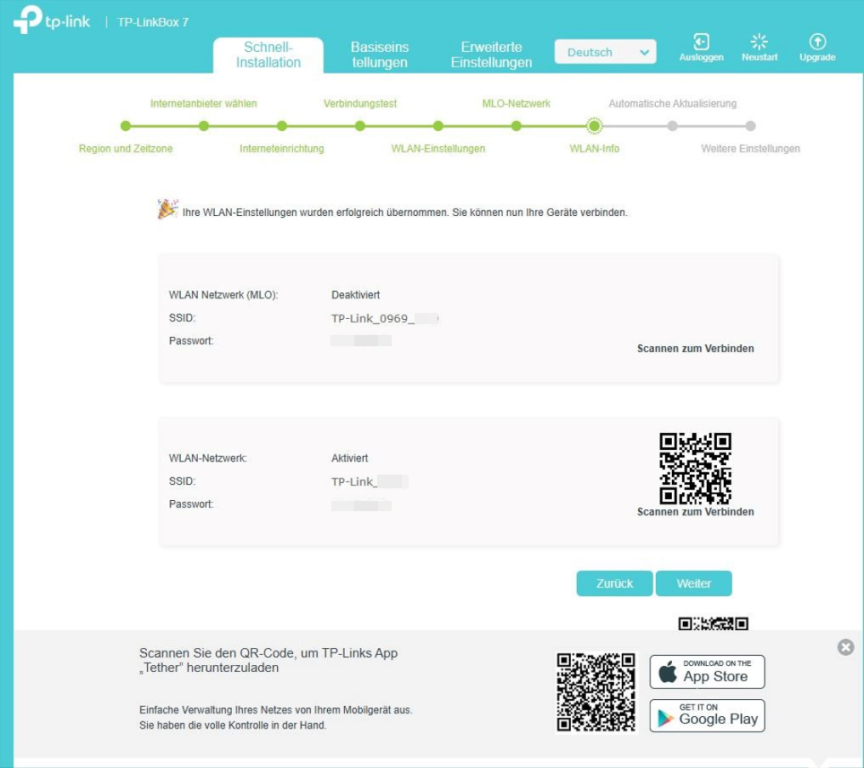
MLO ermöglicht es kompatiblen Geräten, Daten gleichzeitig über verschiedene Frequenzbänder und Kanäle zu senden und zu empfangen. Wenn Ihre Geräte diese Funktion unterstützen, können Sie sie auf der TP-Link Box aktivieren. Klicken Sie auf „Weiter“, um fortzufahren.
Schritt 4.7:
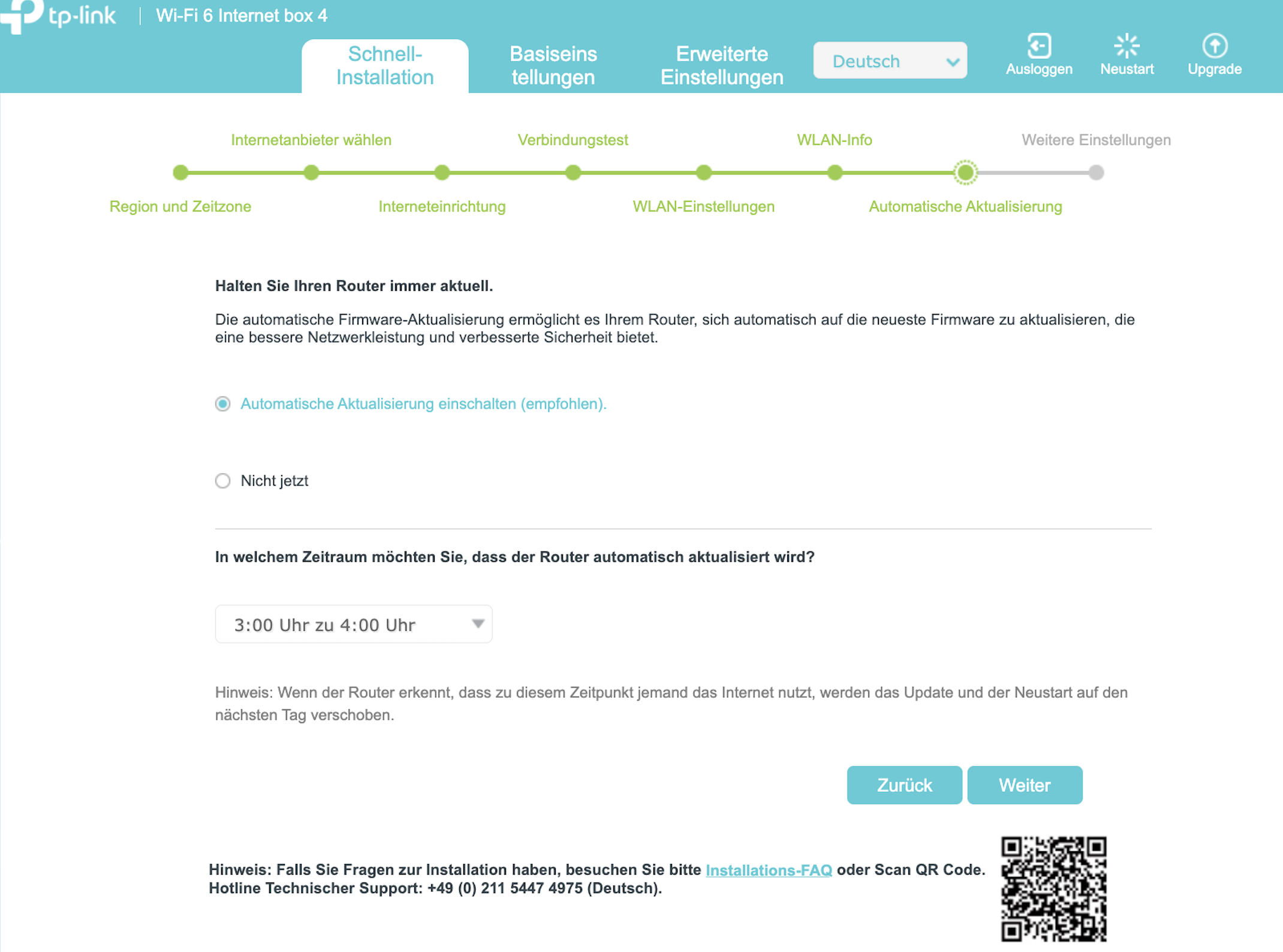
Stellen Sie die automatische Aktualisierung ein, um sicherzustellen, dass Ihr Modem-Router immer über die neueste Firmware verfügt.
Schritt 4.8:
Erledigt! Viel Spaß mit Ihrem Internet.
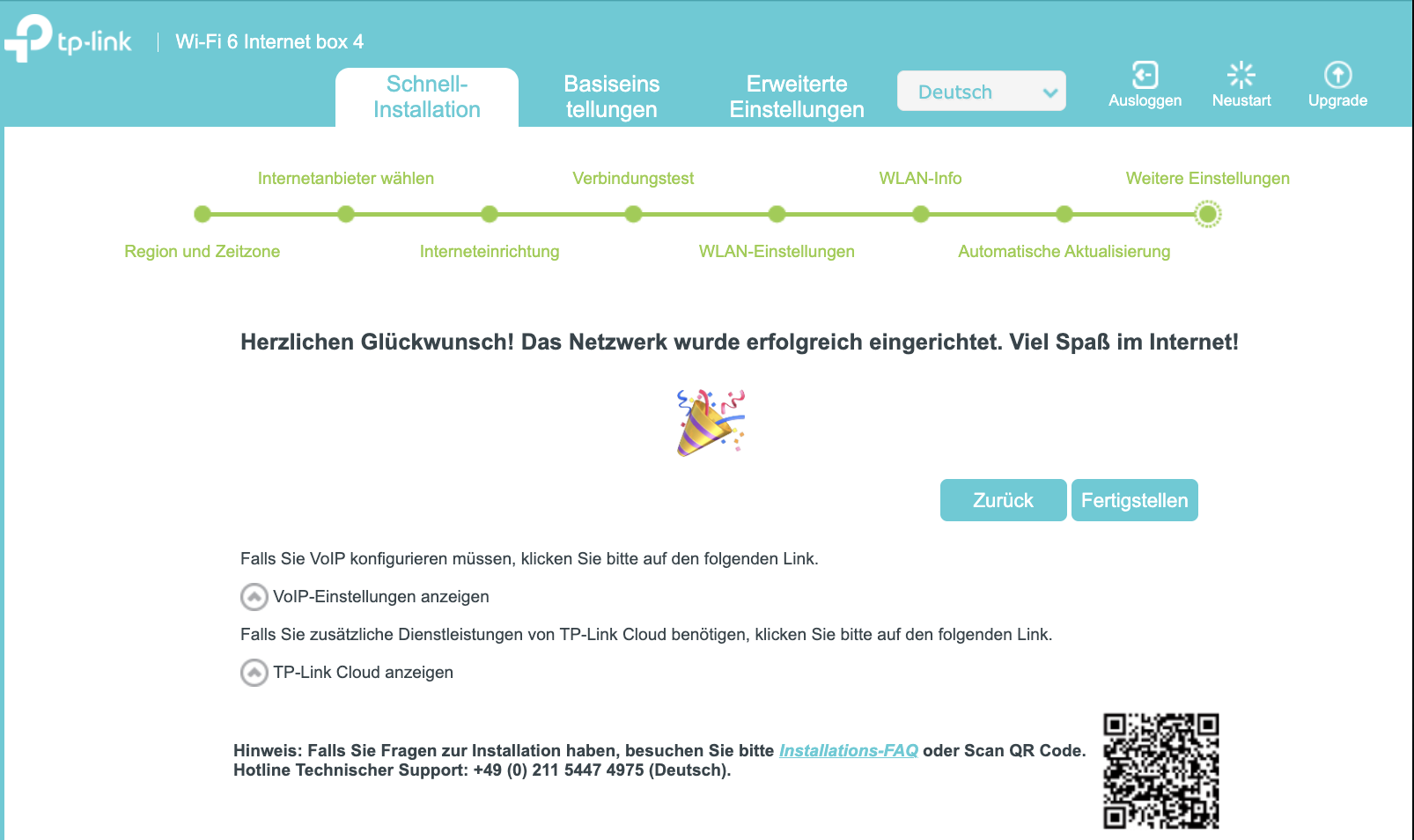
(Optional) Schritt 4.9:
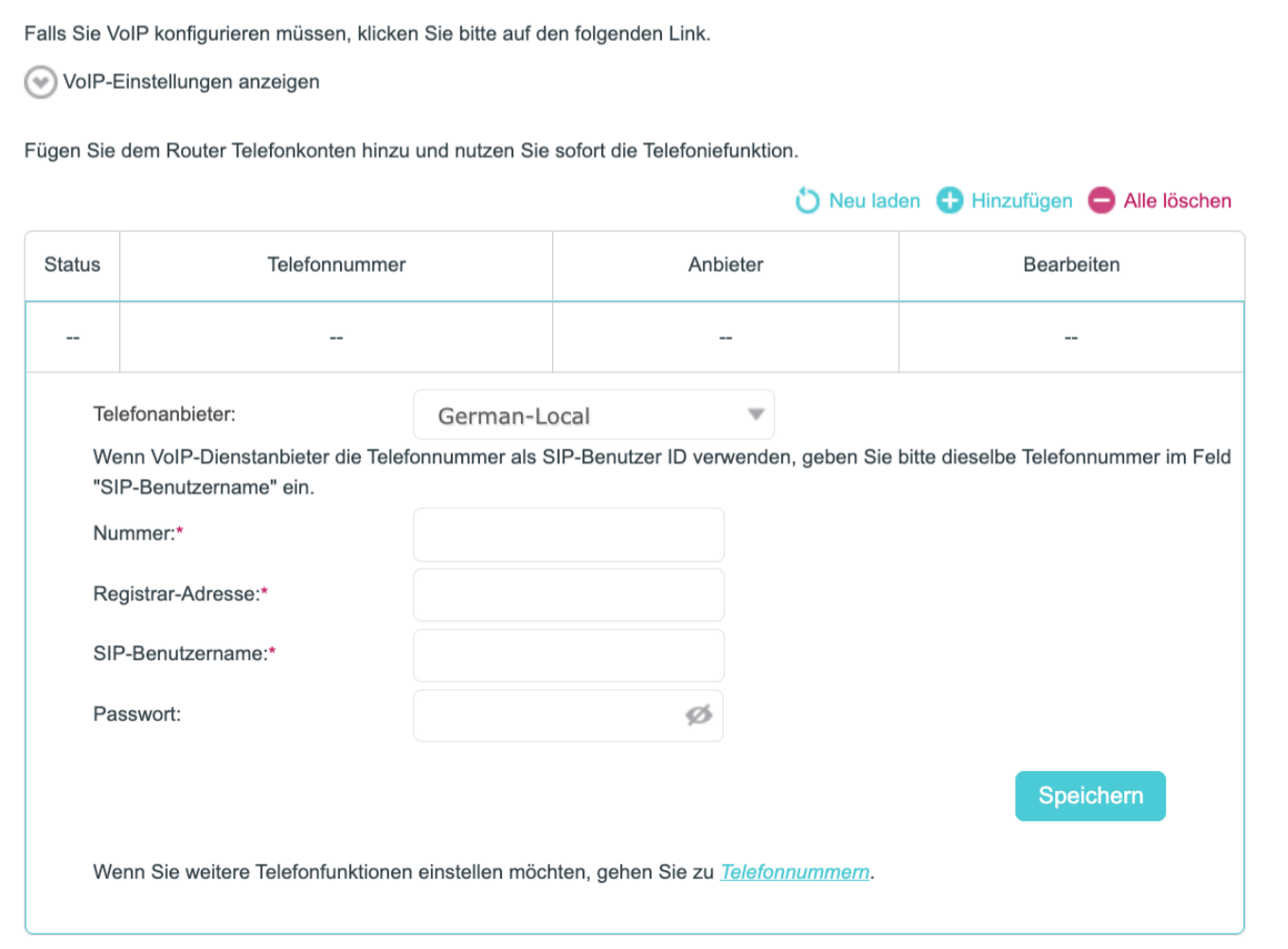
Wenn Sie über eine VoIP-Verbindung verfügen und den Telefoniedienst auf dem TP-Link-VoIP-Modem-Router konfigurieren möchten, klicken Sie auf „VoIP-Einstellungen anzeigen“, um die VoIP-Verbindung zu konfigurieren.
Wählen Sie Ihren Telefonanbieter aus der Liste aus. Wenn Ihr Internetanbieter nicht in der Liste enthalten ist, wählen Sie bitte "German-Local".
Geben Sie die Nummer, die Registrar-adresse, SIP-Benutzername und das Kennwort entsprechend den Informationen ein, die Sie von Ihrem Internetdienstanbieter erhalten haben.
(Optional) Schritt 4.10:
Um die vollständigen TP-Link-Dienste (Remote-Management, TP-Link DDNS u. v. m.) zu nutzen, melden Sie sich mit Ihrer TP-Link-ID an oder klicken Sie auf Jetzt registrieren, um eine zu erstellen. Folgen Sie anschließend den Anweisungen, um den Cloud-Router mit Ihrer TP-Link-ID zu verknüpfen.
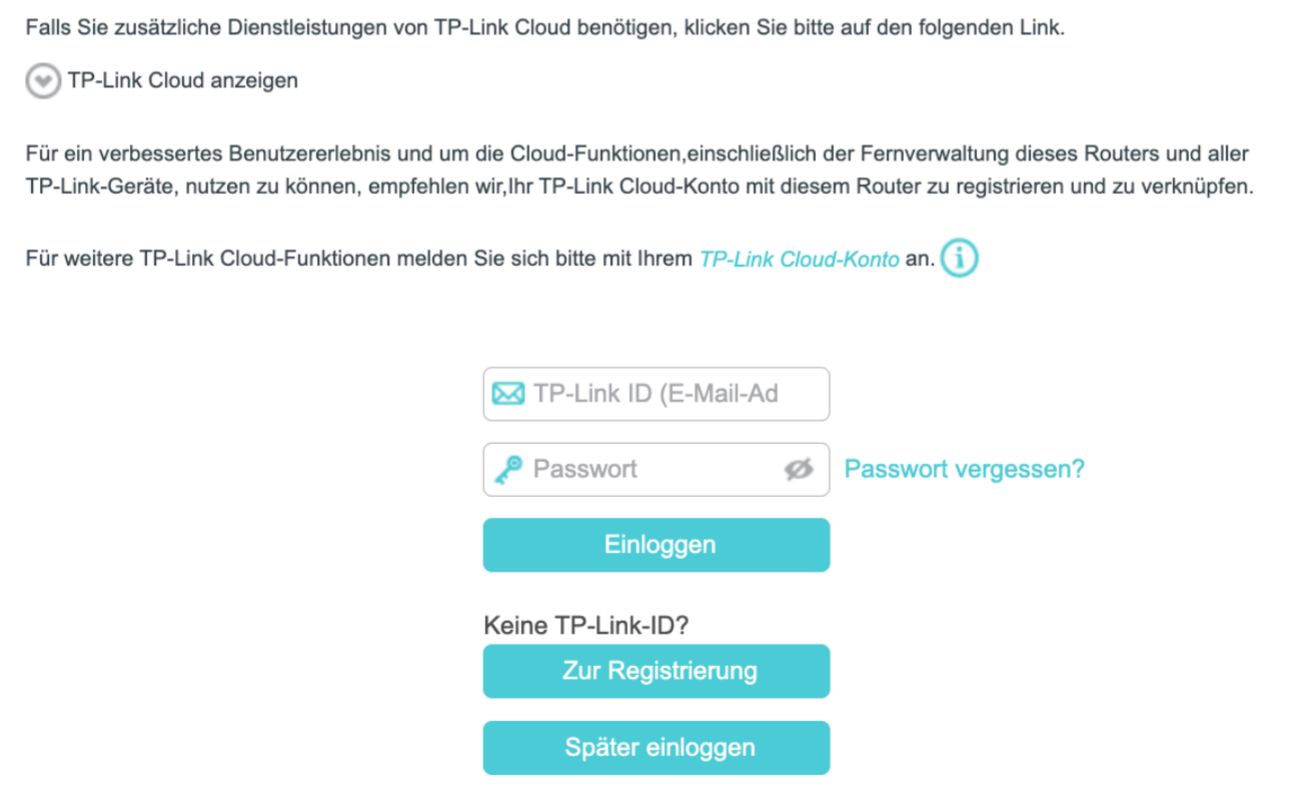
Sie können es umgehen, wenn Sie den Modem-Router nicht an den Cloud-Server binden möchten.
Schritt 3:
Starten Sie die Schnellinstallation, wählen Sie die Region und die Zeitzone aus, wählen Sie Ihren Internetanbieter aus der Liste der Internetanbieter und klicken Sie auf Weiter. Wenn Ihr Internetanbieter nicht in der ISP-Liste enthalten ist, wählen Sie bitte Andere.


Schritt 4:
Geben Sie die Verbindungsdaten Ihres Internetanbieters ein. Wenden Sie sich bitte an Ihren Internetanbieter, wenn Sie keine Verbindungsdaten haben. Bei einigen Internetanbietern ist das Profil bereits integriert und Sie müssen auf dieser Seite keine Informationen eingeben.
L2-Schnittstellentyp: EWAN oder WAN/LAN
VLAN: Dies wird von Ihrem Internetdienstanbieter bereitgestellt.
Verbindungstyp: Dies wird von Ihrem Internetdienstanbieter bereitgestellt.
Wenn Sie die Art der Verbindung nicht kennen, wenden Sie sich bitte an Ihren Internetdienstanbieter.

Beispiele
Klicken Sie auf den folgenden Internetdienstanbieter, um eine detaillierte Installationsanleitung zu erhalten.
Deutsche Telekom
Wählen Sie in der Liste der Internetanbieter die Telekom aus. Die Standard-Internetkonfiguration für die Telekom ist „Auto“. Sie können die Einstellung „Auto“ beibehalten und auf „Weiter“ klicken.

Deutsche GigaNetz(DGN)
Wählen Sie „GDN“ aus der Liste der Internetdienstanbieter. Geben Sie den von der Deutsche GigaNetz mitgeteilten Benutzernamen und das Passwort ein. Klicken Sie dann auf „Weiter“.

Deutsche Glasfaser
Wählen Sie „Andere“ aus der Liste der Internetdienstanbieter. Geben Sie die folgenden Informationen ein und klicken Sie auf Weiter.
L2-Schnittstellentyp: EWAN oder WAN/LAN
VLAN: Keine
Verbindungstyp: Dynamische IP
Hinweis: Wenn Sie einen anderen Router verwendet haben, schalten Sie bitte den vorhandenen Router aus und starten Sie Ihre ONT-Box/Glasfasermodem neu, bevor Sie den VX231v/VX800v an Ihre ONT-Box/Glasfasermodem anschließen.

O2
Wählen Sie „O2“ aus der Liste der Internetdienstanbieter. Geben Sie den von der O2 mitgeteilten Benutzernamen und das Passwort ein. Wenn Sie die Informationen nicht kennen, wenden Sie sich bitte an den O2-Kundendienst. Klicken Sie dann auf „Weiter“.

Wählen Sie „M-net“ aus der Liste der Internetdienste aus. Sollten Sie diese nicht kennen, wenden Sie sich bitte an M-net, um die erwähnten Informationen zu erhalten. Die Kontaktmöglichkeiten zum Kundenservice der M-net finden Sie hier. Klicken Sie dann auf „Weiter“.

Goetel
Wählen Sie „Andere“ aus der Liste der Internetdienstanbieter. Geben Sie die folgenden Informationen ein und klicken Sie auf Weiter.
L2-Schnittstellentyp: EWAN oder WAN/LAN
VLAN: 7
Verbindungstyp: PPPoE
Geben Sie den von der Goetel mitgeteilten Benutzernamen und das Passwort ein.

Vodafone
Wählen Sie „Vodafone/Ancor“ aus der Liste der Internetdienstanbieter. Die Standard-Internetkonfiguration für die Vodafone/Arcor ist „Auto“. Sie können die Einstellung 'Auto' beibehalten und den PPPoE-Benutzernamen und das Passwort von Vodafone/Arcor eingeben. Klicken Sie dann auf „Weiter“.
Wenn Sie die Informationen nicht kennen, wenden Sie sich bitte an den Vodafone Kundenportal.

Schritt 5:
Der VoIP-Modem-Router führt nun die Konfiguration der Internetverbindung durch und zeigt Ihnen anschließend eine Zusammenfassung an. Wenn die Verbindung erfolgreich war, klicken Sie auf Weiter.
.
Schritt 6:
Passen Sie die WLAN-Einstellungen für 2.4GHz und 5GHz Ihren Wünschen nach an und klicken auf Weiter.
Sie können bei den WLAN-Einstellungen den WLAN-Namen (SSID) und das Passwort für das WLAN ändern und die jeweilige WLAN-Frequenz für 2.4 GHz und 5 GHz deaktivieren.

Schritt 7:
Stellen Sie die automatische Aktualisierung ein, um sicherzustellen, dass Ihr Modem-Router immer über die neueste Firmware verfügt.

Schritt 8:
Der VoIP-Modem-Router zeigt Ihnen dann eine Übersicht über Ihr Internet an. Klicken Sie auf Weiter, um fortzufahren.

Schritt 9:
Telefonie einrichten.
Wählen Sie Ihren Telefonanbieter aus der Liste aus. Wenn Ihr Internetanbieter nicht in der Liste enthalten ist, wählen Sie bitte "German-Local".
Geben Sie die Nummer, die Registrar-adresse, SIP-Benutzername und das Kennwort entsprechend den Informationen ein, die Sie von Ihrem Internetdienstanbieter erhalten haben.

Sollten Sie keinen VoIP-Anschluss haben oder wenn Ihre Telefonie noch analog über einen Splitter erfolgt klicken Sie ohne die Eingabe einer Telefonnummer auf Überspringen.
Schritt 10:
Binden Sie Ihren TP-Link-Modem-Router an den TP-Link-Cloud-Server, um ein Online-Firmware-Upgrade durchzuführen.

Sie können es umgehen, wenn Sie den Modem-Router nicht an den Cloud-Server binden möchten.
Schritt 11:
Erledigt! Viel Spaß mit Ihrem Internet.
Schritt 3:
Starten Sie die Schnellinstallation, wählen Sie Region und Zeitzone, wählen Sie "Sonstige" aus der Liste der Internetanbieter und klicken Sie auf Weiter.


Schritt 4:
Wählen Sie Andere vom Internetdienstanbieter.
L2-Schnittstellentyp: EWAN oder WAN/LAN
VLAN: Dies wird von Ihrem Internetdienstanbieter bereitgestellt.
Verbindungstyp: Dies wird von Ihrem Internetdienstanbieter bereitgestellt.
Wenn Sie die Art der Verbindung nicht kennen, wenden Sie sich bitte an Ihren Internetdienstanbieter.
Deutsche Glasfaser
L2-Schnittstellentyp: EWAN oder WAN/LAN
VLAN: None
Verbindungstyp: Dynamische IP
Geben Sie den von der Deutsche Glasfaser mitgeteilten Benutzernamen und das Passwort ein.
Hinweis: Wenn Sie einen anderen Router verwendet haben, schalten Sie bitte den vorhandenen Router aus und starten Sie Ihre ONT-Box/Glasfasermodem neu, bevor Sie den TP-Link Modem-Router an Ihre ONT-Box/Glasfasermodem anschließen.

Deutsche Telekom
L2-Schnittstellentyp: EWAN oder WAN/LAN
VLAN: 7
Verbindungstyp: PPPoE
Geben Sie den von der Telekom mitgeteilten Benutzernamen und das Passwort ein.
Hinweis: Internet VLAN 7 ist die übliche VLAN-ID für Glasfaserverbindungen der Telekom. Wenn die Telekom eine andere Internet-VLAN-ID anbietet, geben Sie bitte die von der Telekom bereitgestellte VLAN-ID ein.
Deutsche GagNetz(DGN)
L2-Schnittstellentyp: EWAN oder WAN/LAN
VLAN: 7
Verbindungstyp: PPPoE
Geben Sie den von der Deutsche Glasfaser mitgeteilten Benutzernamen und das Passwort ein.

1und1
L2-Schnittstellentyp: EWAN oder WAN/LAN
VLAN: 7
Verbindungstyp: PPPoE
Geben Sie den von der 1und1 mitgeteilten Benutzernamen und das Passwort ein.
Hinweis: Internet VLAN 7 ist die übliche VLAN-ID für die Glasfaserverbindung von 1und1. Wenn 1und1 eine andere Internet-VLAN-ID bereitstellt, geben Sie bitte die von 1und1 bereitgestellte VLAN-ID ein.
M-net
L2-Schnittstellentyp: EWAN oder WAN/LAN
VLAN: 40
Verbindungstyp: PPPoE
Geben Sie den von der M-net mitgeteilten Benutzernamen und das Passwort ein.
Hinweis: Internet VLAN 40 ist die übliche VLAN-ID für die Glasfaserverbindung von M-net. Wenn M-net eine andere Internet-VLAN-ID bereitstellt, geben Sie bitte die von M-net bereitgestellte VLAN-ID ein.

Goetel
L2-Schnittstellentyp: EWAN oder WAN/LAN
VLAN: 7
Verbindungstyp: PPPoE
Geben Sie den von der Goetel mitgeteilten Benutzernamen und das Passwort ein.
Hinweis: Internet VLAN 7 ist die übliche VLAN-ID für die Glasfaserverbindung von Goetel. Wenn Goetel eine andere Internet-VLAN-ID bereitstellt, geben Sie bitte die von Goetel bereitgestellte VLAN-ID ein.
Schritt 5:
Passen Sie die WLAN-Einstellungen für 2.4GHz und 5GHz Ihren Wünschen nach an und klicken auf Weiter.
Sie können bei den WLAN-Einstellungen den WLAN-Namen (SSID) und das Passwort für das WLAN ändern und die jeweilige WLAN-Frequenz für 2.4 GHz und 5 GHz deaktivieren.


Stellen Sie die automatische Aktualisierung ein, um sicherzustellen, dass Ihr Modem-Router immer über die neueste Firmware verfügt.

Schritt 7:
Der VoIP-Modem-Router führt nun die Konfiguration der Internetverbindung durch und zeigt Ihnen anschließend eine Zusammenfassung an. Wenn die Verbindung erfolgreich war, klicken Sie auf Weiter.


Schritt 8:
Wählen Sie Ihren Telefondienstanbieter aus der ISP-Liste aus. Wenn Ihr Internetanbieter nicht in der Liste enthalten ist, wählen Sie bitte "German-Local".
Geben Sie die Nummer, die Registrar-adresse, SIP-Benutzername und das Kennwort entsprechend den Informationen ein, die Sie von Ihrem Internetdienstanbieter erhalten haben. Sie können diese FAQ auch für die Einrichtung Ihres Telefondienstes verwenden.
Wie konfiguriere ich meine VoIP Funktion am VoIP Modem Router? (neue Benutzeroberfläche)

Binden Sie Ihren TP-Link-Modem-Router an den TP-Link-Cloud-Server, um ein Online-Firmware-Upgrade durchzuführen.

Sie können es umgehen, wenn Sie den Modem-Router nicht an den Cloud-Server binden möchten.
Schritt 10:
Erledigt! Viel Spaß mit Ihrem Internet.
Looking For More
Finden Sie diese FAQ hilfreich?
Mit Ihrer Rückmeldung tragen Sie dazu bei, dass wir unsere Webpräsenz verbessern.

TP-Link Community
Still need help? Search for answers, ask questions, and get help from TP-Link experts and other users around the world.
Von United States?
Erhalten Sie Produkte, Events und Leistungen speziell für Ihre Region