
USB-Freigabe auf Deco: Vollständige Anleitung zur Einrichtung des USB-Anschlusses
Diese Anleitung erklärt, wie Sie einen USB-Speicher an den USB-Anschluss Ihres Deco anschließen und die USB-Freigabe in der Deco-App konfigurieren. Sie erfahren, wie Sie verbundene Geräte verwalten, die Zugriffsauthentifizierung einrichten, Time Machine für macOS-Backups verwenden und USB-Einstellungen wie Medienfreigabe und Netzwerkzugriff anpassen. Hinweis: Nur ausgewählte Deco-Modelle verfügen über einen USB-Anschluss. Prüfen Sie daher zuerst die Liste „Dieser Artikel gilt für“. Öffnen Sie in der Deco-App Mehr >Erweitert> USB-Freigabe.
Wichtige Hinweise
- Schließen Sie einen USB-Speicher an den USB-Anschluss Ihres Deco an. Öffnen Sie anschließend die Deco-App und wählen Sie Mehr> Erweitert> USB-Freigabe.
- Auf der Seite USB-Freigabe können Sie alle angeschlossenen USB-Geräte anzeigen, den verfügbaren Speicherplatz prüfen und Geräte entfernen.
- Richten Sie für die Datensicherheit eine Zugriffsauthentifizierung ein. Dann müssen alle Nutzer Ihres Netzwerks beim Zugriff auf das USB-Gerät einen Benutzernamen und ein Passwort eingeben.
- Mit der Funktion Time Machine können macOS-Geräte den angeschlossenen USB-Speicher über den Deco direkt als Backup-Laufwerk verwenden.
- Weitere USB-Einstellungen ermöglichen die Medienfreigabe über DLNA (Digital Living Network Alliance), den Zugriff über die Netzwerkumgebung sowie lokalen und entfernten FTP-Zugriff (File Transfer Protocol) über das Internet.
Wenn Sie einen USB-Speicher an den USB-Anschluss Ihres Deco anschließen, können Sie die darauf gespeicherten Dateien lokal oder über das Internet aufrufen und freigeben.
So richten Sie die Deco USB-Freigabe ein
Als Beispiel verwenden wir den Deco BE95. Je nach Modell kann die tatsächliche App-Oberfläche leicht abweichen.
Öffnen Sie die Deco-App. Wechseln Sie zur Registerkarte Mehr und wählen Sie Erweitert > USB-Freigabe.
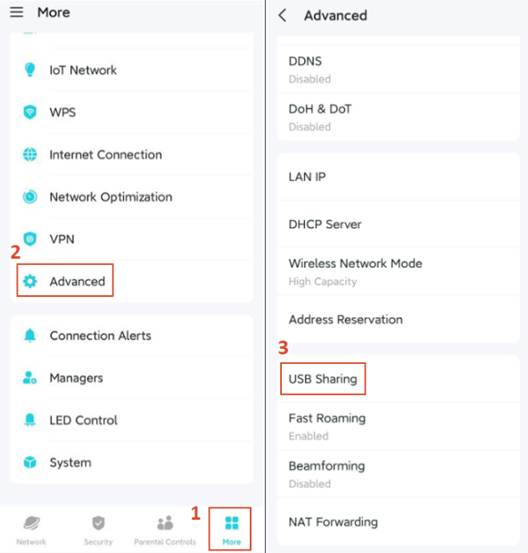
Anschließend können Sie die folgenden Einstellungen konfigurieren:
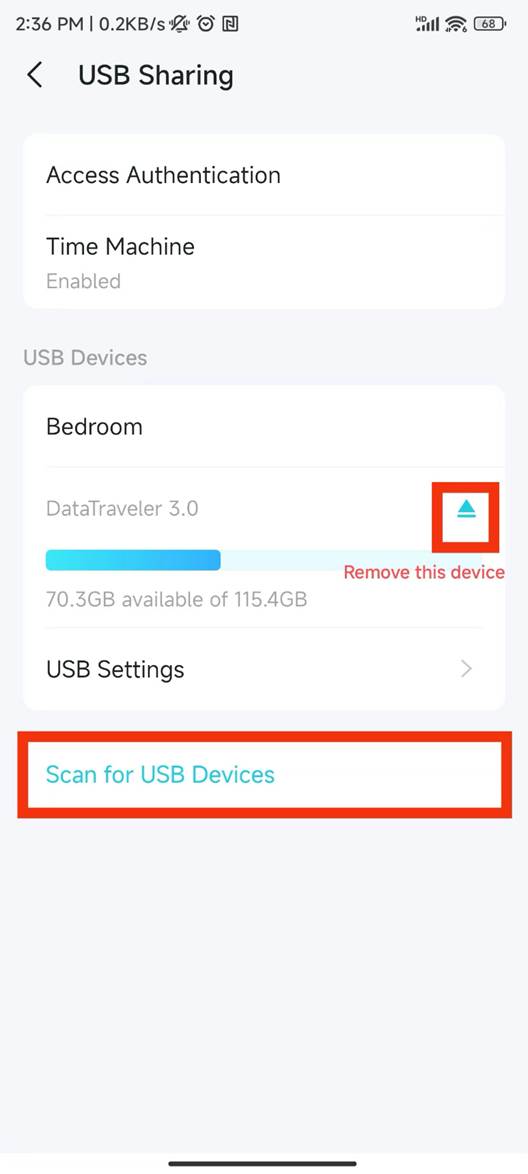
Funktion 1: Angeschlossene USB-Geräte verwalten
Hier finden Sie alle angeschlossenen USB-Geräte. Sie können den verfügbaren Speicherplatz prüfen oder Geräte entfernen.
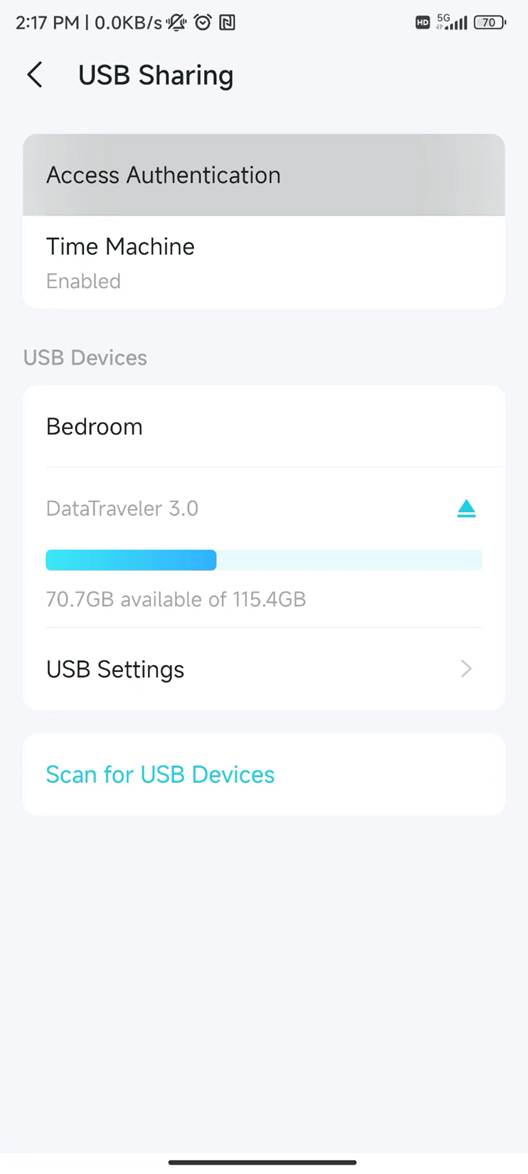
Funktion 2: Zugriffsauthentifizierung einrichten
Um Ihre Daten zu schützen, richten Sie für den USB-Speicher die Zugriffsauthentifizierung ein, sodass Geräte im Netzwerk einen Benutzernamen und ein Passwort eingeben müssen. Der Standardbenutzername lautet admin und das Passwort wird zufällig erzeugt. Tippen Sie auf Zugriffsauthentifizierung, um Ihr Passwort anzuzeigen.
Funktion 3: Time-Machine-Backup
Wenn diese Funktion aktiviert ist, können Sie an Ihren Deco angeschlossene USB-Speicher als Time-Machine-Backup-Laufwerke für Mac-Geräte einrichten.
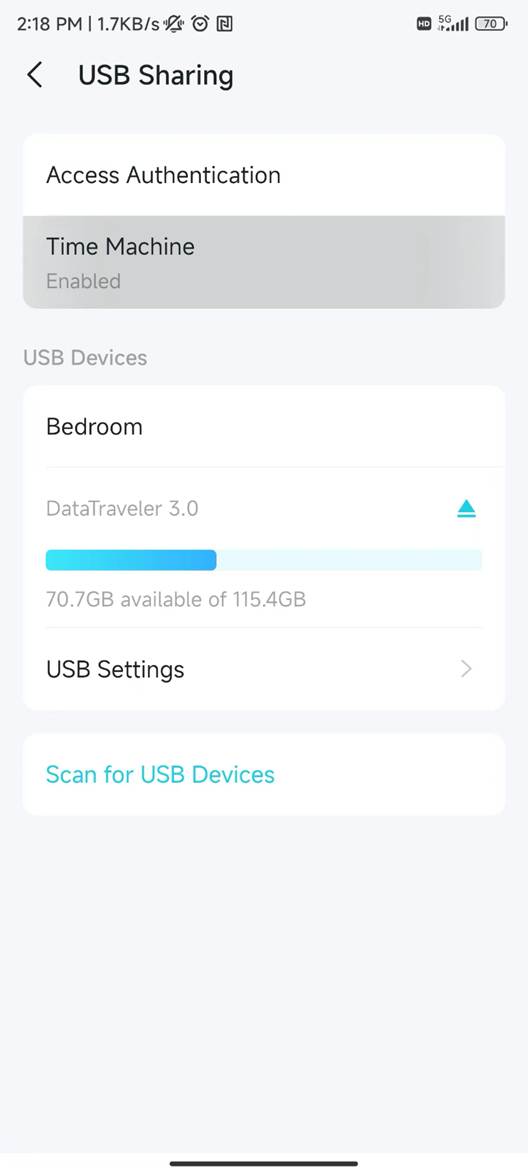
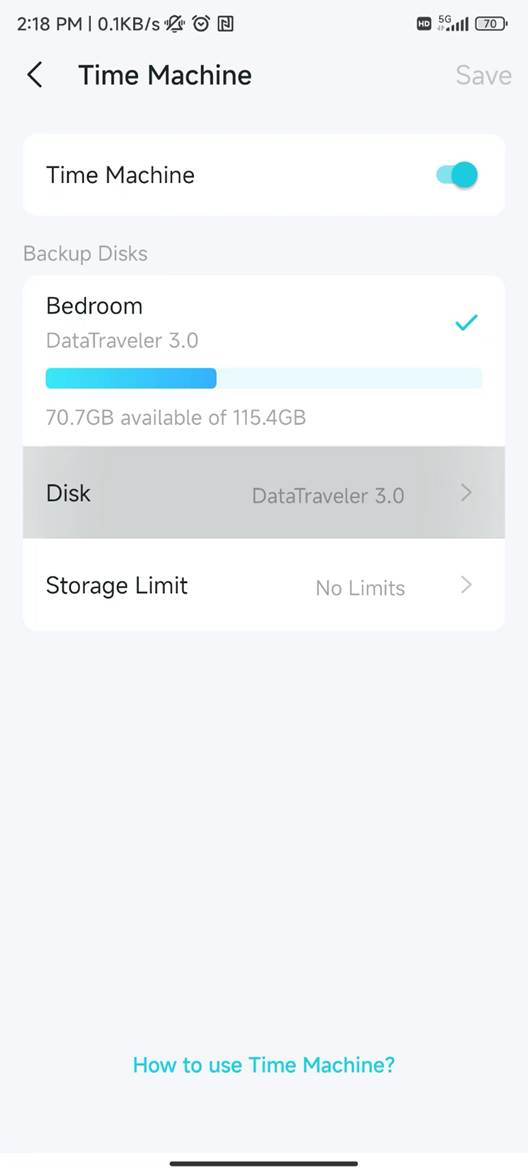
Auf der Time-Machine-Seite können Sie festlegen, welches Gerät als Backup-Laufwerk verwendet werden soll.
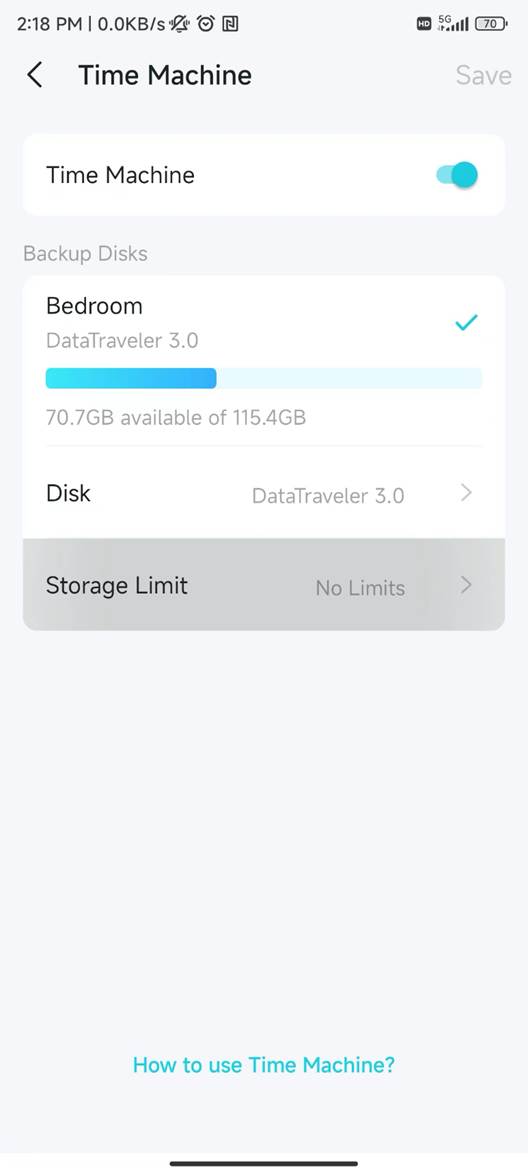
Sie können außerdem den für Time Machine verfügbaren Speicherplatz begrenzen.
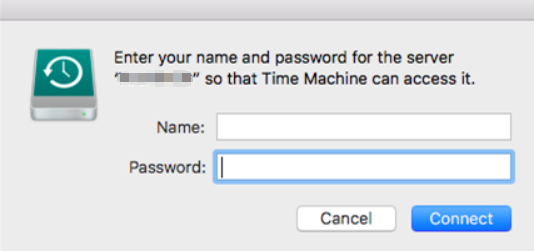
Wenn Sie Time Machine unter macOSverwenden, werden Sie zur Eingabe eines Benutzernamens und Passworts aufgefordert. Die richtigen Zugangsdaten finden Sie unter „Funktion 2:Zugriffsauthentifizierung einrichten“.
Funktion 4: USB-Einstellungen
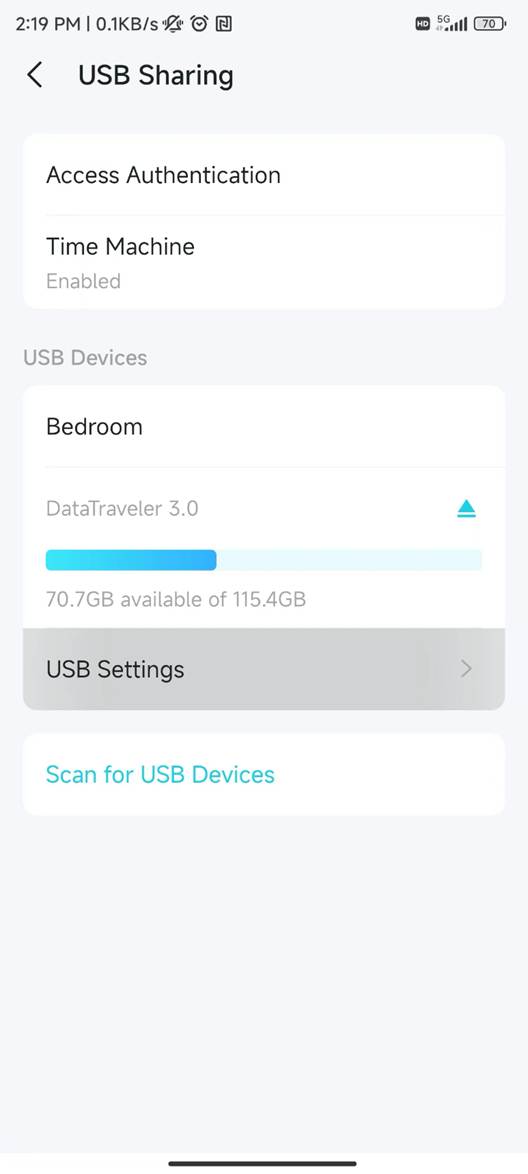
USB-3.0-Störungsreduzierung (nur bei Deco X73-DSL unterstützt)
USB 3.0 kann die Leistung des 2,4-GHz-WLANs beeinträchtigen. Durch das Aktivieren der USB-3.0-Störungsreduzierung wird die 2,4-GHz-WLAN-Leistung verbessert, allerdings verringert sich dadurch die USB-3.0-Übertragungsgeschwindigkeit.
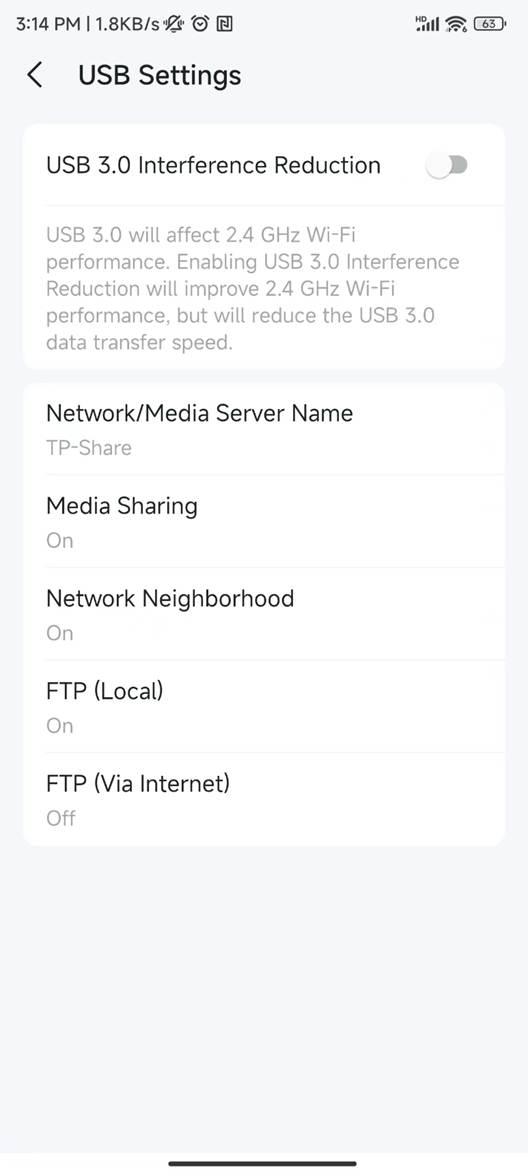
Benutzerdefinierter Netzwerk- und Medienservername
Vergeben Sie einen Namen für Ihren Netzwerk-/Medienserver, damit Sie ihn bei der Dateifreigabe leicht finden können.
Medienfreigabe
Über die Medienfreigabe können Sie Fotos, Musik und Videos auf dem USB-Gerät direkt von DLNA-kompatiblen Geräten aus aufrufen und wiedergeben, beispielsweise auf Tablets, Smart-TVs, Xbox oder PlayStation.
Wenn der USB-Speicher an Ihren Deco angeschlossen ist, können DLNA-kompatible Geräte, beispielsweise ein mit dem Deco verbundener Computer, ihn erkennen und die gespeicherten Mediendateien wiedergeben.
Netzwerkumgebung
Aktivieren Sie die Netzwerkumgebung. Anschließend können Nutzer im Netzwerk über \\TP-Share (Windows) oder smb://TP-Share (Mac) auf den USB-Speicher zugreifen.
Hinweis: TP-Share ist der von Ihnen festgelegte Name des Netzwerk-/Medienservers.
FTP (lokal)
Über FTP (lokal) können FTP-Clients und Nutzer in Ihrem Netzwerk über die lokale FTP-Adresse auf den USB-Speicher zugreifen.
FTP (über das Internet)
Über FTP (über das Internet) können FTP-Clients und Nutzer aus der Ferne über die entsprechende FTP-Adresse auf Dateien des freigegebenen USB-Speichers zugreifen, sie herunterladen oder hochladen. Den Port können Sie nach Bedarf festlegen.
Looking For More
Finden Sie diese FAQ hilfreich?
Mit Ihrer Rückmeldung tragen Sie dazu bei, dass wir unsere Webpräsenz verbessern.



TP-Link Community
Still need help? Search for answers, ask questions, and get help from TP-Link experts and other users around the world.
Von United States?
Erhalten Sie Produkte, Events und Leistungen speziell für Ihre Region