
Allgemeine Fragen zur Tapo Kamera
Frage 1.1: Welche Geräte und Betriebssystemversionen sind mit der Tapo-App kompatibel?
Antwort: Bitte laden Sie die neueste Version der App aus Google Play oder dem App Store herunter und aktualisieren Sie sie. Bitte beachten Sie, dass die erforderliche oder minimale Betriebssystemversion bei zukünftigen App-Updates aktualisiert werden kann. Wir empfehlen Ihnen, regelmäßig bei Google Play oder im App Store nach den aktuellsten Informationen zu den Betriebssystemanforderungen zu suchen.
Hinweis: Derzeit ist keine Unterstützung für weitere Betriebssysteme wie Windows Phone, Kindle oder Kindle Fire geplant. Die Tapo-App ist ausschließlich für mobile Geräte und nicht für Computer verfügbar.
Frage 1.2: Kann ich eine SIM-Karte für die Tapo-Kamera verwenden?
A2: Nur Tapo 4G LTE-Kameras, wie z. B. Tapo C501GW/TC40GW, unterstützen die Verwendung einer SIM-Karte als Netzwerkquelle. Sie können auf die Tapo-Website > Filter-Seitehttps://www.tapo.com/smart-home/home-security/?filterby=&page=1 gehen und unter „Netzwerk“ die Option „4G“ auswählen, um die unterstützten Modelle zu filtern. Alternativ können Sie auf unserer offiziellen Website auf der Seite mit den technischen Daten der Kamera überprüfen, ob es sich um eine 4G LTE-Kamera handelt.
Informationen zu den von Tapo 4G LTE-Kameras unterstützten Netzbetreibern und Frequenzbändern finden Sie unter Empfohlene Netzbetreiber für Tapo 4G-Kameras.
Frage 1.3: Welche WLAN-Verschlüsselungsmethoden werden von Tapo-Kameras unterstützt?
Antwort: Alle Tapo-Kameras unterstützen zwei WLAN-Verschlüsselungsmethoden: WPA und WPA2. Sie unterstützen keine Verschlüsselungsmethoden wie WEP, Portal und WPA/WPA2-Enterprise.
Darüber hinaus unterstützen bestimmte Kameras, wie Tapo C500/TC40 V1/V2, Tapo C225 V1/V2, Tapo C125 und Tapo D130 V1, die WPA3-Verschlüsselung.
Hinweis: Tapo-Kameras können sich mit versteckten SSIDs verbinden, aber der Netzwerkname und das Passwort müssen manuell eingegeben werden.
Frage 1.4: Welches WLAN-Frequenzband unterstützen Tapo-Kameras, 2,4 GHz oder 5 GHz?
Antwort: Die meisten Tapo-Kameras sind so konzipiert, dass sie nur über 2,4 GHz WLAN verbunden werden können. Ausgewählte Modelle – darunter Tapo C260, C460, C840 und andere – unterstützen jedoch auch 5 GHz WLAN-Verbindungen. Weitere Informationen finden Sie auf der Seite mit den Produktspezifikationen auf unserer offiziellen Website.
Frage 1.5: Was bedeuten die verschiedenen LED Farben auf der Tapo Kamera ?
Antwort: Die Tapo-Kamera hat eine LED an der Vorderseite. Den aktuellen Status der Kamera können Sie an der LED ablesen.
Für Tapo C100 V1, Tapo C200 V1
|
LED Farbenbedeutung |
Status |
|
Durchgehend rot |
Inbetriebnahme |
|
Rot und grün blinken |
Bereit einzurichten |
|
Grün blinkt langsam |
WLAN verbinden |
|
Durchgehend grün |
WLAN verbunden |
|
Rot blinkt |
Kamera Zurücksetzen |
|
Grün blinkt schnell |
Kamera Aktualisierung |
Für andere Tapo-Kameras:
|
LED Farbenbedeutung |
Status |
| Durchgehend rot |
Inbetriebnahme |
|
Rot und grün blinken |
Bereit einzurichten |
|
Langsam rot blinkend |
WLAN verbinden |
| Solides Bernsteinfarbenes Licht |
WLAN verbunden |
|
Schnelles rotes Blinken |
Kamera Zurücksetzen |
|
Schnelles grünes Blinken |
Kamera Aktualisierung |
Frage 1.6: Wie schalte ich die grüne LED an der Vorderseite der Tapo-Kamera ein oder aus?
Antwort: Wenn Sie die grüne LED an der Vorderseite der Tapo-Kamera ein- oder ausschalten möchten, navigieren Sie in der Tapo-App zur Seite „Geräteeinstellungen“ Ihrer Kamera und suchen Sie nach der Option „Status-LED“.
Frage 1.7: Funktioniert die Tapo-Kamera mit SmartThings?
Antwort: Wir empfehlen Ihnen, auf unserer offiziellen Website die Seite mit den technischen Daten der Kamera aufzurufen, um zu überprüfen, ob die Kamera SmartThings unterstützt.
Frage 1.8: Unterstützt die Tapo-Kamera IPv6-Adressen?
Antwort: Nein, die Tapo-Kamera unterstützt nur IPv4-Adressen.
Frage 1.9: Kann ich die Tapo-Kamera ohne die Tapo-App und ohne Konto verwenden?
Antwort: Die Anforderungen hinsichtlich der Verwendung der Tapo-App und eines TP-Link-Kontos variieren je nach Kameratyp. Für die meisten Tapo-Kameras sind die Tapo-App und ein TP-Link-Konto für die Einrichtung und Verwendung erforderlich. Wenn Sie jedoch über eine HomeKit-kompatible Kamera verfügen, können Sie diese mit der Home-App anstelle der Tapo-App und eines TP-Link-Kontos einrichten.
Frage 1.10: Kann die Tapo-Kamera ohne WLAN-Netzwerk verwendet und aktiviert werden?
Antwort: Während des Konfigurationsvorgangs müssen Tapo-Kameras über Kabel oder WLAN mit einem Netzwerk verbunden sein. Nach der Konfiguration können Tapo-Kameras auch dann funktionieren, wenn sie während des täglichen Gebrauchs vom Netzwerk des Routers getrennt sind. Die SD-Karten-Aufnahmefunktion, einschließlich der Erkennungsaufzeichnung und der 24/7-Aufzeichnung, funktioniert weiterhin. Bitte beachten Sie jedoch, dass Sie ohne WLAN-Netzwerkverbindung keine Live-Bilder der Kamera anzeigen, Videos wiedergeben oder Erkennungsbenachrichtigungen über die Tapo-App empfangen können.
Frage 1.11: Kann man die Kamera um 360 Grad drehen?
Antwort: Stick-Kameras wie die Tapo C100 verfügen über ein Kugelgelenk an der Basis und können manuell um 360 Grad gedreht werden. Schwenk-Neige-Kameras wie die Tapo C210 können über die Schwenk-/Neige-Steuerung in der Tapo-App um 360 Grad gedreht werden.
Frage 1.12: Wie kann man das WLAN-Netzwerk ändern?
Antwort: Derzeit ist die einzige Möglichkeit, das WLAN-Netzwerk zu ändern, die Kamera zurückzusetzen und neu zu konfigurieren.
Frage 1.13: Was soll ich tun, wenn Tapo C310 weiterhin das Standard-WLAN Tapo_Cam_XXX anzeigt, obwohl es über ein Ethernet-Kabel verbunden ist?
Antwort: Bitte überprüfen Sie, ob das Ethernet-Kabel noch richtig an die Kamera angeschlossen ist. Nach der Einrichtung der Kamera über Ethernet in der App sollte die Standard-WLAN-SSID der Kamera verschwinden. Wenn das Ethernet-Kabel jedoch getrennt wird, wechselt die Kamera erneut in den Einrichtungsmodus, wobei die Status-LED gelb und grün blinkt, und beginnt erneut, das WLAN Tapo_Cam XXX zu senden.
Frage 2.1: Muss ich eine SD-Karte verwenden, damit die Tapo-Kamera bei Bewegungserkennung aufzeichnet?
Antwort: Nein. Tapo-Kameras können Aktivitäten entweder über ein Cloud-Abonnement (separat erhältlich) oder durch Aufzeichnung auf einer installierten und formatierten MicroSD-Karte aufzeichnen. Die Wahl liegt ganz bei Ihnen.
Frage 2.2: Nimmt die Tapo-Kamera Fotos auf, wenn eine Person erkannt wird?
Antwort: Wenn Sie den Tapo Care-Dienst abonnieren, können Sie die Funktion „Rich Notifications with Snapshots” (Umfangreiche Benachrichtigungen mit Schnappschüssen) nutzen. Diese Funktion macht einen Schnappschuss, sobald eine Person erkannt wird.
Frage 2.3: Wie passt man die Empfindlichkeitseinstellungen einer Tapo-Kamera an?
Antwort: Navigieren Sie in der Tapo-App zur Seite „Geräteeinstellungen“ der Kamera und tippen Sie dann auf „Erkennung“. Dort finden Sie die Erkennungsarten (z. B. Bewegungserkennung, Personenerkennung usw.). Klicken Sie auf die Erkennungsart, die Sie aktivieren möchten, und ändern Sie dann die Empfindlichkeit der Erkennung auf einen niedrigeren/höheren Wert.
Frage 2.4: Wie groß ist die Bewegungserkennungsreichweite von Tapo-Kameras?
Antwort: Die Bewegungserkennungsreichweite kann nicht genau angegeben werden, da sie von Faktoren wie Objektgröße, Bewegungsbereich und Kameraempfindlichkeit abhängt. Die maximale Erkennungsreichweite finden Sie in den technischen Daten unserer Kameras.
Frage 3.1: Wer kann auf meine Tapo-Kamera und meine Videoaufzeichnungen zugreifen und diese anzeigen?
Antwort: Alle Videostreams und Aktivitäten im Zusammenhang mit Ihrer Tapo Cam sind privat und können nur von Personen abgerufen und angezeigt werden, die sich bei Ihrem TP-Link-Konto angemeldet haben oder über die Berechtigung zum Zugriff auf Ihre SD-Karte verfügen. Über die Freigabefunktion können Sie eine bestimmte Kamera auch für ein anderes Tapo-Konto freigeben.
Hinweis: Es wird dringend empfohlen, die 2FA-Funktion (Zwei-Faktor-Authentifizierung) zu aktivieren und Ihre Kontoinformationen niemals an Dritte weiterzugeben.
Frage 3.2: Warum kann ich Tapo Care, SD-Karte und NVR/NAS/Onvif-Software nicht gleichzeitig für Videoaufzeichnungen verwenden?
Antwort: Aufgrund der begrenzten Hardwareleistung der Kamera selbst können Tapo Care, SD-Karte und NVR/NAS/Onvif-Software nicht gleichzeitig für Videoaufzeichnungen verwendet werden. Sie können nur zwei davon gleichzeitig auswählen.
Wenn Sie beispielsweise eine SD-Karte und Tapo Care gleichzeitig für die Aufzeichnung verwenden, wird die Aufzeichnung mit der NVR/NAS/Onvif-Software automatisch deaktiviert.
Um die Aufzeichnung mit der NVR/NAS/Onvif-Software neu zu starten, entfernen Sie bitte die SD-Karte aus der Kamera.
Frage 3.3: Was tun, wenn das Bild bei der Fernanzeige im Live-View unscharf ist?
Antwort: Bei den meisten Tapo-Kameras können Sie die Videoqualität für die Fernübertragung festlegen. Gehen Sie dazu auf die Seite „Geräteeinstellungen“ der Kamera, wählen Sie „Video & Anzeige“ und passen Sie die Videoqualität an.
Bei der Tapo C100 V1 ist die Videoqualität standardmäßig auf LQ (360P) eingestellt. Sie können auf der Live-View-Seite zu HQ wechseln, wenn Sie möchten.
Frage 3.4: Unterstützt die Tapo-Kamera manuelle Aufnahmen?
Antwort: Ja, gehen Sie zur Live-Ansicht Ihrer Kamera und suchen Sie die Aufnahmetaste. Tippen Sie einmal darauf, um die Aufnahme zu starten. Tippen Sie erneut darauf, um die Aufnahme zu beenden.
Frage 4.1 : Wie kann man Tapo-Kameras mit Chromecast verwenden?
Antwort: Um Tapo-Kameras mit Google Assistant verwenden zu können, benötigen Sie einen Google Chromecast, einen Google Home Hub und ein Smart Display, das Chromecast unterstützt (z. B. einen Fernseher mit integriertem Chromecast). Nach der Konfiguration können Sie den Live-Feed aller Tapo-Kameras über einen gesprochenen Befehl ansehen. Unter diesem link erfahren Sie, welche Befehle die Kamera unterstützt.
Aufgrund möglicher Sicherheitsrisiken, derzeit die Tapo-Kameras unterstützen kein "Kamera ein / aus" Befehl. Zum Beispiel könnte ein Eindringling Ihre Kameras möglicherweise mit einem einfachen Befehl ausschalten.
Wenn Sie den Live-Feed von Tapo-Kameras über Google Assistant ansehen, wird Ihr Internetverkehr als Cloud-zu-Cloud-Dienst verwendet. Unter Berücksichtigung Ihres Extranet-Verkehrs und Ihrer Leistung wird der Live-Feed nach 5 Minuten beendet. Sie können Google jedoch bitten, die Kamera erneut anzuzeigen, wenn Sie das Streaming fortsetzen möchten.
Frage 4.2: Kann die Tapo-Kamera auf einem Computer angezeigt werden? Kann sie über einen Webbrowser angezeigt werden?
Antwort: Ja, für Tapo-Kameras, die ONVIF- oder RTSP-Protokolle unterstützen, können Sie ONVIF/RTSP-Client-Software von Drittanbietern (wie VLC Media Player, iSpy oder Blue Iris) verwenden, um das Live-Video direkt auf Ihrem PC zu streamen. Alternativ können bestimmte webbasierte Schnittstellen oder Plattformen (z. B. Agent DVR) mit ONVIF/RTSP-Unterstützung auch das Live-Streaming über einen Webbrowser ermöglichen.
Informationen zu bestimmten Kameramodellen, die ONVIF/RTSP-Protokolle unterstützen, sowie detaillierte Konfigurationsanweisungen finden Sie unter So zeigen Sie die Tapo-Kamera über das RTSP/Onvif-Protokoll auf einem PC/NAS/NVR an.
Frage 4.3: Funktioniert die Tapo-Kamera mit NAS oder NVR/DVR?
Antwort: Derzeit unterstützen batteriebetriebene Kameramodelle ONVIF nicht. Andere Tapo-Kameras unterstützen das Standard-ONVIF-Protokoll (Profil S), sodass sie auch mit NVR/DVR- oder NAS-Geräten funktionieren, die das Standard-ONVIF-Protokoll unterstützen.
Weitere Informationen finden Sie unter „So zeigen Sie die Tapo-Kamera über das RTSP/Onvif-Protokoll auf einem PC/NAS/NVR an“.
Frage 5.1: Können wir die Videoqualität der Tapo-Kamera ändern, wenn wir das Video mit Echo Show oder Fire TV ansehen?
Antwort: Nein, es ist nicht möglich, die Videoqualität der Tapo-Kamera zu ändern, wenn Sie das Video mit Echo Show oder Fire TV ansehen.
Frage 5.2: Was kann ich tun, wenn der Ton der Tapo-Kamera etwas dumpf klingt?
Antwort: Wenn der Ton dumpf ist oder beim Ansehen der Live-Ansicht oder der aufgezeichneten Videos der Tapo-Kamera Störgeräusche/Echo auftreten, versuchen Sie die folgenden Schritte zur Fehlerbehebung.
1. Stellen Sie die Kamera an einem anderen Ort auf, falls andere Geräte Störungen verursachen könnten.
2. Entfernen Sie das Telefon weit von der Kamera oder stellen Sie es zumindest in einen anderen Raum und testen Sie die Zwei-Wege-Audiofunktion erneut.
Frage 5.3: Was kann ich tun, wenn die Videoaufzeichnungen von der SD-Karte nicht auf einem Computer abgespielt werden können?
Antwort: Die SD-Karte wird nach der Formatierung in der Tapo-App automatisch in mehrere Ordner unterteilt, die alle die Namen xxxxxxxx_000000_tp00001.mp4, xxxxxxxx_000000_tp00002.mp4 usw. tragen. Dieser Ordner oder Clip kann nicht abgespielt oder geöffnet werden, da keine Aufzeichnung vorhanden ist. Die aufgezeichneten Videos füllen diese Ordner nacheinander.

Frage 6.1: Werden bei der Aufzeichnung die ältesten Aufnahmen überschrieben?
Antwort: Ja, wenn Sie die Loop-Funktion aktivieren, werden die ältesten Aufzeichnungen automatisch überschrieben, sobald Speicherplatz auf der MicroSD-Karte benötigt wird.
Frage 6.2: Wie kann ich 24-Stunden-Aufzeichnungen in der Kamera-App anzeigen?
Hinweis: Dazu muss eine MicroSD-Karte eingelegt und formatiert sein und die 24/7-Aufzeichnung muss aktiviert sein.
Antwort: Tippen Sie auf der Hauptseite der Tapo-App auf die gewünschte Kamera. Tippen Sie auf „Wiedergabe“ und „Herunterladen“. Es wird eine Zeitleiste angezeigt. Wenn eine Aktivität erkannt wurde, werden unterhalb der Zeitleiste Hinweise angezeigt. Tippen Sie auf einen dieser Hinweise, um zu diesem Teil der Zeitleiste zu gelangen und den Clip anzusehen.
Frage 6.3: Wie lösche ich Aufzeichnungen von SD-Karten über die Tapo-App?
Antwort: Navigieren Sie in der Tapo-App zur Seite „Geräteeinstellungen“ der Kamera und tippen Sie auf „Formatieren“ auf der Seite „Speicher & Aufzeichnung > microSD-Karte“, wenn Sie alle Aufzeichnungen löschen möchten. Möglicherweise müssen Sie die SD-Karte auch in einen Computer (mit SD-Kartenleser) oder ein Smartphone einlegen, um die entsprechenden Aufzeichnungen zu löschen.
Frage 6.4: Kann ich wählen, wo die Aufzeichnungen meiner Tapo C200-Kamera gespeichert werden sollen?
Antwort: Tapo bietet zwei Aufzeichnungsoptionen: lokalen MicroSD-Speicher und Tapo Care-Cloudspeicher. Der lokale Speicher befindet sich auf einer eingelegten und formatierten MicroSD-Karte, während der Cloudspeicher auf unseren sicheren Cloudservern gespeichert wird.
Frage 6.5: Kann ich mehrere Tapo-Kameras gleichzeitig anzeigen?
Antwort: Ja, Sie können bis zu 32 Tapo-Kameras im Live-Ansichtsfenster hinzufügen und jeweils 4 davon im selben Fenster anzeigen.
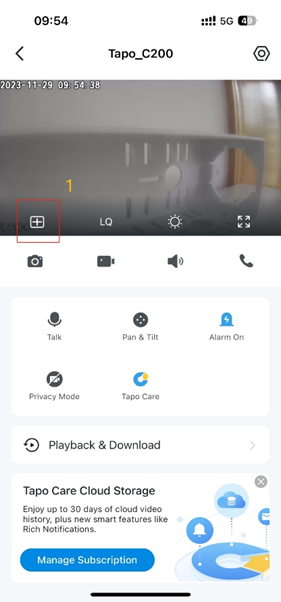


Frage 6.6: Können mehrere Konten/Geräte gleichzeitig die Tapo-Kamera anzeigen?
Antwort: Im Allgemeinen gibt es keine Begrenzung für die Anzahl der Konten/Geräte für die Fernanzeige.
Bei der lokalen Anzeige können in der Regel nicht mehr als drei Geräte gleichzeitig den Live-Stream der Kamera anzeigen. Wenn Geräte die Kamera über ONVIF- oder RTSP-Protokolle anzeigen, wird jede dieser Verbindungen ebenfalls auf das lokale Anzeigelimit angerechnet.
Für die Anzeige von auf der SD-Karte aufgezeichneten Videos (entweder remote oder lokal) kann jeweils nur ein Konto/Gerät innerhalb der Tapo-App auf die Clips zugreifen.
Frage 6.7: Wie exportiere/teile ich Videos aus der Tapo-App?
Antwort: Um Videos aus der Tapo-App zu exportieren oder zu teilen, gehen Sie wie folgt vor:
- Starten Sie die Tapo-App und tippen Sie auf Ihre Tapo-Kamera, um deren Startseite aufzurufen.
- Gehen Sie zum Abschnitt „Wiedergabe & Download“, wählen Sie die Videos aus, die Sie teilen möchten, und tippen Sie auf das Dreipunkt-Symbol neben den Videos, um sie herunterzuladen. Bitte beachten Sie, dass Sie vor dem Herunterladen von Videos, die auf der microSD-Karte gespeichert sind, sicherstellen müssen, dass das Telefon und die Kamera mit demselben WLAN-Netzwerk verbunden sind.
- Gehen Sie zum Abschnitt „Download“. Dort finden Sie Optionen zum Teilen der ausgewählten Videos oder zum Herunterladen in das Telefonalbum.


Frage 6.8: Überwacht die Tapo Cam rund um die Uhr?
Antwort: Mit Ausnahme der batteriebetriebenen Tapo-Kameras wie Tapo C420, C400 und D230 usw. können andere Tapo-Kameras rund um die Uhr überwachen, und die Benutzer können den Zeitplan für die kontinuierliche Aufzeichnung oder die Erkennungsaufzeichnung auf der Seite „Kameraeinstellungen > Aufzeichnungszeitplan“ festlegen.
Hinweis:
- Für die kontinuierliche Aufzeichnung ist eine microSD-Karte erforderlich.
- Ihre Kamera muss eingeschaltet sein und darf sich NICHT im Datenschutzmodus befinden, damit die Überwachung stattfinden kann.
Frage 6.9: Unterstützt die Tapo-Kamera Cloud-Speicher?
Antwort: Ja, die Tapo-Kamera unterstützt die Cloud-Speicherfunktion mit den Tapo Care-Diensten: https://www.tp-link.com/tapocare/
Frage 6.10: Wie verschlüsselt man eine SD-Karte?
Antwort: Derzeit unterstützt nur Tapo C425 (Hardwareversion: V2, Firmwareversion: 1.1.3 Build 250104) die Verschlüsselung von SD-Karten. In Zukunft werden weitere Modelle diese Funktion unterstützen. Bitte beachten Sie unsere offizielle Website, um Informationen aus erster Hand zu erhalten.
Befolgen Sie die folgenden Schritte, um Ihre SD-Karte zu verschlüsseln:
Tapo-App > Geräteeinstellungen > Speicher & Aufzeichnung > Lokaler Speicher > microSD-Karte verschlüsseln
Frage 7.1: Wie viele Tapo-Kameras können mit einem Konto verwaltet werden?
Antwort: Es gibt keine quantitative Begrenzung für die Anzahl der Kameras, die mit einem Konto in der Tapo-App eingerichtet oder gesteuert werden können. Tapo Care ist jedoch nur für maximal 10 Kameras pro Konto verfügbar. Wenn Sie Tapo Care für mehr Kameras nutzen möchten, benötigen Sie ein weiteres Konto.
Frage 7.2: Wie sicher ist diese Kamera?
Antwort: Datensicherheit ist uns wichtig, und wir wissen, dass sie für Ihre Sicherheit unerlässlich ist. Wir verwenden die branchenübliche AES-128-Bit-Verschlüsselung mit SSL/TLS, um die Kameradaten zu verschlüsseln und die Sicherheit Ihres Zuhauses zu gewährleisten.
Klicken Sie auf Wie sicher sind Tapo-Geräte? für weitere Informationen.
Frage 7.3: Welche Bandbreite ist erforderlich, damit die Tapo-Kamera ordnungsgemäß funktioniert?
Antwort: Die empfohlene Bandbreite für jede Kamera variiert je nach Kameratyp und Auflösung. Die Upload-Bandbreite für jede Kamera beträgt etwa 5 Mbit/s, um Live-Bilder zu streamen oder Videos hochzuladen. Bitte stellen Sie sicher, dass Ihr Netzwerk diese Anforderung erfüllt, und passen Sie gegebenenfalls die Auflösung entsprechend an, um innerhalb der Upstream-Grenze zu bleiben.
Am wichtigsten ist jedoch, dass das tatsächliche Streaming-Erlebnis durch die umgebenden Funkstörungen und die Signalstärke beeinträchtigt wird, selbst wenn die Bandbreite ausreichend ist. In diesem Fall wird empfohlen, mögliche Funkstörungen (wie Bluetooth-Geräte, USB 3.0-Geräte, schnurlose Telefone und Mikrowellenherde) zu beseitigen oder die Kamera näher am Router zu platzieren.
Frage 7.4: Kann ich die Tapo-Kamera mit meinem aktuellen Kasa Cam/NC Cam-Konto verbinden/verwenden?
Antwort: Selbstverständlich! Sie können sich bequem mit Ihrem bestehenden Kasa Cam/NC Cam-Konto bei der Tapo-App anmelden und Ihre Tapo-Kamera nahtlos verwalten.
Frage 7.5: Wie kann ich meine Anmelde-E-Mail-Adresse in der Tapo-App für meine Tapo-Kamera ändern?
Antwort: Um Ihre Anmelde-E-Mail-Adresse in der Tapo-App zu ändern, gehen Sie wie folgt vor:
- Öffnen Sie die Tapo-App und tippen Sie im unteren Menü auf die Option „Ich“.
- Tippen Sie auf „Abmelden“, um sich von Ihrem aktuellen Konto abzumelden.
- Melden Sie sich erneut mit Ihrer neuen E-Mail-Adresse und Ihrem neuen Passwort an.
- Setzen Sie Ihre Tapo-Kamera in der Tapo-App zurück und konfigurieren Sie sie mit Ihrem neuen Konto neu.
Frage 7.6: Kann ich meine Tapo-Kamera auch ohne Internetverbindung überall verwenden?
Antwort: Sie können die Kamera auch ohne Internetverbindung verwenden oder die Live-Ansicht ansehen, aber bitte stellen Sie sicher, dass sowohl Ihr Smartphone als auch die Kamera mit demselben WLAN-Netzwerk verbunden sind. Der lokale Speicher mit der SD-Karte funktioniert weiterhin, und Benutzer können die gespeicherten Aufzeichnungen über die Wiedergabefunktion ansehen.
Hinweis: Benachrichtigungen oder andere Dienste, die mit der TP-Link Cloud verbunden sind, funktionieren nicht, wenn kein Internetzugang besteht.
Frage 7.7: Was ist der Datenschutzmodus?
Antwort: Mit dem Datenschutzmodus der Tapo Cam können Sie das Streamen und Aufzeichnen von Video und Audio aktivieren oder deaktivieren. Wenn Sie diese Option aktivieren, zeichnet Ihre Kamera weder Audio noch Video auf, und Sie erhalten keine Ereignisbenachrichtigungen.
Frage 7.8: Kann ich meine Tapo-Kamera über mein Mobiltelefon ein- oder ausschalten?
Antwort: Leider unterstützt die Tapo-App derzeit das Ein- und Ausschalten der Kamera nicht. Wenn Sie die Kamera ein- oder ausschalten möchten, müssen Sie sie manuell ausschalten oder Sie können die Kamera einfach an einen Smart Plug wie Tapo P100 anschließen und einen Zeitplan festlegen, um sie automatisch ein- und auszuschalten.
Sie können auch das Streamen und Aufzeichnen von Video und Audio mit dem Datenschutzmodus der Tapo Cam deaktivieren. Beachten Sie jedoch, dass Ihre Kamera bei Auswahl dieser Option weder Audio noch Video aufzeichnet und Sie keine Ereignisbenachrichtigungen erhalten.
Frage 7.9: Ist es möglich, die Tapo-Kamera über die Kasa-App hinzuzufügen oder zu verwalten?
Antwort: Nein, die Tapo-Kameras verfügen über eine eigene Tapo-App für die Verwaltung und Überwachung. Sie unterscheiden sich in Bezug auf Funktionalität und Marketing von den Kasa-Kameras.
Frage 7.10: Muss ich die Tapo-App geöffnet lassen, um Benachrichtigungen zu erhalten?
Antwort: Das Benachrichtigungsverhalten kann je nach Smartphone-Modell und Betriebssystem variieren. Auf iOS-Geräten können Sie Benachrichtigungen auch dann empfangen, wenn die Tapo-App geschlossen ist.
Auf bestimmten Android-Smartphones kann es jedoch aufgrund von Einstellungen wie „Hintergrunddateneinstellungen“, „Datenspeicher“, „Hintergrundbeschränkung“ oder anderen gerätespezifischen Konfigurationen zu Problemen beim Empfang von Benachrichtigungen kommen.
Frage 7.11: Ist es sicher, die WLAN-Anmeldedaten in der Tapo-App zu speichern, wenn ich versuche, die Tapo Cam auf dem Android-Smartphone einzurichten?
Antwort: Selbstverständlich, Datensicherheit hat oberste Priorität. Wir speichern die WLAN-SSID und das Passwort in den privaten Bibliotheken der Tapo-App, sodass sie niemandem zugänglich sind, falls Benutzer ihr WLAN-Passwort vergessen und ihre Kameras nicht verbinden können. Wenn Sie sich jedoch um die Sicherheit sorgen, können Sie einfach die Option „Passwort speichern“ deaktivieren, wenn Sie die Kamera zur Tapo-App hinzufügen.
Frage 7.12: Was soll ich tun, wenn die Kamera nach einer Änderung des WLAN-Namens oder -Passworts oder nach dem Wechsel zu einem neuen Router nicht mehr funktioniert?
Antwort: Nachdem Sie den WLAN-Namen oder das Passwort geändert haben, wird die Kamera vom Router getrennt, da sie die neue SSID oder das neue Passwort nicht automatisch erkennen kann. Sie müssen die Kamera zurücksetzen und neu konfigurieren. Was einen neuen Router betrifft, so sollte die Kamera automatisch mit dem neuen Router verbunden werden, solange dieser denselben 2,4-GHz-WLAN-Netzwerknamen, dasselbe Passwort und dasselbe Sicherheitsmodell wie der alte Router hat. Ist dies nicht der Fall, setzen Sie die Kamera bitte zurück und konfigurieren Sie sie neu.
Frage 7.13: Kann ich die IR-LED meiner Tapo-Kamera im Nachtmodus ausschalten?
Antwort: Nein. Die IR-LED kann nicht ausgeschaltet werden, wenn sich die Kamera im Nachtmodus befindet. Wir empfehlen, die Kamera nachts nicht direkt auf ein Glasfenster zu richten, da das IR-Licht reflektiert werden kann und zu einem unscharfen oder schlechten Bild führt.
Wenn Sie die IR-LED nachts ausschalten möchten, schalten Sie die Kameraansicht bitte in den Tagesmodus.
Neuere Kameras verfügen über einen zweiten IR-Modus, der für das bloße Auge weitaus weniger sichtbar ist. Bitte überprüfen Sie in den technischen Daten Ihrer Kamera, ob diese sowohl IR-Wellenlängen von 580 nm als auch von 940 nm unterstützt.
Frage 7.14: Kann die Tapo-Kamera über Ethernet (PoE) mit Strom versorgt werden?
Antwort: Wir haben einige Tapo-Kameras, wie z. B. Tapo C501GW/TC40GW/Tapo C325WB V2, die die Stromversorgung über Ethernet unterstützen. Sie können auf die Tapo-Website > Filter-Seitehttps://www.tapo.com/smart-home/home-security/?filterby=&page=1 gehen und unter „Stromversorgung“ die Option „PoE“ auswählen, um die unterstützten Modelle zu filtern. Alternativ können Sie auf unserer offiziellen Website auf der Seite mit den technischen Daten der Kamera überprüfen, ob sie PoE unterstützt.
Frage 7.15: Wie kann ich Live-Bilder oder aufgezeichnete Bilder vergrößern, um Personen in Aufzeichnungen besser sehen zu können?
Antwort: Es gibt zwei Methoden, mit denen Sie zoomen können.
Methode 1: Doppelklicken Sie auf den Bildschirm an der Stelle, die Sie vergrößern möchten.
Methode 2: Legen Sie zwei Finger auf den Bildschirm an der Stelle, die Sie vergrößern möchten, und spreizen Sie sie auseinander. Durch Anpassen des Abstands zwischen Ihren beiden Fingern können Sie den Vergrößerungsgrad steuern und auf die gewünschte Detailgenauigkeit zoomen.
Hinweis: Die Live-Ansicht und SD-Kartenaufzeichnungen können vergrößert werden, Cloud-Aufzeichnungen jedoch nicht.
Frage 7.16: Kann ich das Bild der Tapo-Kamera um 90 Grad drehen?
Antwort: meisten Kameras (https://www.Tapo.com/faq/25/). Leider gibt es aufgrund von Hardware-Einschränkungen keine Einstellungen, um das Videobild um 90 Grad zu drehen. Diese Einschränkung sorgt für eine bessere Anpassung an das horizontale 4:3-Live-Ansichtsfenster in der App.
Wenn Sie die Kamera seitlich montieren müssen, z. B. an einer Wand, aber dennoch eine horizontale Ansicht beibehalten möchten, können Sie sich nach Wandmontagewerkzeugen von Drittanbietern umsehen, die für diesen Zweck entwickelt wurden.
Frage 7.17: Kann ich die Tapo-Kamera mit einem Verlängerungskabel mit Strom versorgen?
Antwort: Verlängerungskabel mit Strom zu versorgen, da dies die Leistung beeinträchtigen kann. Bitte beachten Sie folgende Punkte:
- Das Material und die Länge des Verlängerungskabels können dazu führen, dass die an der Tapo-Kamera anliegende Spannung niedriger ist als die für den Betrieb erforderliche Spannung, was zu ungewöhnlichen Verhaltensweisen führen kann, z. B. dass die Kamera nachts automatisch neu startet oder beim Schwenken und Neigen hängen bleibt.
- Die Verwendung von Verlängerungskabeln im Freien kann auch das Risiko von Blitzschäden erhöhen, wodurch die Garantie für Ihr Produkt erlöschen kann.
- Wenn Sie ein Verlängerungskabel verwenden müssen, sollten Sie ein Kabel mit einem Querschnitt von mindestens 22 AWG verwenden, um Spannungsabfälle zu minimieren und sicherzustellen, dass Ihre Kamera ausreichend mit Strom versorgt wird. Stellen Sie außerdem sicher, dass das Kabel ordnungsgemäß wasserdicht und blitzgeschützt ist.
Für eine optimale Leistung empfehlen wir die Verwendung des Original-Netzadapters und -kabels, die mit der Tapo-Kamera geliefert wurden.
Looking For More
Finden Sie diese FAQ hilfreich?
Mit Ihrer Rückmeldung tragen Sie dazu bei, dass wir unsere Webpräsenz verbessern.



TP-Link Community
Still need help? Search for answers, ask questions, and get help from TP-Link experts and other users around the world.
Von United States?
Erhalten Sie Produkte, Events und Leistungen speziell für Ihre Region