
So erstellen Sie mehrere TP-Link Deco-Netzwerke in der Deco-App
Mit der Deco-App können Sie mehrere Deco-Netzwerke erstellen und alle über eine einzige TP-Link-ID verwalten. Das ist nützlich, wenn Sie getrennte Netzwerke für unterschiedliche Standorte oder Zwecke benötigen, beispielsweise ein Heimnetzwerk und ein Homeoffice-Netzwerk, jeweils mit eigenen Einstellungen und verbundenen Geräten. Diese Anleitung beschreibt zwei Möglichkeiten, ein Deco-Netzwerk hinzuzufügen: über die Registerkarte „Netzwerk“ auf der Startseite und über die Menüseite.
Hinweis: Die in Deco verfügbaren Funktionen können je nach Modell und Softwareversion variieren. Alle hier beschriebenen Schritte und Abbildungen dienen lediglich als Beispiele und entsprechen möglicherweise nicht exakt Ihrer Deco-Umgebung.
Wichtige Hinweise
- Mit der Deco-App können Sie mehrere Deco-Netzwerke mit einer einzigen TP-Link-ID erstellen und verwalten.
- Es gibt zwei Möglichkeiten, in der Deco-App ein neues Netzwerk zu erstellen: über die Registerkarte „Netzwerk“ auf der Startseite oder über die Menüseite.
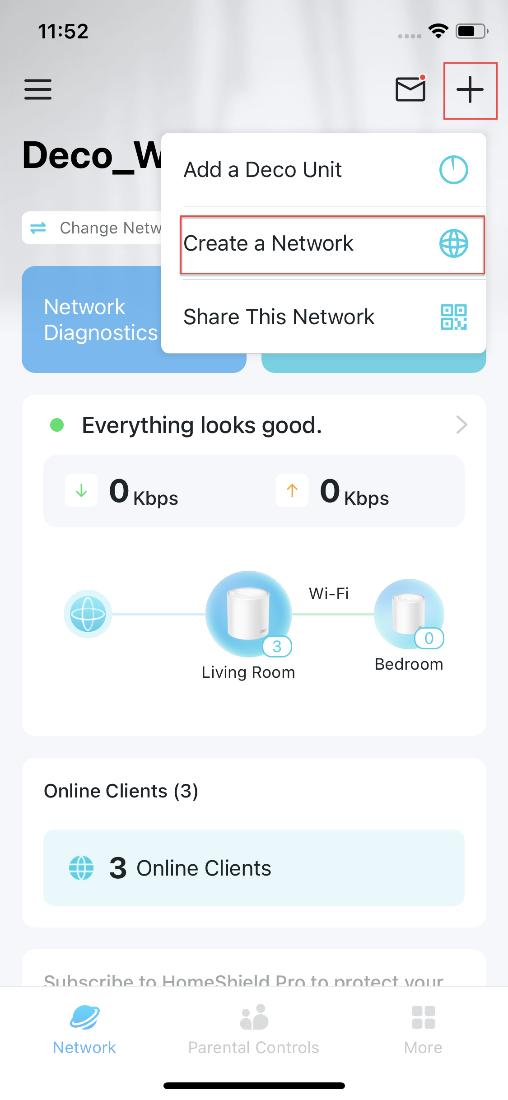
- Um ein Netzwerk über die Startseite zu erstellen, öffnen Sie die Deco-App, wechseln Sie zur Registerkarte „Netzwerk“, tippen Sie auf das Symbol „+“ und wählen Sie „Netzwerk erstellen“.
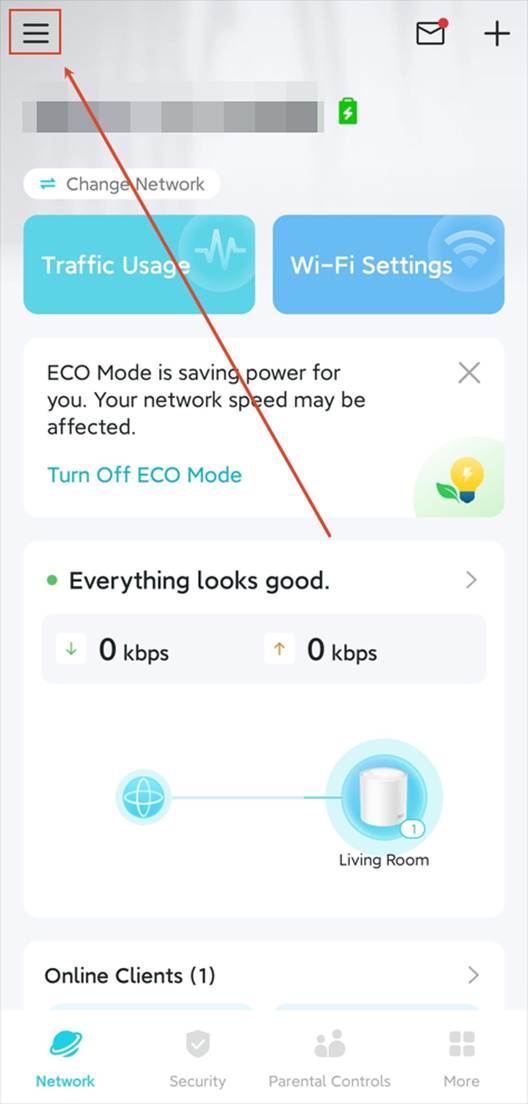
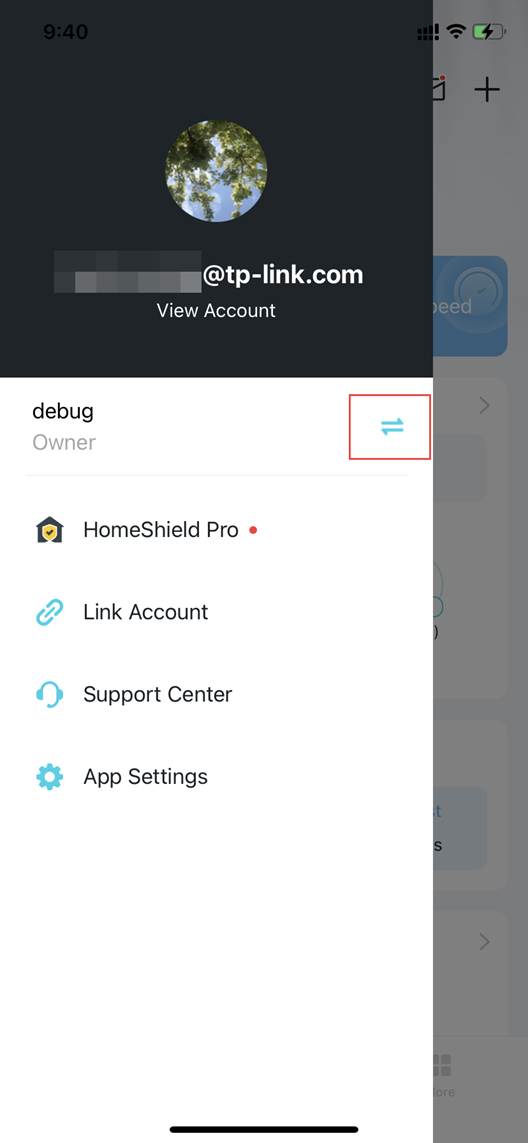
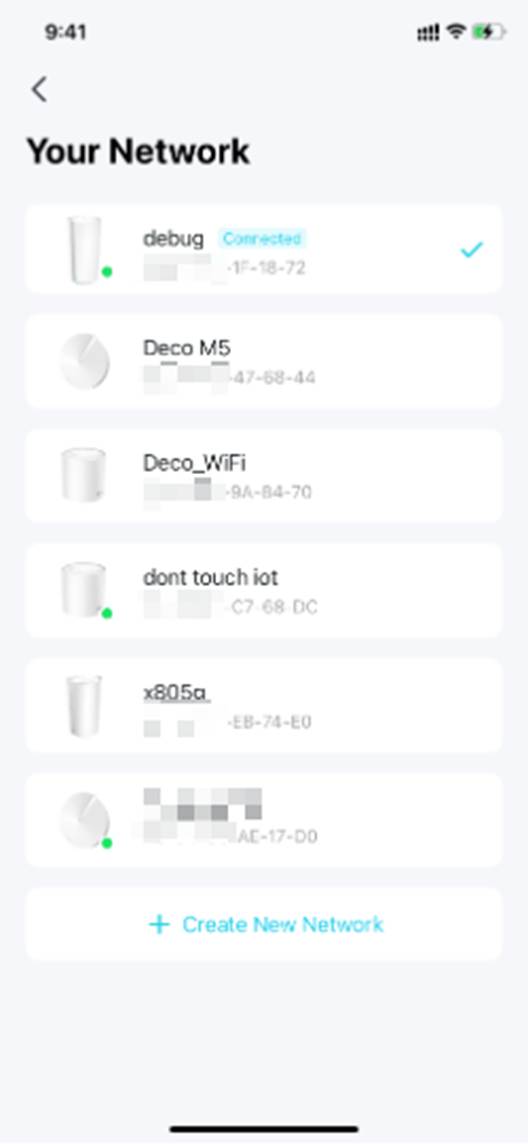
- Um ein Netzwerk über die Menüseite zu erstellen, öffnen Sie die Deco-App, tippen Sie oben links auf das Symbol mit den drei Linien, tippen Sie auf das Netzwerksymbol und wählen Sie „Neues Netzwerk erstellen“.
- Nachdem Sie eine Erstellungsmethode ausgewählt haben, folgen Sie den Anweisungen in der App, um die Einrichtung abzuschließen.
In der Deco-App können Sie mit Ihrer TP-Link-ID verschiedene Deco-Netzwerke erstellen und diese bequem mit einem einzigen Konto verwalten.
Es gibt zwei Methoden, um ein neues Deco-Netzwerk hinzuzufügen.
Methode 1. Ein Netzwerk über die Startseite erstellen
Öffnen Sie die Deco-App und wechseln Sie zur Registerkarte „Netzwerk“. Tippen Sie auf das Symbol „+“ und wählen Sie Netzwerk erstellen. Folgen Sie anschließend den Anweisungen in der App, um die Einrichtung abzuschließen.
Methode 2. Ein Netzwerk über die Menüseite erstellen
1. Öffnen Sie die Deco-App, tippen Sie oben links auf das Symbol mit den drei Linien, um das Menü zu öffnen, und wählen Sie anschließend .

2. Tippen Sie auf Neues Netzwerk erstellen. Folgen Sie anschließend den Anweisungen in der App, um die Einrichtung abzuschließen.
Weitere Informationen zu den einzelnen Funktionen und deren Konfiguration finden Sie im Download-Center, wo Sie das Handbuch für Ihr Produkt herunterladen können.
Looking For More
Finden Sie diese FAQ hilfreich?
Mit Ihrer Rückmeldung tragen Sie dazu bei, dass wir unsere Webpräsenz verbessern.
_Overview_normal_20211130005706l.png)

_normal_20230201014412u.png)

TP-Link Community
Still need help? Search for answers, ask questions, and get help from TP-Link experts and other users around the world.
Von United States?
Erhalten Sie Produkte, Events und Leistungen speziell für Ihre Region