
So ändern Sie die WLAN-Einstellungen eines TP-Link WLAN-Routers
Diese Anleitung erklärt, wie Sie die WLAN-Einstellungen Ihres TP-Link-Routers anpassen, einschließlich Wi-Fi-Name (SSID), Passwort, Sicherheitsmodus und erweiterter Optionen. Sie können die Änderungen entweder über die Webverwaltungsseite oder über die Tether-App vornehmen.
Hinweis: Die meisten Einstellungen sind für optimale Leistung und Sicherheit vorkonfiguriert. Wir empfehlen, nur den Wi-Fi-Namen und das Passwort zu ändern, sofern Sie keinen konkreten Grund haben, weitere Optionen anzupassen.
Das Wichtigste auf einen Blick
- Sie können die Wi-Fi-Einstellungen über die Webseite (https://tplinkwifi.net/) oder die Tether-App ändern.
- Aktivieren Sie Smart Connect, damit Ihr Router automatisch das beste Frequenzband für Ihr Gerät auswählt.
- Aktivieren Sie Hide SSID, um Ihr Netzwerk unsichtbar zu machen. Zum Verbinden müssen Sie den Netzwerknamen dann jedoch manuell eingeben.
- Behalten Sie bei erweiterten Einstellungen wie Channel und Channel Width die Standardwerte bei, sofern keine Störungen auftreten.
- Bei unterstützten Modellen ist die NFC-Verbindung für das primäre 2,4-/5-GHz-Wi-Fi standardmäßig aktiviert.
Wichtige Wi-Fi-Einstellungen verstehen
Nachfolgend finden Sie die häufigsten Wi-Fi-Einstellungen, auf die Sie stoßen können:
Smart Connect: Wenn diese Funktion aktiviert ist, verwendet Ihr Router für das 2,4-GHz- und 5-GHz-Band denselben Wi-Fi-Namen (SSID). Der Router weist Ihr Gerät automatisch dem am besten geeigneten Band zu und berücksichtigt dabei Geschwindigkeit und Reichweite. Sie müssen nicht manuell zwischen Netzwerken wechseln.
2,4 GHz / 5 GHz / 6 GHz: Diese Bänder sind standardmäßig aktiviert. Deaktivieren Sie Enable (bei einigen Modellen Enable Wireless Radio), um ein bestimmtes Band auszuschalten.
Hide SSID: Wenn diese Funktion aktiviert ist, wird der Netzwerkname bei Wi-Fi-Scans ausgeblendet. Zum Verbinden müssen Sie SSID und Passwort auf Ihrem Gerät manuell eingeben.
Network Name (SSID) & Password: Diese Angaben können angepasst werden. Beachten Sie, dass beim Passwort zwischen Groß- und Kleinschreibung unterschieden wird. Wenn Sie über Wi-Fi verbunden sind, wird die Verbindung nach dem Speichern der Änderungen getrennt. Stellen Sie anschließend einfach mit den neuen Zugangsdaten erneut eine Verbindung her.
Security: Wählen Sie eine Verschlüsselungsmethode. Wir empfehlen WPA2-PSK [AES] oder WPA2-PSK [AES] / WPA3-Personal, sofern Ihr Router dies unterstützt.
Channel & Channel Width: Der Kanal bestimmt die vom Router verwendete Frequenz. Lassen Sie die Einstellung auf Auto, sofern keine Störungen durch benachbarte Netzwerke auftreten.
AP Isolation: Wenn diese Funktion aktiviert ist, können Geräte, die mit dem Wi-Fi verbunden sind, nicht miteinander kommunizieren.
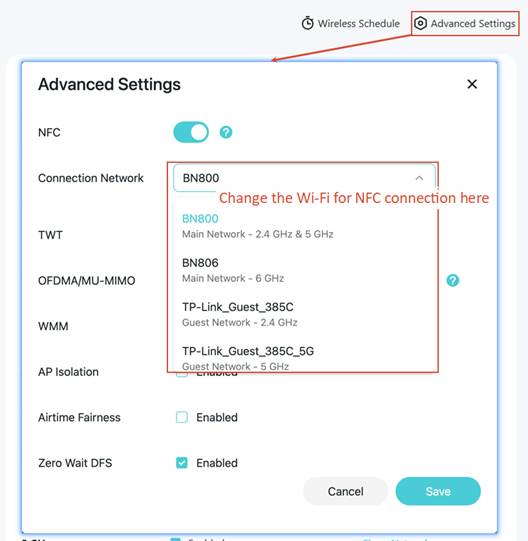
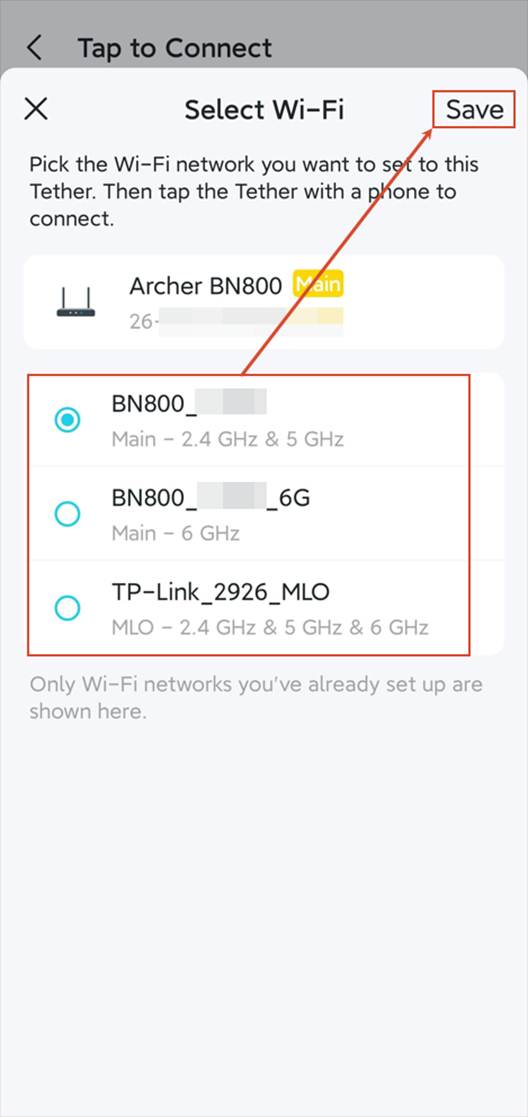
NFC (falls unterstützt): Ist im primären 2,4-/5-GHz-Netzwerk standardmäßig aktiviert und ermöglicht Geräten die Verbindung durch Berühren des Routers. Sie können ein anderes Netzwerk für die NFC-Verbindung auswählen oder die Funktion vollständig deaktivieren.
Hinweis: Die verfügbaren Einstellungen unterscheiden sich je nach Modell. Die genauen Optionen finden Sie in der Weboberfläche Ihres Routers.
Schritt-für-Schritt-Anleitung
Szenario 1: Verwendung der Webverwaltungsseite
Schritt 1: Webverwaltungsseite aufrufen
Verbinden Sie Ihr Smartphone oder Ihren Computer per Wi-Fi oder Ethernet-Kabel mit dem Router.
Öffnen Sie einen Webbrowser und geben Sie https://tplinkwifi.net/ in die Adressleiste ein.
Melden Sie sich mit Ihrem Administratorpasswort an. Bei der ersten Anmeldung werden Sie aufgefordert, ein Administratorpasswort zu erstellen.
Schritt 2: Wi-Fi-Einstellungen ändern
Für Wi-Fi-8-Router:
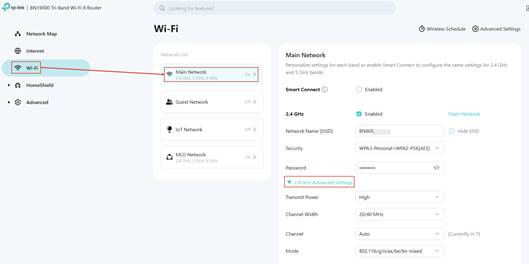
Öffnen Sie Wi-Fi > Main Network. Dort können Sie grundlegende WLAN-Einstellungen wie Smart Connect, SSID, Password und weitere Optionen ändern.
Klicken Sie auf 2.4/5/6GHz Advanced Settings, um die erweiterten Einstellungen (Channel, Channel Width und Mode) für ein bestimmtes Frequenzband anzupassen.
Tippen Sie oben rechts auf Advanced Settings, um weitere erweiterte Funktionen wie NFC, MU-MIMO und AP Isolation aufzurufen.
Klicken Sie auf Save, um Ihre Änderungen zu übernehmen.
Für andere TP-Link-Router:
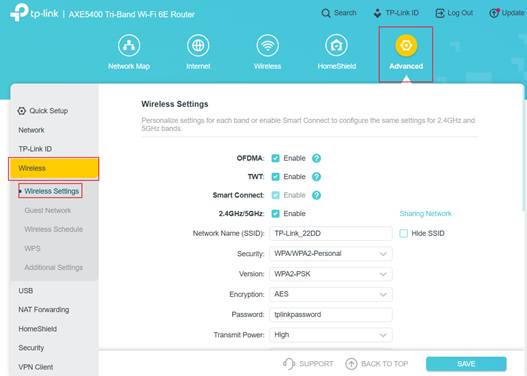
Öffnen Sie Advanced > Wireless > Wireless Settings, nehmen Sie die gewünschten Änderungen vor und klicken Sie auf Save.
Szenario 2: Verwendung der Tether-App (für Tether-kompatible Modelle)
Schritt 1. Auf den Router zugreifen
Verbinden Sie Ihr Smartphone mit dem Wi-Fi des Routers. Überspringen Sie diesen Schritt, wenn Ihr Router bereits für den Fernzugriff mit Ihrer TP-Link-ID verknüpft ist.
Öffnen Sie die Tether-App.
Tippen Sie unter Devices auf Ihren Router.
Melden Sie sich mit Ihrem Administratorpasswort an.
Schritt 2. Wi-Fi-Einstellungen ändern
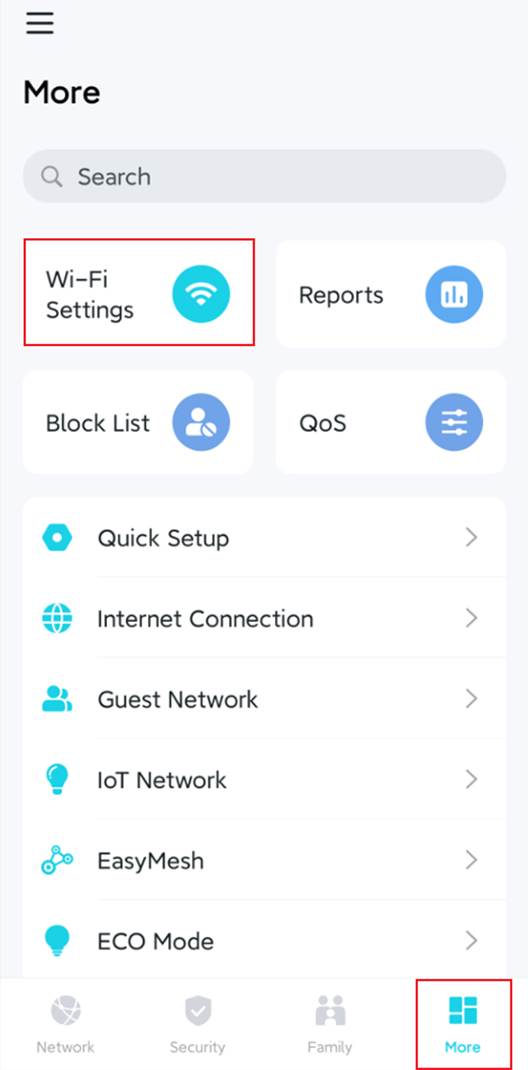
Tippen Sie auf More > Wi-Fi Settings und wählen Sie anschließend das Netzwerk aus, das Sie ändern möchten (2,4 GHz, 5 GHz, 6 GHz oder MLO Network).
Nehmen Sie Ihre Änderungen vor und tippen Sie auf Save.
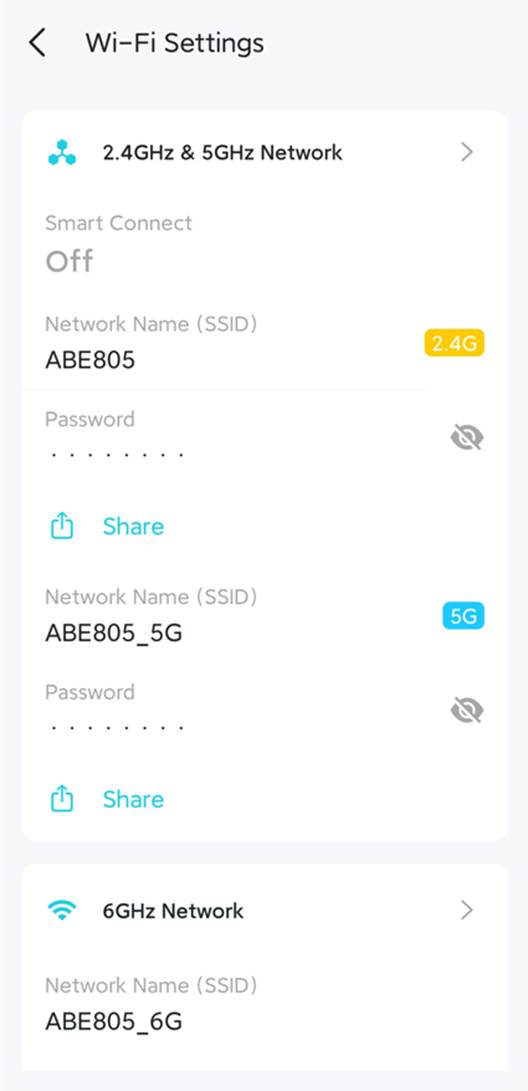
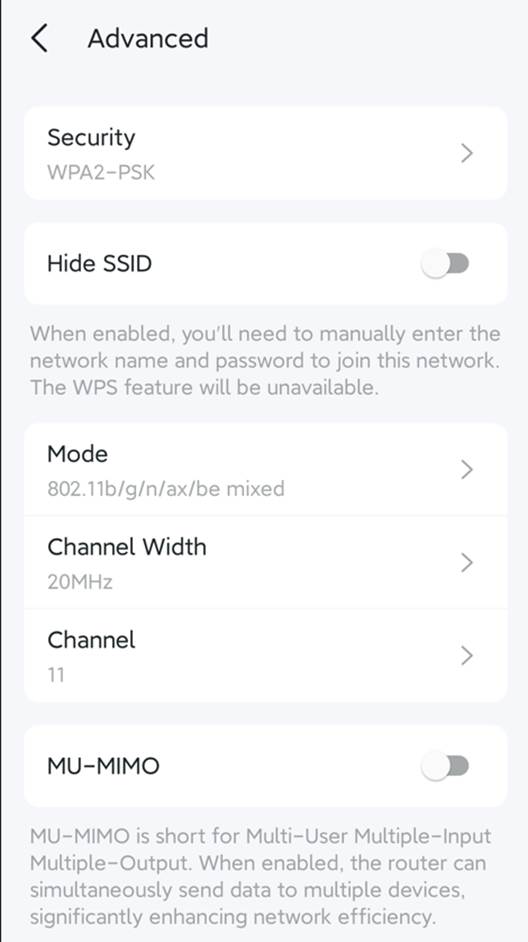
So aktivieren Sie die NFC-Verbindung für ein anderes Wi-Fi:
Öffnen Sie More > Advanced Settings > NFC.
Klicken Sie auf Edit und anschließend auf Change Wi-Fi.
Wählen Sie das gewünschte Netzwerk aus und tippen Sie auf Save.
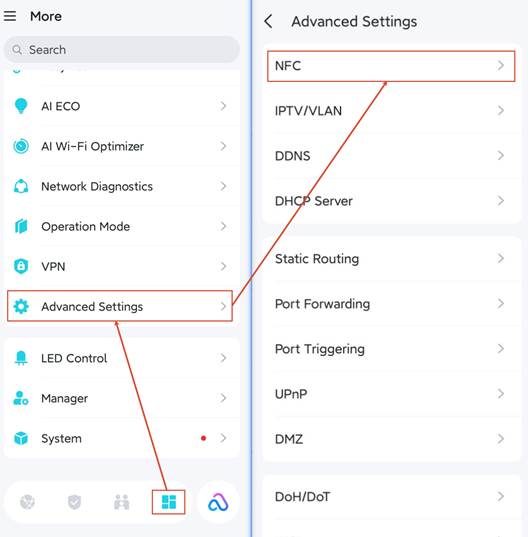
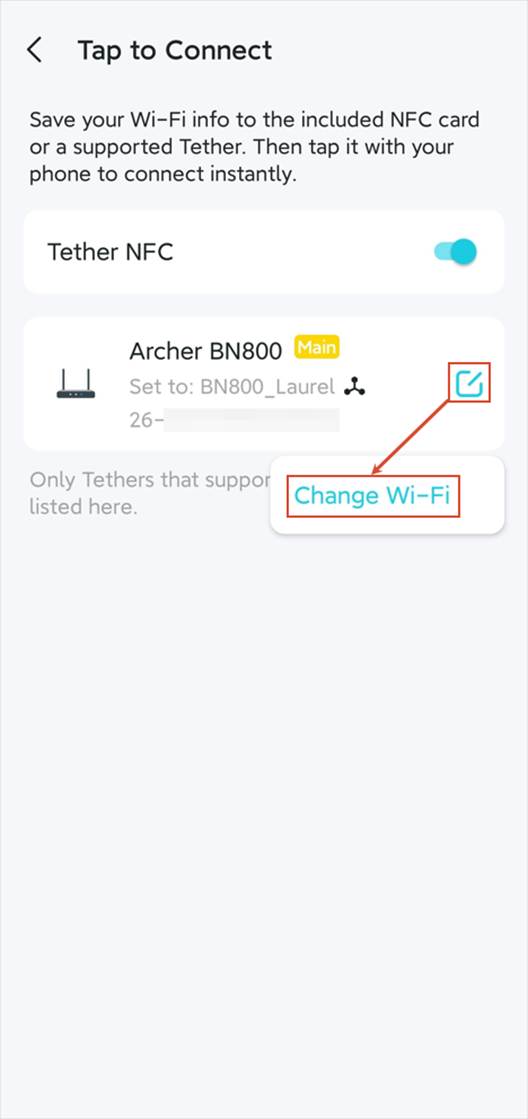
Fragen und Antworten
F1: Mein Smartphone sieht nur einen Wi-Fi-Namen. Warum kann ich das 2,4-GHz- und 5-GHz-Band nicht getrennt konfigurieren?
Dies geschieht normalerweise, wenn Smart Connect aktiviert ist. Öffnen Sie Ihre WLAN-Einstellungen und deaktivieren Sie Smart Connect. Ändern Sie anschließend einen der Wi-Fi-Namen (SSID) manuell, damit Ihr Gerät die beiden Bänder als getrennte Netzwerke erkennt.
F2: Ich kann mein Wi-Fi-Netzwerk nicht finden. Was soll ich tun?
Durch das Deaktivieren von Smart Connect wird die SSID nicht automatisch geändert. Das 2,4-GHz- und 5-GHz-Band verwenden weiterhin denselben Namen, sofern Sie ihn nicht ändern.
F3: Was soll ich tun, wenn ich das Wi-Fi-Netzwerk nicht finden kann?
Ausführliche Schritte zur Fehlerbehebung finden Sie unter „Wi-Fi Network Not Showing Up? How to Fix It“.
Weitere Informationen zu den einzelnen Funktionen und zur Konfiguration finden Sie im Download-Center. Laden Sie dort das Handbuch für Ihr Produkt herunter.
Looking For More
Finden Sie diese FAQ hilfreich?
Mit Ihrer Rückmeldung tragen Sie dazu bei, dass wir unsere Webpräsenz verbessern.



TP-Link Community
Still need help? Search for answers, ask questions, and get help from TP-Link experts and other users around the world.
Von United States?
Erhalten Sie Produkte, Events und Leistungen speziell für Ihre Region