
Como encontrar a senha da rede wireless no MAC se minha rede já estiver criada?
 23808
23808Se você, recentemente, se conectou a uma rede Wi-Fi e não se recorda da senha da mesma. Vamos mostrar quais são os passos necessários para o processo no seu Mac OS X e assim ver a senha que precisa.
Nota: Você deve saber a senha da sua conta no Mac para ver as senhas individuais salvas.Essa senha você utiliza quando loga no seu Mac ou faz alterações no sistema, e é gerenciado através da seção Users & Groups do Painel de Preferências do seu Sistema Mac.
Por gentileza, siga o passo a passo:
Passo 1:
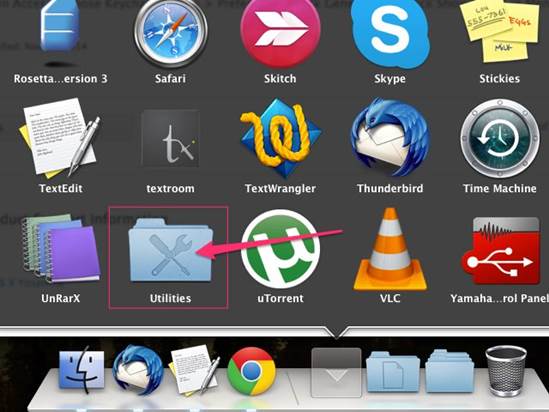
Clique na pasta de aplicativos no seu Dock e selecione Utilities.
Passo 2
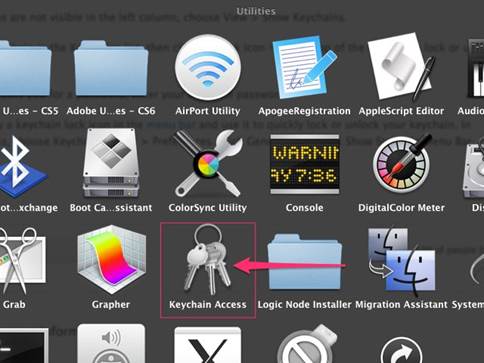
Clieque em Keychain Access para iniciar a ferramenta Keychain Access.
Passo 3:
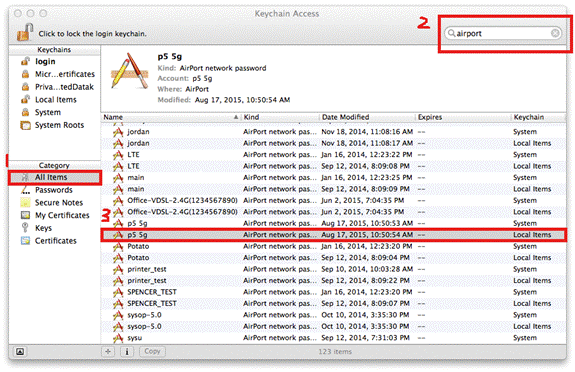
1) No Keychain Access, selecione All Items no lado superior esquerdo da janela;
2) Agora digite AirPort no campo que se encontra no lado superior direito da janela. Isto ajudará e facilitará a localização das conexões já feitas na sua placa wireless AirPort;
3) Você provavelmente verá muitas conexões e quando localizar a rede, clicará duas vezes para recuperar a senha.
Passo 4:
Uma nova janela abrirá coms os atributos dessa mesma rede Wi-Fi. Na janela, "check" o campo Show Password;
Passo 5:
Coloque sua senha e confirme pressionando o OK. Essa senha requisitada é a senha do administrador do seu MAC.

Passo 6:
Quando retornar para a janela aberta anteriormente no Passo 4, você verá uma senha escrita no último campo. Essa senha é a senha que está procurando,

Aí está! Você pode repetir os mesmos passos para qualquer outra rede Wi-Fi jpa conectada mas a qual você não lembra a senha.
Esta FAQ é útil?
Seu feedback ajuda a melhorar este site.