
Como configurar o roteador sem fio TP-Link com o Unifi IPTV (nova interface de usuário azul)
 222068
Este artigo se aplica a roteadores wireless que adotam a nova interface web UI.
Nota: Por favor, prepare o Nome de Usuário e Senha da Unifi para o seu serviço de internet primeiro. Se você não tiver certeza, entre em contato com a Unifi para obter essas informações.
A primeira parte são as configurações básicas de internet:
Passo 1 Conecte seu computador à porta LAN 2, 3 ou 4 do roteador TP-Link. Conecte o modem Unifi à porta WAN do roteador TP-Link.
Passo 2 Abra o navegador e na barra de endereços digite http://tplinkwifi.net. Em seguida pressione Enter.

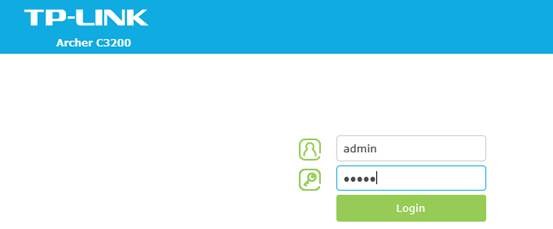
Passo 3 Digite o nome de usuário e senha na página de login. O nome de usuário e senha padrão são ambos admin.
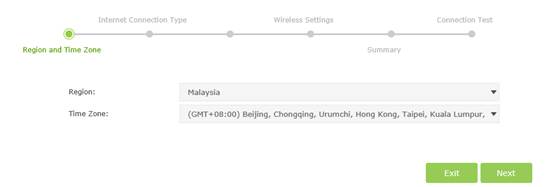
Passo 4 Selecione a Configuração Rápida e escolha a região e o fuso horário, clique em Avançar.
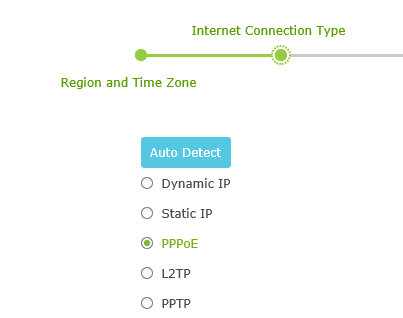
Passo 5 Em Modo de Operação escolha Modo PPPoE e clique em Avançar.
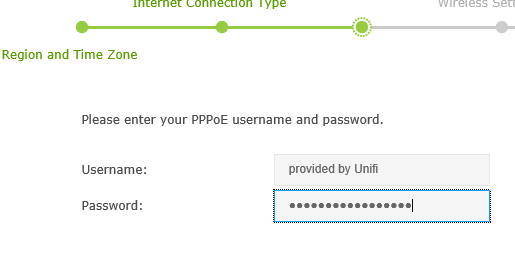
Passo 6 Insira o Nome de Usuário e Senha da Unifi, clique em Avançar.
Passo 7 Você pode criar seu próprio Nome da Rede Wireless e Senha nesta página, clique em Salvar. (Para roteadores dual-band, será necessário configurar a rede wireless para 2.4GHz e 5GHz).
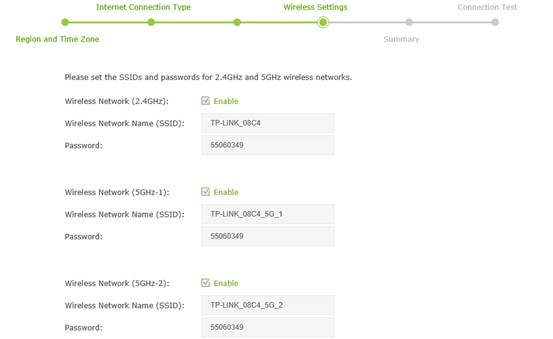
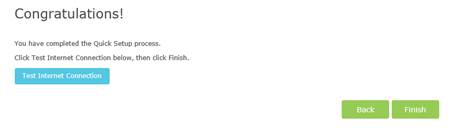
Passo 8 Clique em Concluir. Aguarde o roteador salvar as configurações e, nesse meio tempo, reinicie o modem Unifi.
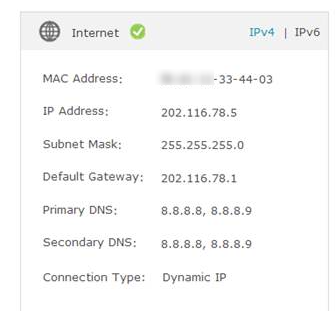
Passo 9 Após o modem e o roteador estarem configurados, vá até a página Status, verifique a seção WAN. Se o Endereço IP mostrar 0.0.0.0, verifique novamente seu Nome de Usuário e Senha da Unifi e faça a Configuração Rápida novamente. Se mostrar outros números, significa que o roteador foi configurado com sucesso.
A segunda parte são as configurações do Unifi IPTV.
Passo 1
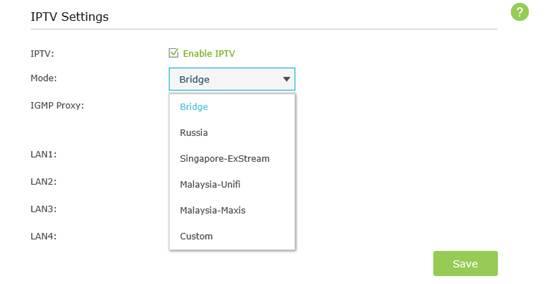
Por favor, vá em Avançado > Rede > IPTV:
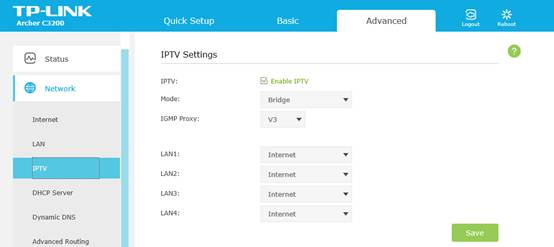
Passo 2 Clique em Habilitar IPTV e escolha o modo como Malaysia Unifi, depois clique em Salvar.
Passo 3 Conecte sua TV à porta LAN 1 e teste o serviço IPTV.
Esta FAQ é útil?
Seu feedback ajuda a melhorar este site.