
Como configurar uma conexão PPPoE no Windows 8 e 10
 419381
Solução 1
Passo 1 Pressione “Tecla Windows +X” e clique em “Painel de Controle”;
Passo 2 Depois vá até Rede e Internet->Exibir status e tarefas da rede.

Passo 3 Clique em Configurar uma nova conexão ou rede.
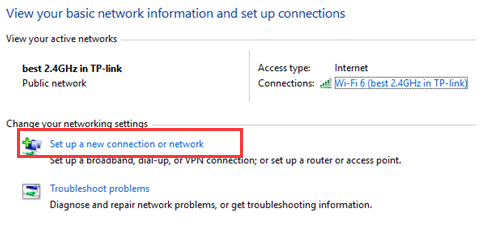
Passo 4 Selecione Conectar-se à Internet e clique em Avançar.
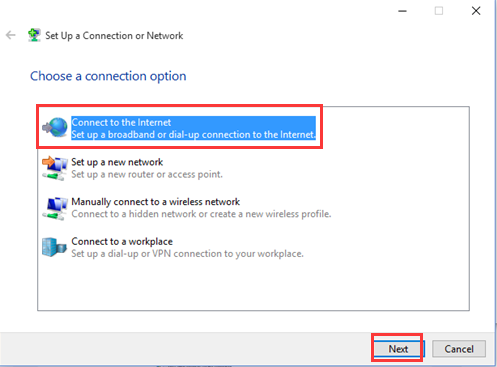
Passo 5 Clique em Banda larga (PPPoE).
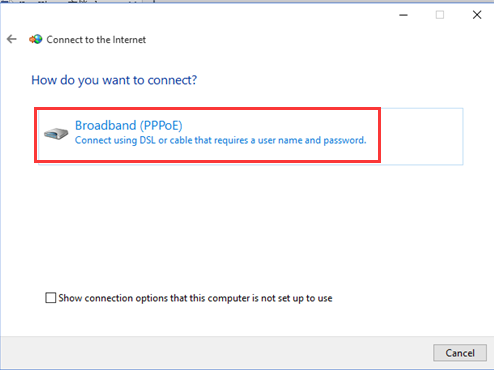
Passo 6 Digite as informações fornecidas pelo seu ISP. Certifique-se de que todas as informações estão corretas. Em seguida, clique no botão Conectar.
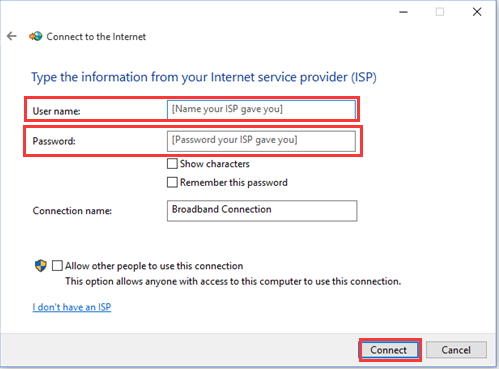
Se todas as informações estiverem corretas, você verá a janela abaixo e poderá navegar na Internet
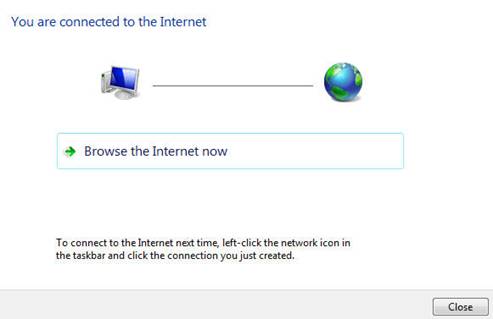
Passo 7 Neste ponto, você criou com sucesso uma conexão PPPoE discada. No canto inferior direito da tela, clique no ícone que se parece com um computador e você verá uma Conexão de Banda Larga. Você pode conectar ou desconectar por meio dessa conexão.
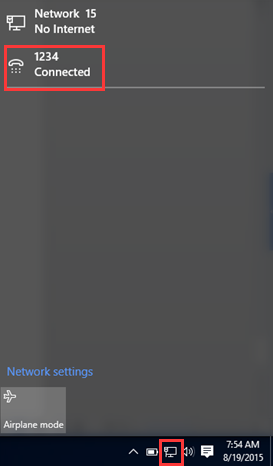
Solução 2
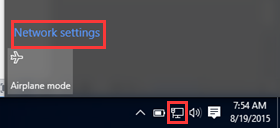
Passo 1 Clique no ícone do computador no canto inferior direito da barra de tarefas e clique em “Configurações de rede”;
Passo 2 Selecione “Conexão discada” e clique em “Configurar uma nova conexão”;
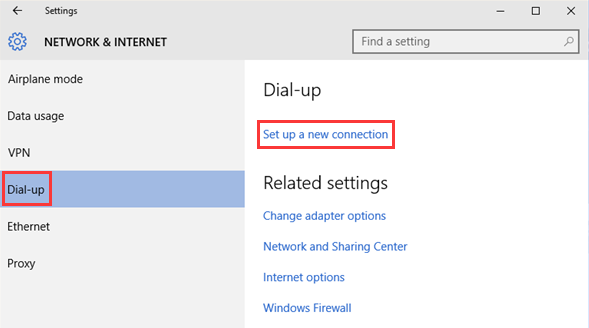
Depois disso, você verá a mesma página do Passo 4 da Solução 1. Siga o mesmo processo para configurar a conexão PPPoE.
Esta FAQ é útil?
Seu feedback ajuda a melhorar este site.