
Como instalar manualmente o driver do seu adaptador TP-Link no Windows 10 e 11
Este guia explica como instalar manualmente o driver de um adaptador TP-Link no Windows 10 e Windows 11 utilizando o Gerenciador de Dispositivos. Antes de começar, baixe o driver mais recente na Central de Downloads da TP-Link e extraia o arquivo ZIP para verificar se o adaptador possui um arquivo de driver com extensão .inf.
Principais Pontos
- Este método de instalação manual é necessário quando o instalador padrão (.exe) não funciona. Antes de iniciar, baixe o driver na Central de Downloads da TP-Link, extraia o arquivo ZIP e localize o arquivo .inf.
- O processo utiliza o Gerenciador de Dispositivos do Windows: clique com o botão direito no adaptador TP-Link, selecione Atualizar Driver, escolha Procurar drivers no computador e selecione o arquivo .inf extraído.
- Este procedimento funciona tanto no Windows 10 quanto no Windows 11. Antes de começar, confirme sua versão do Windows acessando Configurações > Sistema > Sobre.
- Após a instalação, poderá ser necessário reiniciar o computador para que o driver entre em funcionamento.
- Se já existir um driver instalado que não esteja funcionando corretamente, desinstale-o antes de seguir este procedimento.
Este guia se aplica aos casos em que o instalador padrão (.exe) falha e o adaptador TP-Link possui um arquivo de driver no formato .inf disponível para download. (Baixe a versão mais recente do driver no site oficial da TP-Link e extraia o arquivo ZIP para verificar se o adaptador possui um arquivo .inf.)
Se já houver um driver instalado, mas ele não estiver funcionando corretamente, consulte o artigo sobre como remover drivers antigos e desnecessários do Windows antes de prosseguir.
Como Verificar o Sistema Operacional do Seu Computador
Siga as instruções abaixo para confirmar o sistema operacional e o tipo de sistema do seu computador.
1) Clique na opção Pesquisar da barra de tarefas e digite Configurações. Em seguida, abra o aplicativo Configurações.
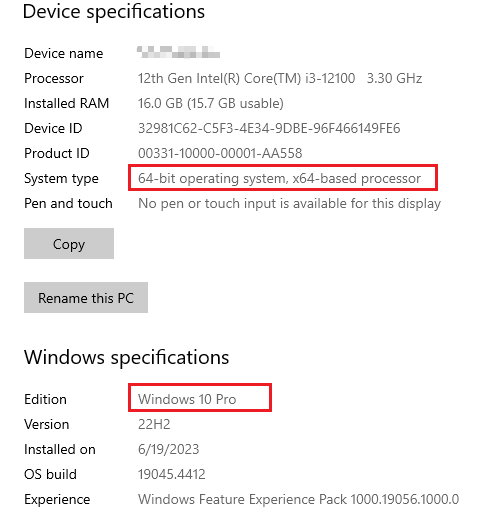
2) No aplicativo Configurações, navegue até Configurações > Sistema > Sobre.
3) Confirme o sistema operacional consultando a imagem abaixo:
Como Instalar o Driver do Adaptador TP-Link no Windows 10 e 11
Etapa 1. Conecte o adaptador ao computador.
Etapa 2. Baixe o driver mais recente na Central de Downloads da TP-Link e extraia o arquivo ZIP.
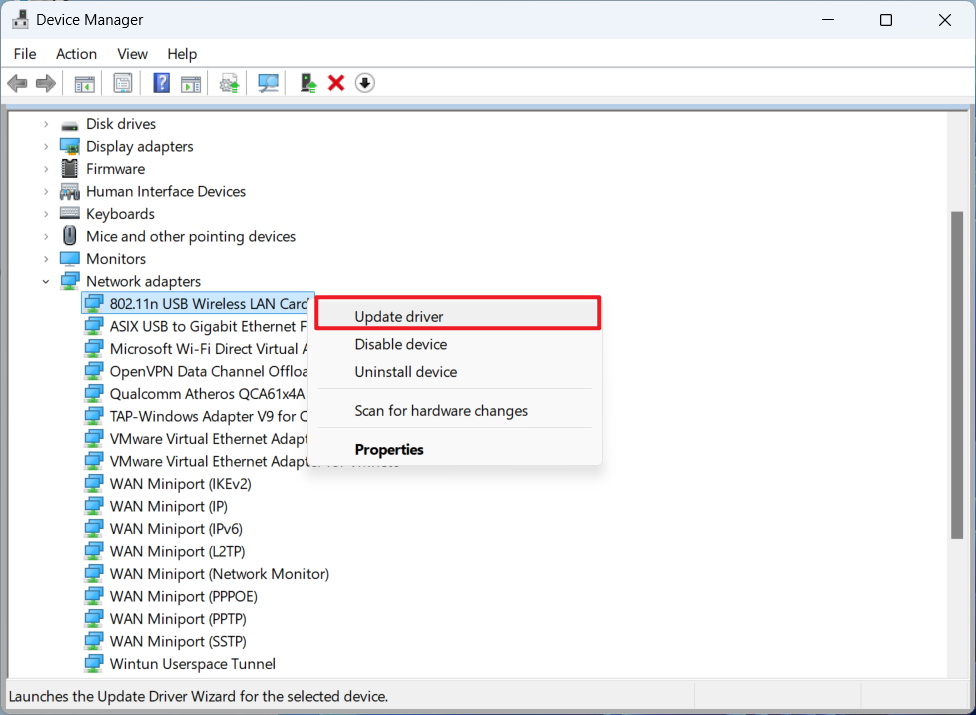
Etapa 3. Abra o Gerenciador de Dispositivos clicando com o botão direito no botão Iniciar e selecionando Gerenciador de Dispositivos.
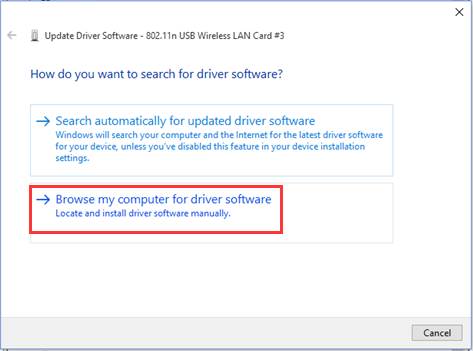
Etapa 4. Clique em Procurar drivers no meu computador.
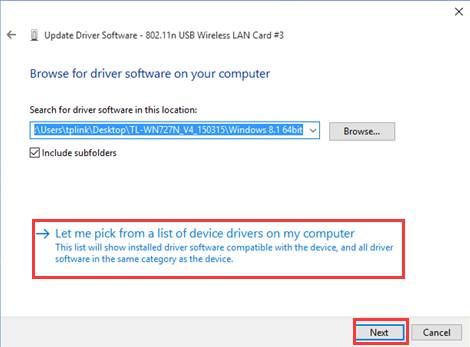
Etapa 5. Clique em Permitir que eu escolha em uma lista de drivers disponíveis no computador e depois clique em Avançar.
Etapa 6. Marque a opção Mostrar hardware compatível e clique em Com Disco....
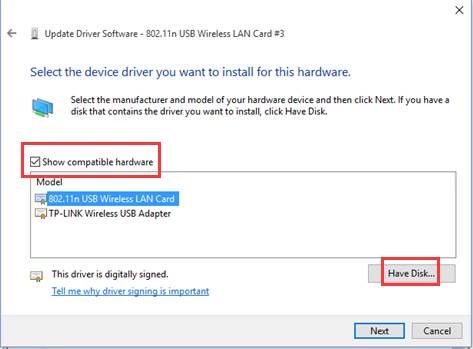
Etapa 7. Clique em Procurar e localize o arquivo .inf que foi baixado e extraído anteriormente.
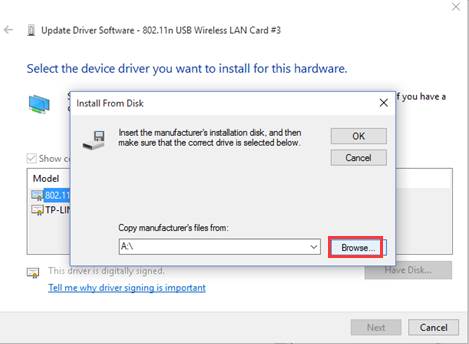
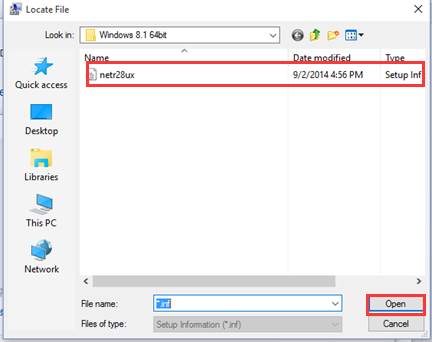
Etapa 8. Clique em OK e depois em Avançar.
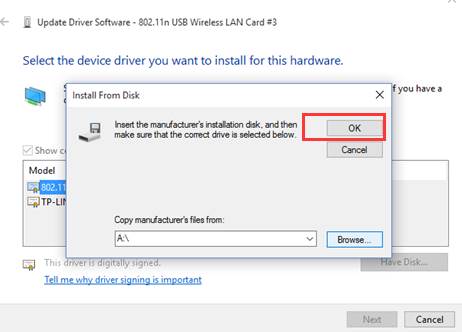
Etapa 9. Após a conclusão da instalação do adaptador, clique em Fechar.
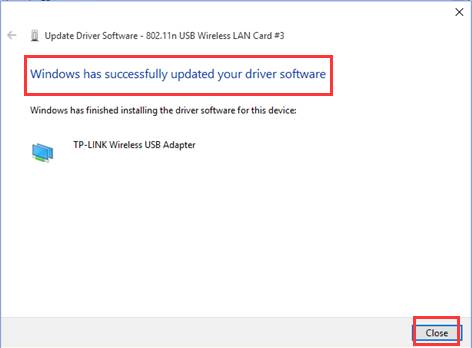
Pode ser necessário reiniciar o computador para que o driver entre em funcionamento corretamente.
Procurando por mais
Esta FAQ é útil?
Seu feedback ajuda a melhorar este site.

TP-Link Community
Still need help? Search for answers, ask questions, and get help from TP-Link experts and other users around the world.