
Por que meu Chromecast não consegue acessar a internet com o modem/roteador? Quais procedimentos de solução de problemas devo seguir?
 48521
48521Nota: Este artigo não é relevante para você se tiver alguma das seguintes condições:
- Não há internet no seu modem/roteador, verifique se o modem/roteador foi configurado corretamente e está conectado à internet;
- Seu modem/roteador sem fio conecta à Internet apenas via conexão com fio. Certifique-se de que o Wi-Fi do seu modem/roteador também está funcionando corretamente em outros dispositivos.
P1: Você consegue encontrar o SSID (nome da rede sem fio) do seu modem/roteador no Chromecast?
R1: Se não, verifique e certifique-se de que o canal sem fio do seu modem/roteador está entre 1 e 11, pois o Chromecast suporta apenas canais de 1 a 11.
P2: Na tela do Chromecast aparece conectado a xxx (sua rede sem fio do modem/roteador), mas não consegue acessar a internet como abaixo:

R2: Isso ocorre porque o Chromecast não consegue se conectar ao servidor do Google. Verifique se você consegue acessar www.google.com em outros dispositivos (bem como neste computador) que estejam conectados à mesma rede sem fio.
P3: Mostra que o Chromecast está conectando à XXX (sua rede sem fio do modem/roteador), mas não é possível encontrá-lo na rede ou ele acaba se conectando a outra rede.
R3: Siga os passos abaixo para verificar as configurações no modem/roteador. Abaixo está um exemplo com roteador TP-Link:
Passo 1. Acesse a interface web do modem/roteador. Se você não souber como acessar o roteador TP-Link, consulte Como faço login no utilitário baseado na web (página de gerenciamento) do roteador sem fio TP-Link?;
Passo 2. Vá em DHCP-Lista de clientes DHCP para verificar se o Chromecast aparece na lista e se há um endereço IP atribuído a ele. Anote também o endereço MAC do Chromecast;
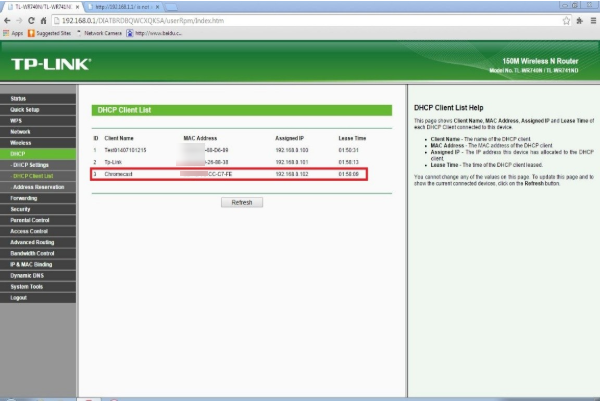
Passo 3. Vá em Wireless-Estatísticas Wireless e verifique se o Chromecast (com base no endereço MAC) está associado ao modem/roteador;
Nota: Se você não encontrar o Chromecast em nenhuma das listas, reinicie o Chromecast pressionando e segurando o botão de reset por cerca de 30 segundos até que a luz fique vermelha.
Passo 4. Abra o navegador Google Chrome no seu computador (certifique-se de que ele está conectado à mesma rede do modem/roteador, via cabo ou Wi-Fi), baixe e instale o plug-in do Chromecast e clique no ícone de transmissão (cast) no canto superior direito para verificar se consegue encontrar o Chromecast:
Se ainda não conseguir fazer o Chromecast funcionar com o modem/roteador TP-Link, tente as seguintes soluções:
- Certifique-se de que o isolamento de AP no modem/roteador está desativado, caso exista;
- Certifique-se de que a segurança sem fio do modem/roteador está configurada como WPA-Personal, AES ou WPA2-Personal, AES;
- Certifique-se de que o firmware do modem/roteador está atualizado. Se não souber, consulte Como encontrar a versão de hardware e firmware do meu dispositivo TP-Link;
- Tente desativar o WPS/QSS no modem/roteador.
Esta FAQ é útil?
Seu feedback ajuda a melhorar este site.