
Como configurar e compartilhar uma impressora na sua rede local com a Archer C7/C5
Se sua impressora possui porta Ethernet ou função Wi-Fi, ignore este artigo e entre em contato com o suporte técnico da empresa da sua impressora.
Este artigo se aplica ao Archer C7 V2/V3 com firmware publicado em 29/09/2014 e posterior, e ao Archer C5 V1 com firmware publicado em 12/09/2014 e posterior, para sistema operacional Windows, para MAC OS, por favor clique aqui
Use o Archer C7 como exemplo.
Definição: Servidor de impressão é uma função incorporada ao seu roteador. Ele permite que você compartilhe sua impressora com computadores conectados ao roteador.
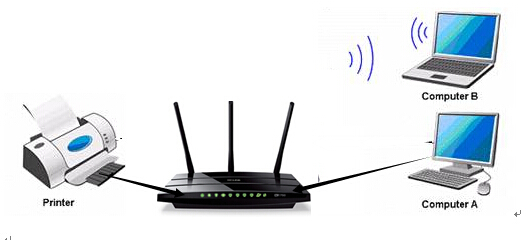
Nota:
Certifique-se de que você já instalou o driver da impressora em seu computador. Caso contrário, instale-o primeiro.
Qualquer computador em sua LAN deve primeiro instalar o software se quiser compartilhar o servidor de impressão através do roteador.
A função Print Server não é compatível com Linux, pois não há utilitário de controle de impressora para Linux no momento.
Instalação
Passo 1
Passo 2
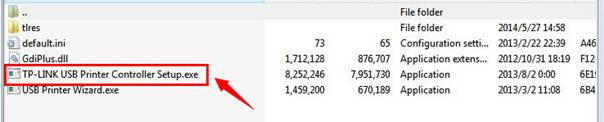
Clique duas vezes em TP-Link USB Printer Controller Setup.exe que você baixou.
Passo 3
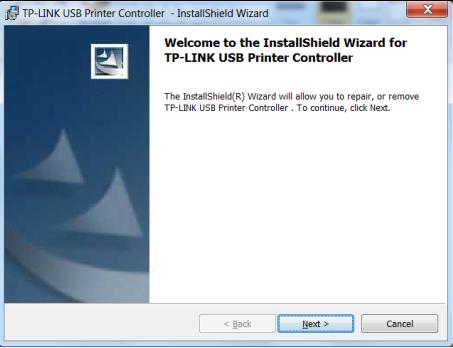
Clique em NEXT para iniciar a instalação do software de compartilhamento de impressora.
Passo 4
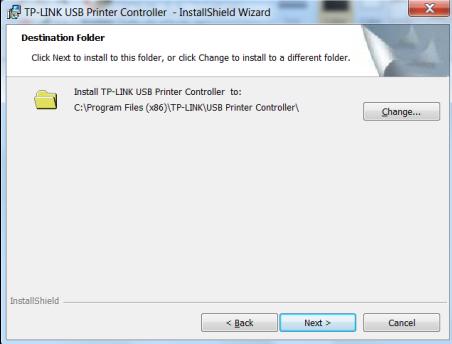
Clique em Change… para selecionar outra pasta de destino, ou mantenha o padrão e clique em Next
.
Passo 5
Clique em Install para iniciar a instalação.
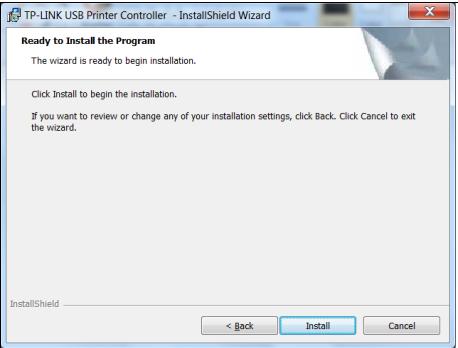
Passo 6
Aguarde um momento e clique em Finish para concluir e sair do Install Shield Wizard.
Aplicação
Após a instalação bem-sucedida, o ícone aparecerá na área de trabalho do seu computador.
Passo 1
Clique duas vezes no ícone Para iniciar o TP-Link USB Printer Controller
Passo 2
Destaque a impressora que você deseja definir como impressora de conexão automática.
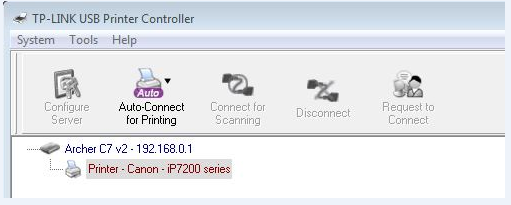
Nota:
Em sua LAN, cada computador que deseja compartilhar o servidor de impressão também deve instalar o TP-Link USB Printer Controller. Siga os passos anteriores para configurar outros computadores em sua LAN.
Passo 3
Clique na marca de triângulo invertido na guia Auto-Connect for printing para abrir a lista suspensa, onde você pode selecionar Set Auto-Connect Printer.
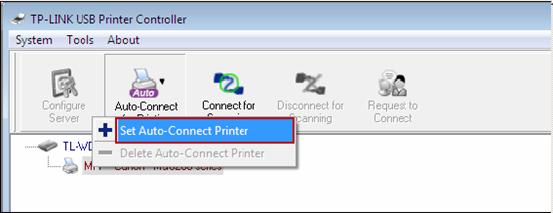
Passo 4
Marque o nome da impressora que você deseja definir como impressora de conexão automática e clique em Apply.
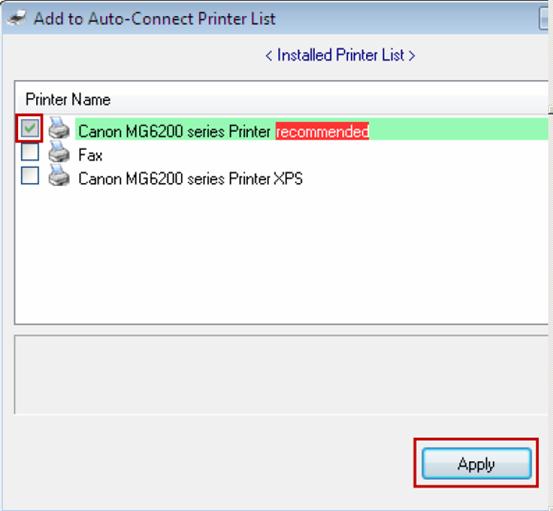
Após a configuração bem-sucedida, você verá a impressora marcada como Auto-Connect Printer. Você pode executar suas tarefas de impressão automaticamente.
Passo 5
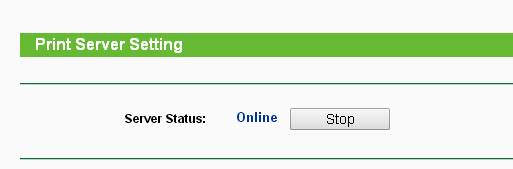
Se não for possível imprimir, por favor faça login na página de gerenciamento do Archer C7 e clique em USB Settings. Em seguida, clique em Print Server para verificar se o Status do Servidor de Impressão está Online.
Esta FAQ é útil?
Seu feedback ajuda a melhorar este site.


-F_large_1560310831908g_normal_1577328413052u.jpg)

TP-Link Community
Still need help? Search for answers, ask questions, and get help from TP-Link experts and other users around the world.