
O que posso fazer se meu cliente não conseguir alternar entre meu roteador sem fio e o produto TP-Link AP & Range Extender?
 455166
Descrição do Problema:
Você pode ter adquirido alguns produtos de Ponto de Acesso (AP), como o TL-WA801ND, ou alguns produtos de Extensor de Alcance (RE), como o TL-WA850RE, e utilizado este produto para estender sua rede sem fio.
Mas, ao caminhar entre o seu roteador principal e o seu AP (que possuem o mesmo nome de rede e senha), você pode perceber que o seu cliente wireless, como um celular, ainda permanece conectado ao dispositivo distante e não faz o "roaming" (troca) para o dispositivo mais próximo.
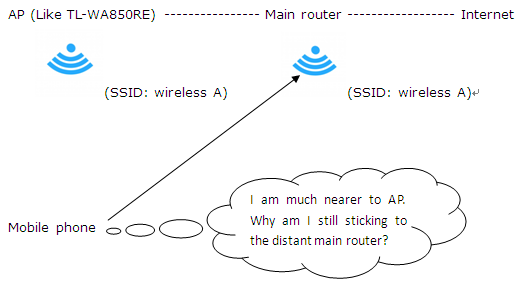
Como funciona o roaming:
O roaming é uma decisão puramente do cliente. O cliente wireless é responsável por decidir quando precisa fazer o roaming e, então, detectar, avaliar e migrar para um AP alternativo. Órgãos de padrões WLAN (como o IEEE) e órgãos da indústria (como a Wi-Fi Alliance) não especificam quando um cliente deve fazer o roaming, nem como o cliente realiza esse processo.
Portanto, fazer roaming ou não é totalmente decidido pelo algoritmo de roaming do seu cliente wireless. Os algoritmos de roaming de diferentes fabricantes de dispositivos wireless também são diferentes e geralmente não são publicados.
Resolução:
Os produtos AP e RE da TP-Link não desempenham papel neste processo de roaming do cliente. Por isso, sugerimos que você configure seu cliente wireless para obter um roaming rápido. Siga os passos abaixo para configurar seu cliente wireless.
Pré-condição:
Você precisa configurar o roteador wireless principal e o extensor de alcance ou AP com o mesmo nome de rede (SSID) e a mesma senha wireless e método de autorização.
1) Para notebooks:
Alguns fabricantes de placas de rede (WNIC) fornecem mecanismos para controlar este comportamento de roaming. Nota: Marcas como Intel e Ralink que apresentarei são fornecedoras de adaptadores de rede sem fio.
1 Na Intel, isso é conhecido como agressividade de roaming (roaming aggressiveness) e essa configuração permite definir o quão agressivamente seu cliente Wi-Fi faz o roaming para melhorar a conexão sem fio.
Aqui estão os métodos de configuração na placa de rede Intel:
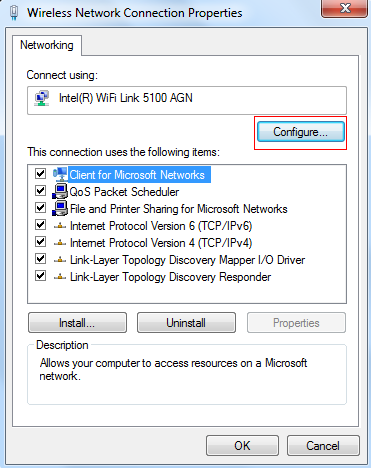
Você pode ir em painel de controle -> rede e internet -> conexões de rede e escolher a conexão sem fio. Clique com o botão direito na conexão sem fio e escolha propriedades, você verá a imagem à esquerda abaixo.
Clique em configurar e verá a imagem à direita. Escolha Avançado e selecione agressividade de roaming.
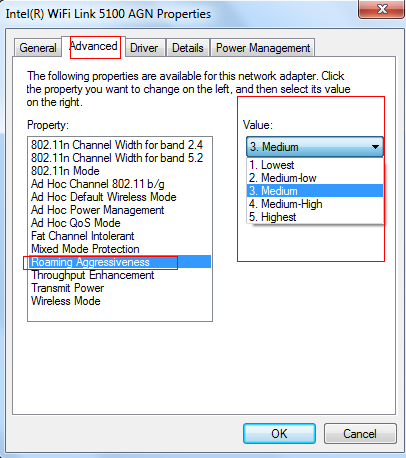
Você pode ver que existem 5 opções. Aqui estão as explicações dessas cinco opções:
l Mínima (Lowest): Seu cliente wireless não fará roaming. Apenas uma degradação significativa na qualidade do link o fará migrar para outro ponto de acesso.
l Média-Baixa/Média-Alta: Permite o Roaming.
l Média (Medium): Configuração equilibrada entre não fazer roaming e desempenho.
l Máxima (Highest): Seu cliente Wi-Fi rastreia continuamente a qualidade do link. Se ocorrer qualquer degradação, ele tenta encontrar e migrar para um ponto de acesso melhor.
2 Na Ralink, existem configurações semelhantes às da Intel, exceto que a Ralink usa o nome sensibilidade de roaming (roaming sensitivity) em vez de agressividade de roaming:
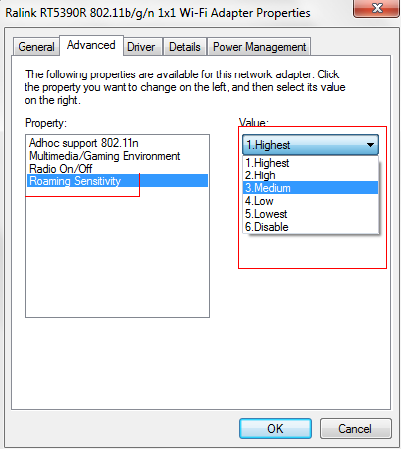
3 Portanto, se você deseja que seu notebook mude para um AP mais próximo de forma rápida e agressiva, você pode configurar a agressividade de roaming ou sensibilidade de roaming como Máxima (Highest). Este método também é adequado para placas de rede de outros fabricantes, embora o nome utilizado por eles possa ser diferente.
2) Para celulares:
Infelizmente, por enquanto, quase não existem métodos para controlar o comportamento de roaming de celulares.
1. Celulares Blackberry:
Sabemos apenas que os celulares Blackberry podem controlar seu próprio processo de roaming. Este é o link para os celulares Blackberry:
http://docs.blackberry.com/en/admin/deliverables/7229/WLAN_Roaming_Thresholdc_607199_11.jsp
Portanto, se você tiver um Blackberry, pode configurar o Limite de Roaming Wi-Fi como "Alto" (high), e assim seu dispositivo BlackBerry fará roaming agressivo para pontos de acesso com melhor força de sinal.
2. Outros celulares:
No momento, não temos conhecimento de outros celulares que possuam configurações para controlar o comportamento de roaming como o Blackberry.
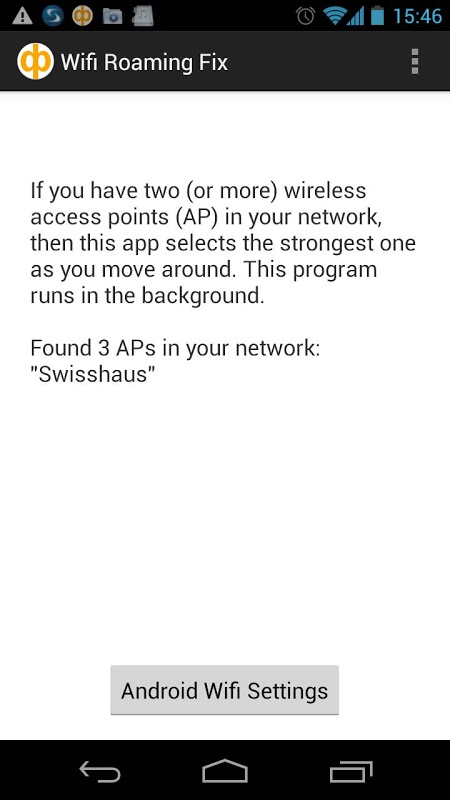
Antes que os fabricantes de celulares melhorem o desempenho de roaming de seus produtos, podemos usar alguns softwares de terceiros para obter roaming rápido. Por exemplo, alguns aplicativos Android como o wifi roaming fix. Aqui está o link oficial deste software: http://www.heleron.com/. Você também pode instalar este aplicativo pela Google Play.
Também existem muitos outros aplicativos diferentes para cada sistema de celular. Você pode obtê-los na loja de aplicativos (App Market).
Aqui estão as capturas de tela do ”wifi roaming fix”.
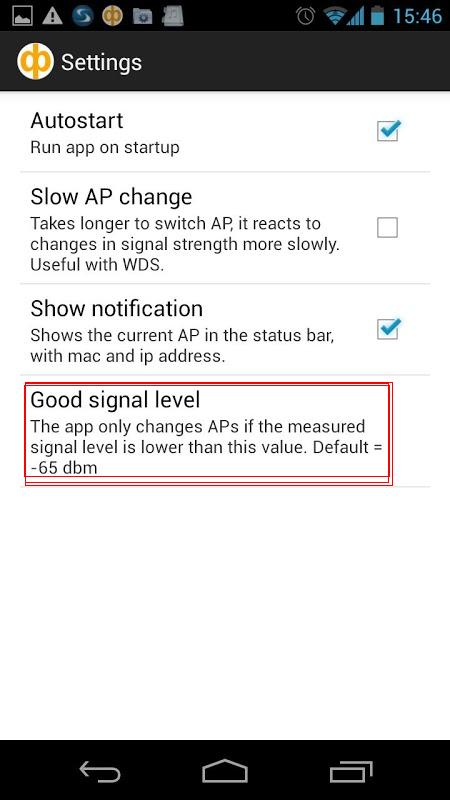
Você pode escolher configurações (settings) e escolher nível de sinal bom (good signal level) para definir a sensibilidade do comportamento de roaming do seu celular. Quanto maior o número que você escolher, mais agressivo será o roaming do seu celular (-35dBm é o número "maior" no sentido de intensidade). Sugerimos que você escolha -45dBm ou -50dBm como nível de sinal bom.
Se você definir o nível de sinal bom como um valor muito alto, seu celular pode fazer roaming com muita frequência. Isso pode interferir na sua navegação na Internet.
Por fim, se todas as soluções não resolverem o problema, você pode entrar em contato com o fabricante do seu dispositivo cliente para obter ajuda, pois o processo de roaming é totalmente decidido pelo próprio cliente.
Esta FAQ é útil?
Seu feedback ajuda a melhorar este site.


