
Como verifico se as propriedades TCP / IP estão corretas no Windows Vista e Windows 7
Nota: Para conectar-se ao seu roteador para configuração, o endereço IP do seu computador deve estar na mesma sub-rede que o roteador. Tomamos um exemplo aqui. Se o endereço IP da LAN do roteador for 192.168.1.1, digite o endereço IP 192.168.1.x (x é de 2 a 253), a máscara de sub-rede 255.255.255.0 e o gateway padrão 192.168.1.1.
Passo 1
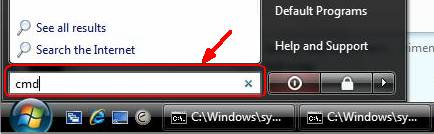
Clique em Iniciar na barra de tarefas, digite cmd na caixa de pesquisa e pressione Enter para abrir a janela do prompt.
Passo 2
Digite ipconfig / all na janela do prompt e pressione Enter . Ele mostrará o endereço IP, máscara de sub-rede, gateway padrão e assim por diante.
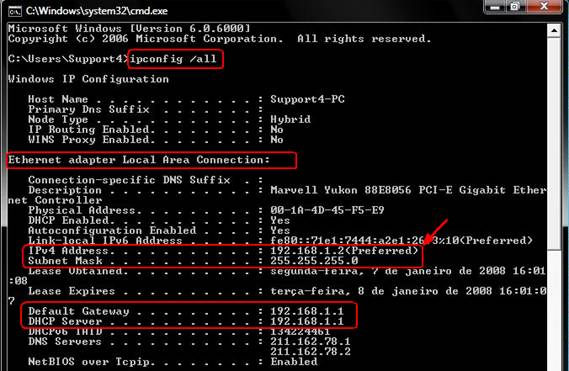
Nota: Se o endereço IP for 169.254.xx ou 0.0.0.0 , significa que o endereço IP está incorreto, é necessário configurar as propriedades TCP / IP para o seu computador.
Passo 3
Execute o ping no endereço IP do roteador.
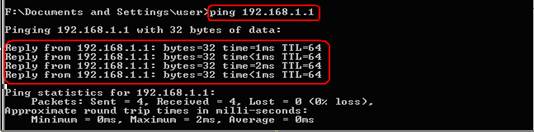
Digite Ping 192.168.1.1 na janela do prompt.
Se o resultado for mostrado abaixo, significa que o endereço IP está correto e você pode se conectar ao roteador.
Nota:
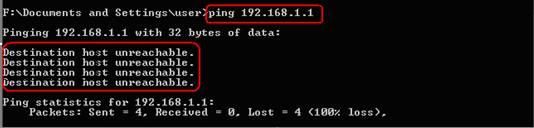
Se o resultado mostrado abaixo, significa que o seu computador não pode se conectar ao roteador, verifique a configuração TCP / IP de acordo com as etapas acima. Também é recomendável reiniciar o computador e o roteador.
Se você alterou o endereço IP, digite o novo endereço IP em vez de 192.168.1.1.
Esta FAQ é útil?
Seu feedback ajuda a melhorar este site.

TP-Link Community
Still need help? Search for answers, ask questions, and get help from TP-Link experts and other users around the world.