
Solução de problemas de estabilidade e desempenho de adaptadores com fio TP-Link
Caso encontre problemas de estabilidade ou velocidade (em que a velocidade não atinja 10G) após instalar seu adaptador com fio TP-Link, este artigo fornecerá diversas sugestões de solução de problemas usando o TX401 como exemplo.
Principais Conclusões
- Corrigir desconexões frequentes: Atualize para o driver mais recente, use um cabo blindado Cat6A e defina manualmente a velocidade PCIe para Gen3 na BIOS em vez de usar a negociação automática.
- Resolva problemas de suspensão, reinicialização ou desaparecimento: Desative o gerenciamento de energia do estado do link PCI Express no Windows, desative o modo de economia de energia no Gerenciador de Dispositivos e desative a inicialização rápida na BIOS.
- Para evitar travamentos e falhas em jogos sob carga pesada: ative os Jumbo Frames (9014 bytes) e, em seguida, desative a Coalescência de Segmentos Recebidos (RSC IPv4 e IPv6) nas propriedades avançadas do adaptador.
- Corrigir gargalos de largura de banda e baixas velocidades: Certifique-se de que o slot PCIe da sua placa-mãe ofereça largura de banda suficiente (no mínimo PCIe 3.0 x1) e evite slots afetados pelo compartilhamento de pistas PCIe M.2/SATA.
Solução de problemas de estabilidade
Devido a possíveis variações na estabilidade da placa de rede, forneceremos sugestões de solução de problemas com base em diferentes manifestações anormais abaixo.
Cenário 1: Desconexão e reconexão frequentes
Em relação ao desempenho instável da placa de rede, aqui estão quatro sugestões para otimização. Você pode tentar atualizar o driver, verificar o cabo de rede, modificar a velocidade PCI-E na placa-mãe do computador e ajustar a negociação de velocidade de link da placa de rede.
Atualize para o driver mais recente
Acesse a página de suporte do seu driver para baixar o driver mais recente, como o TX401.
Verifique o cabo Ethernet
- Verifique a categoria do cabo Ethernet
Para obter velocidades estáveis de 10G, utilize sempre um cabo Ethernet blindado Cat6A (ou superior). Cabos Cat5e padrão ou Cat6 sem blindagem são propensos à degradação do sinal, causando desconexões frequentes ou quedas de velocidade.
- Verifique o comprimento do cabo Ethernet
Cat6A / Cat7: Suporta 10G até 100 metros (328 pés).
Cat5e / Cat6: Suporta 10G até um máximo de 55 metros (180 pés) em condições ideais e sem interferências. Exceder essa distância causará falhas na negociação ou degradação do desempenho.
- Verifique a qualidade do cabo
A qualidade inferior dos cabos (por exemplo, fios que não sejam de cobre, conectores mal crimpados) ou a passagem próxima a cabos de alta tensão (interferência eletromagnética) reduzirão drasticamente a distância efetiva.
Se estiver usando cabos longos/antigos, tente substituí-los pelo cabo Cat6A incluído e teste-o.
Alterar a negociação de velocidade de link da placa de rede (NIC)
Nas configurações avançadas do adaptador de rede, a negociação de velocidade está definida como "Automática" por padrão. Você pode tentar configurá-la manualmente para 10G. Se a conexão falhar, pode ser devido a condições ambientais desfavoráveis que impedem a operação em 10G; nesse caso, tente reduzir a velocidade para 5G ou 2.5G.
Alterar as configurações PCI-E da placa-mãe
A BIOS da placa-mãe está configurada para negociação "Automática" por padrão, o que pode falhar e resultar em renegociações repetidas, levando a desconexões e reconexões. Considere definir manualmente a velocidade PCIe para PCIe Gen3 para verificar a estabilidade da conexão.
Cenário 2: Problema relacionado à placa de rede, reinicialização, desaparecimento
O gerenciamento de energia do computador pode afetar o modo de suspensão, o processo de reinicialização e até mesmo o desaparecimento do Wi-Fi da placa de rede. Sugerimos que você tente modificar as configurações de gerenciamento de energia para otimizar o desempenho.
Desative o gerenciamento de energia da placa de rede
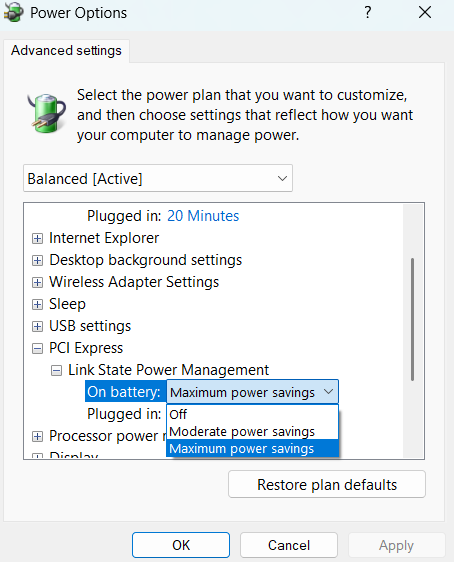
Acesse o Painel de Controle > Opções de Energia > Alterar configurações do plano > Alterar configurações avançadas de energia, localize o PCI Express, localize o Gerenciamento de energia do estado do link e desative-o.
Desative o modo de economia de energia do computador
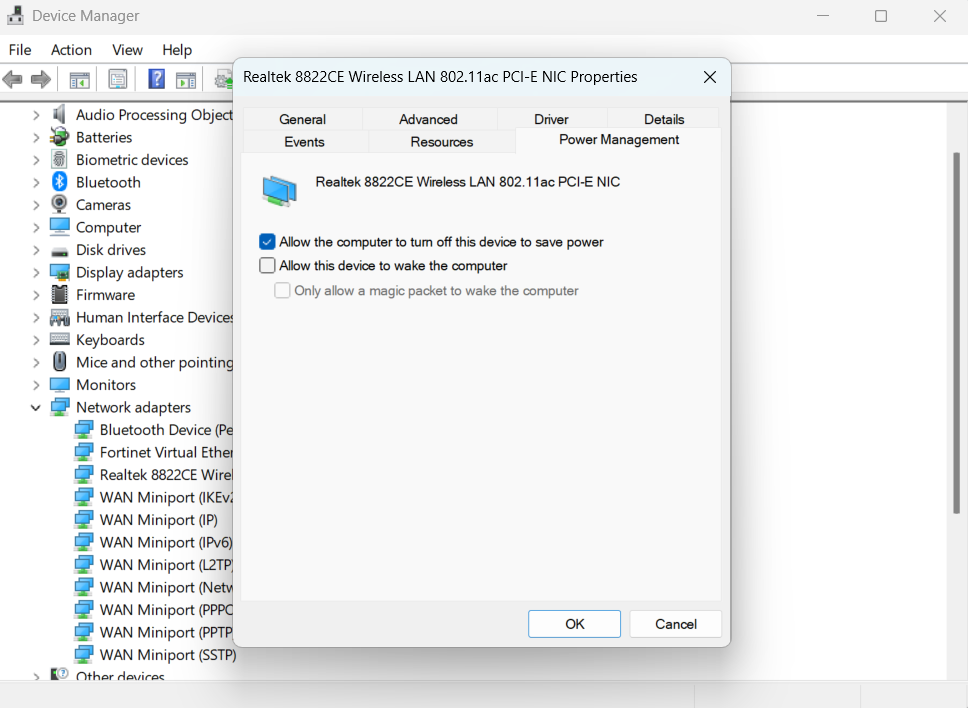
Acesse o gerenciamento de dispositivos > Placa de rede e localize o adaptador TX401. Clique duas vezes nele e acesse Gerenciamento de energia. Em seguida, desmarque a opção "Permitir que o computador desligue este dispositivo para economizar energia".
Desativar inicialização rápida na BIOS
Desativar a inicialização rápida envolve configurações da BIOS da placa-mãe, portanto, recomendamos consultar o fabricante da sua placa-mãe para obter instruções específicas.
Geralmente, você pode acessar a página de configuração da BIOS e verificar em Boot > Fast Boot.
Cenário 3: Desempenho ruim durante transferências de dados pesadas e travamentos de jogos
Às vezes, quando há um alto volume de transmissão de dados ou quando se utiliza uma largura de banda relativamente alta, o dispositivo pode apresentar problemas de estabilidade, como atrasos. Nesses casos, você pode tentar ajustar alguns parâmetros da placa de rede do computador.
Ativar a configuração de Jumbo Frames
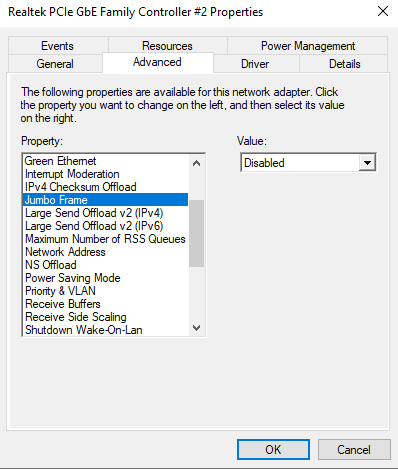
Acesse o gerenciamento de dispositivos > Placa de rede e localize o adaptador TX401. Clique com o botão direito do mouse no adaptador de rede e selecione Propriedades > Acesse a guia Avançado.
Na lista de Propriedades, localize a seguinte configuração:
Pacote Jumbo ou Quadro Jumbo
No menu suspenso Valor à direita, altere a configuração padrão de Desativado (ou 1500) para 9014 bytes ou 9 KB (normalmente, selecione o valor máximo disponível). Clique em OK para salvar as configurações.
Desativando a coalescência de segmentos Recv IPv4/IPv6
Acesse o gerenciamento de dispositivos > Placa de rede e localize o adaptador TX401. Clique com o botão direito do mouse no adaptador de rede e selecione Propriedades > Acesse a guia Avançado.
Na lista de Propriedades, localize as duas configurações a seguir:
Coalescência de Segmentos Recebidos (IPv4)
Coalescência de Segmentos Recebidos (IPv6)
Altere o Valor de ambas as configurações para Desativado e clique em OK para aplicar as alterações.
Solução de problemas de desempenho
Adquirimos novas placas de rede na esperança de experimentar o altíssimo desempenho do dispositivo. No entanto, em relação ao problema de velocidade, é necessário verificar a compatibilidade com a placa-mãe, bem como as configurações de parâmetros, etc.
Verifique a compatibilidade entre o adaptador de rede e a placa-mãe
Algumas placas-mãe mais antigas ou de baixo custo não oferecem largura de banda suficiente entre os slots, o que pode limitar a velocidade do seu TX401 abaixo de seus 10 Gbps máximos.
Para operar a 10 Gbps, a TX401 precisa de largura de banda suficiente na placa-mãe (no mínimo PCIe 3.0 x1 ou PCIe 2.0 x2). Se você conectar a placa em um slot PCIe 2.0 x1 ou 1.0 mais antigo, o limite de hardware será de apenas 4 a 8 Gbps, portanto, fisicamente, ela não poderá atingir 10 Gbps.
Algumas placas-mãe possuem slots longos que se parecem com slots x16 de alta velocidade (geralmente perto da parte inferior), mas a fiação interna conecta apenas 1 via (PCIe 2.0 x1). Isso cria um gargalo que diminui a velocidade da placa de rede.
Recomendamos que você entre em contato com o fabricante da sua placa-mãe ou consulte o manual do usuário para confirmar se o seu slot PCIe específico oferece largura de banda suficiente (PCIe 3.0 x1 ou superior) para suportar o desempenho total de 10 Gbps.
Verifique o compartilhamento de pistas PCIe e a troca de slots da placa-mãe
Algumas placas-mãe compartilham a largura de banda entre slots SATA, M.2 e PCIe usando uma hierarquia de prioridades. Quando os slots de maior prioridade estão ocupados, os slots de menor prioridade podem ser desativados ou forçados a operar com número reduzido de pistas/gerações PCIe. Como resultado, o adaptador de rede pode não ser detectado ou sofrer quedas de desempenho devido a gargalos de largura de banda.
Sugerimos que, caso você esteja enfrentando problemas de reconhecimento ou quedas de velocidade, tente mover o adaptador de rede para um slot PCIe diferente (de preferência um conectado diretamente à CPU) ou consulte o manual da sua placa-mãe para obter informações sobre configurações de compartilhamento de slots.
Ativar quadros grandes
Os Jumbo Frames podem melhorar a velocidade e o desempenho da transmissão de rede. Acesse o gerenciamento de dispositivos > Placa de rede e localize o adaptador TX401. Clique com o botão direito do mouse no adaptador de rede e selecione Propriedades > Acesse a guia Avançado.
Na lista de Propriedades, localize a seguinte configuração:
Pacote Jumbo ou Quadro Jumbo
No menu suspenso Valor à direita, altere a configuração padrão de Desativado (ou 1500) para 9014 bytes ou 9 KB (normalmente, selecione o valor máximo disponível). Clique em OK para salvar as configurações.
Para obter mais detalhes sobre cada função e configuração, acesse a Central de Downloadspara baixar o manual do seu produto.
Procurando por mais
Esta FAQ é útil?
Seu feedback ajuda a melhorar este site.

4.0_normal_1587868757437c.png)

TP-Link Community
Still need help? Search for answers, ask questions, and get help from TP-Link experts and other users around the world.