
E se o Tapo DL130 não desbloquear via leitura de veias da palma da mão?
Introdução
O leitor de veias da palma da mão da fechadura inteligente Tapo DL130 utiliza tecnologia biométrica avançada para oferecer um desbloqueio seguro e sem contato. No entanto, fatores ambientais (como sujeira, óleo ou umidade na mão ou na superfície do leitor) ou configurações incorretas podem impedir o reconhecimento. Este guia apresenta um passo a passo para solucionar problemas e restaurar o funcionamento confiável do desbloqueio por veias da palma da mão.
Solução de Problemas
Cenário 1: O LED acende ao aproximar/tocar o teclado, mas a fechadura não desbloqueia
Se o indicador LED funcionar, mas o reconhecimento das veias da palma falhar, siga as etapas abaixo na ordem apresentada.
1. Limpe o leitor de veias da palma: Utilize um pano macio e úmido ou um lenço umedecido para limpar cuidadosamente a área do leitor. Remova óleo, sujeira, poeira ou qualquer outro contaminante. Uma superfície limpa é essencial para um reconhecimento preciso.
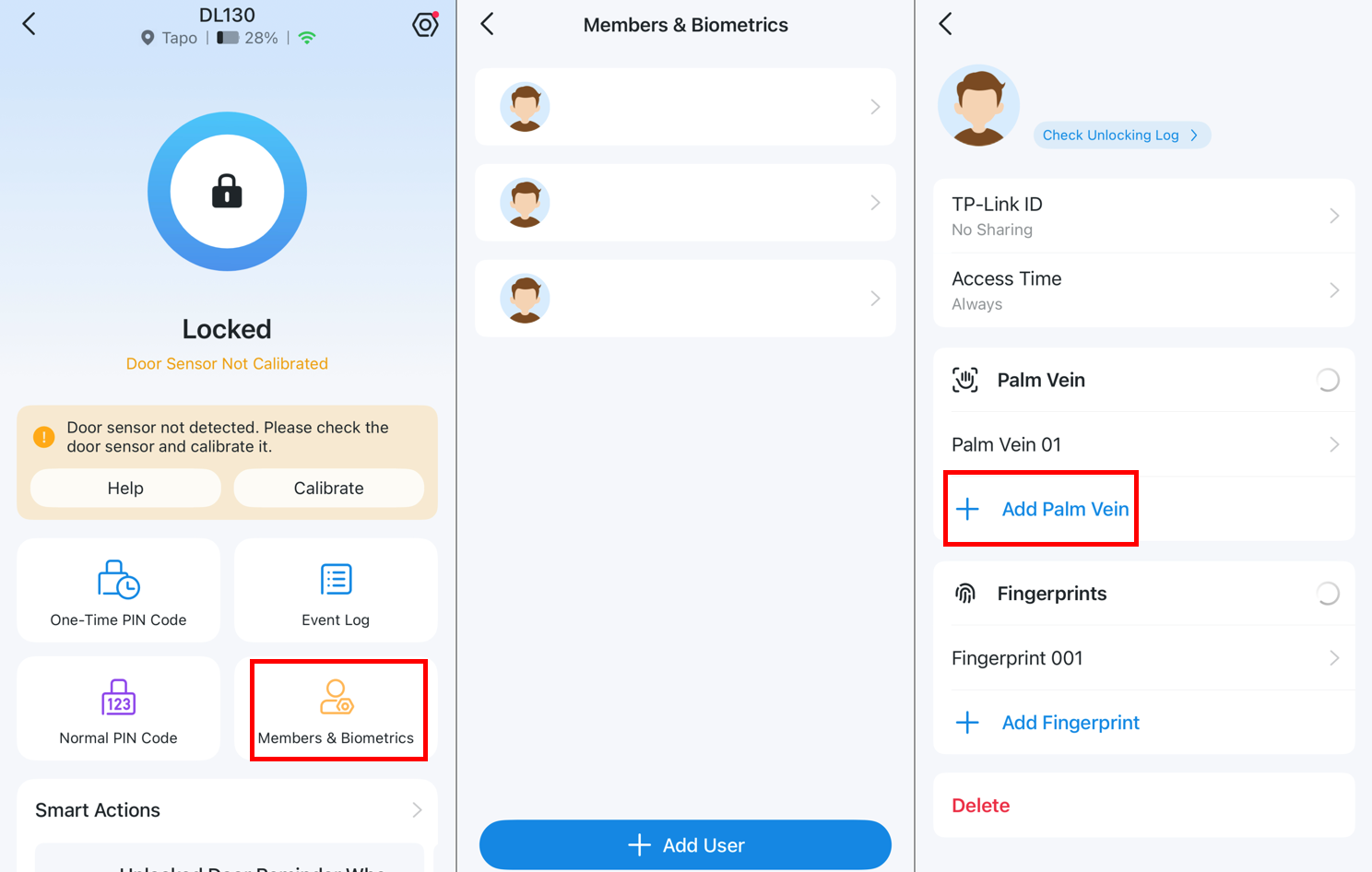
2. Cadastre novamente a palma da mão: Caso a limpeza não resolva o problema, os dados cadastrados da palma podem estar corrompidos ou incompletos. Faça um novo cadastro acessando a página principal da Fechadura Inteligente > Membros e Biometria, selecione seu perfil de usuário e toque em Adicionar Veias da Palma.
Cenário 2: O LED não acende ao aproximar a mão do teclado, mas acende quando ele é tocado
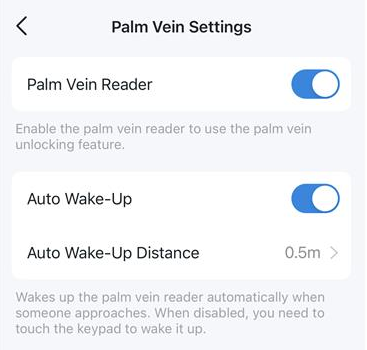
Se o LED responder apenas ao toque direto, mas não ao aproximar a mão, o recurso Despertar Automático pode estar desativado ou configurado incorretamente. Se necessário, ative-o em Configurações do Dispositivo > Configurações das Veias da Palma > Despertar Automático e ajuste a Distância de Despertar Automático.
Cenário 3: O LED não acende nem mesmo ao tocar o teclado
Se o LED não responder nem ao toque, o problema pode estar relacionado ao hardware. Tente as etapas abaixo na ordem apresentada.
1. Remova a tampa da bateria, mantenha o botão de redefinição pressionado para restaurar o dispositivo e configure-o novamente.
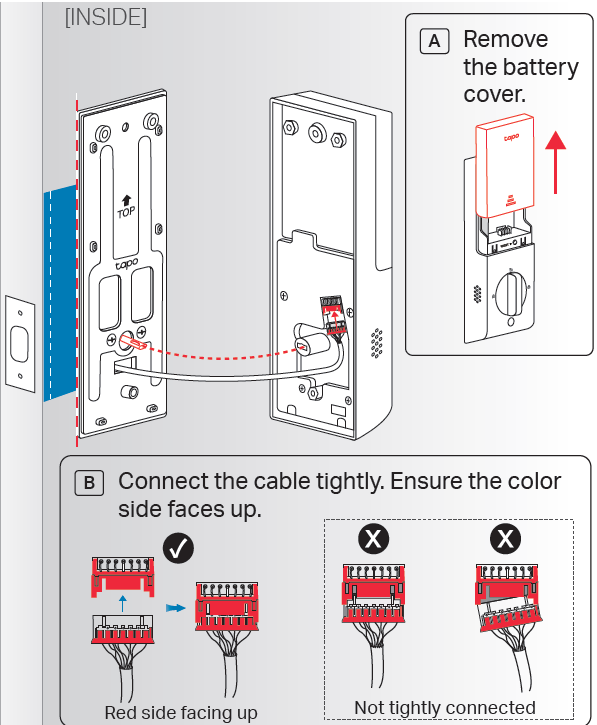
2. Se o problema persistir, reinstale o conjunto da fechadura e verifique se o cabo está conectado corretamente.
Perguntas Frequentes
P1: Como funciona a tecnologia de reconhecimento das veias da palma da mão?
Utilizando tecnologia de escaneamento e reflexão por infravermelho, a Tapo DL130 captura o padrão exclusivo das veias da palma de cada usuário. Em comparação com o reconhecimento por impressão digital, esse método oferece maior segurança, pois realiza a leitura apenas de tecido vivo, tornando sua falsificação extremamente difícil.
P2: Qual é o alcance de detecção da palma da mão?
O leitor de veias da palma permanece em modo de espera quando não há ninguém em frente à fechadura. Ele utiliza um sensor PIR (Infravermelho Passivo) para detectar movimento e ativar o dispositivo.
É possível ajustar a distância de detecção do recurso Despertar Automático, cujo valor padrão é de 0,5 metro (há opções de 0,5 m, 1 m e 1,5 m). Para maximizar a autonomia da bateria, você também pode desativar completamente esse recurso. Nesse caso, basta pressionar o teclado para ativar a fechadura antes de escanear a palma da mão.
P3: O que acontece se minhas mãos estiverem sujas, machucadas ou cobertas?
A tecnologia de reconhecimento das veias da palma identifica exclusivamente tecido vivo. Isso permite reconhecer o padrão das veias e desbloquear a fechadura mesmo que as mãos estejam levemente machucadas, com cicatrizes ou um pouco sujas. Caso esteja usando luvas ou qualquer outro tipo de cobertura nas mãos, basta removê-las para utilizar o sistema normalmente.
Para conhecer mais detalhes sobre cada função e configuração, acesse a Central de Downloads e baixe o manual do seu produto.
Procurando por mais
Esta FAQ é útil?
Seu feedback ajuda a melhorar este site.

-F_large_1560310831908g_normal_1577328413052u.jpg)

TP-Link Community
Still need help? Search for answers, ask questions, and get help from TP-Link experts and other users around the world.