
Como configurar o roteador de viagem TP-Link para acessar a internet pela porta USB.
 7987
7987Introdução
Os Roteadores de Viagem da TP-Link oferecem conectividade USB de modo duplo (configurado como Modo Modem USB para dongles 3G/4G ou Modo USB Tethering para dispositivos móveis) para estabelecer acesso confiável à internet via interface USB. Este artigo fornece instruções passo a passo para configurar o roteador nestes dois modos de forma eficaz.
Configuração
No modo Modem USB 3G/4G/5G, o roteador compartilha os dados de um modem USB 3G/4G/5G com outros dispositivos. No modo USB Tethering, o roteador compartilha os dados celulares de um dispositivo móvel com outros aparelhos. Ambos os modos são ideais para viagens.
Se isso não corresponder ao seu ambiente de rede, identifique qual modo de operação é adequado para você primeiro.
Nota: Embora este guia utilize o TL-WR3602BE como modelo de referência para mostrar as etapas de instalação, a interface real e as opções de função exibidas neste FAQ podem variar ligeiramente dependendo do modelo do seu produto. Para mais detalhes, consulte o Guia do Usuário do seu roteador.
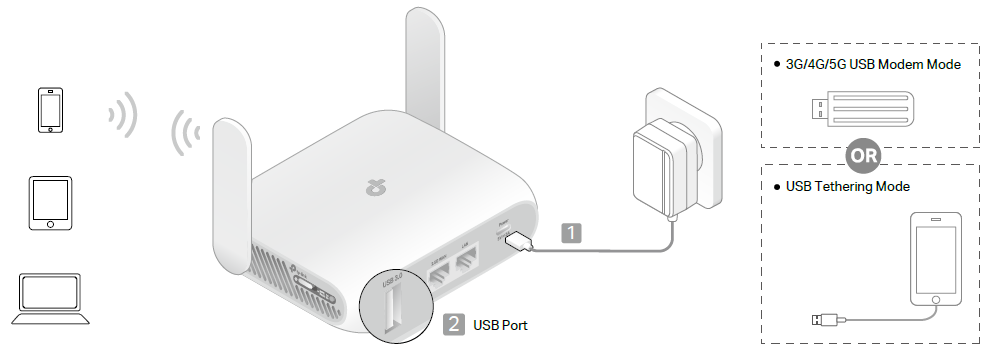
Passo 1. Ligue o roteador de viagem e aguarde até que o LED fique aceso fixo (vermelho ou azul) antes de prosseguir.
Passo 2. Conecte seu modem USB à porta USB do roteador. Em seguida, conecte um computador ao roteador de viagem via Wi-Fi ou cabo.
- Via Wi-Fi: Conecte seu dispositivo ao Wi-Fi do roteador. O nome da rede padrão (SSID) e a senha do Wi-Fi estão impressos no cartão de informações do Wi-Fi e na etiqueta na parte inferior do roteador.
- Via Cabo: Desligue o Wi-Fi do seu computador e conecte-o à porta LAN do roteador com um cabo Ethernet.
Passo 3. Abra um navegador, acesse tplinkwifi.net ou 192.168.0.1 e crie uma senha local para fazer login na página de gerenciamento web. Em seguida, consulte o Passo 4 para iniciar a Configuração Rápida (Quick Setup).
Nota: Se for solicitado a inserir uma senha local, significa que o roteador já foi configurado anteriormente. Recomenda-se utilizar um pino para pressionar o orifício de reset por 6 segundos para realizar um reset de fábrica. Após terminar, acesse o gerenciamento web para iniciar a Configuração Rápida.
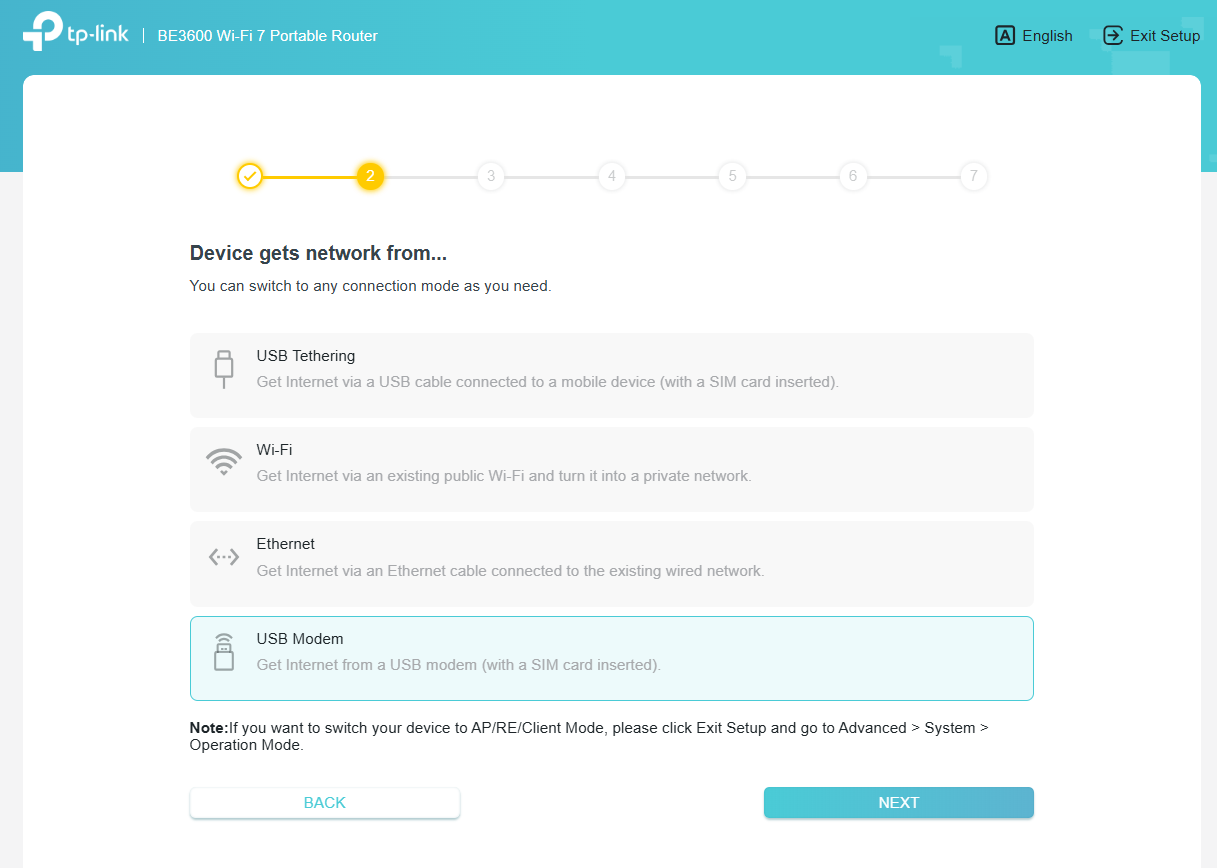
Passo 4. Após o login, configure seu fuso horário e selecione USB Modem como a fonte de internet. Em seguida, clique em NEXT (PRÓXIMO).
Passo 5. Selecione a Localização (Location) e o Provedor Móvel (Mobile ISP) para configurar o cartão SIM.
Passo 6. Personalize o SSID e a Senha da sua rede local para as frequências de 2.4GHz/5GHz ou clique em USE THE CURRENT Wi-Fi SETTINGS para manter as configurações padrão. Em seguida, clique em NEXT.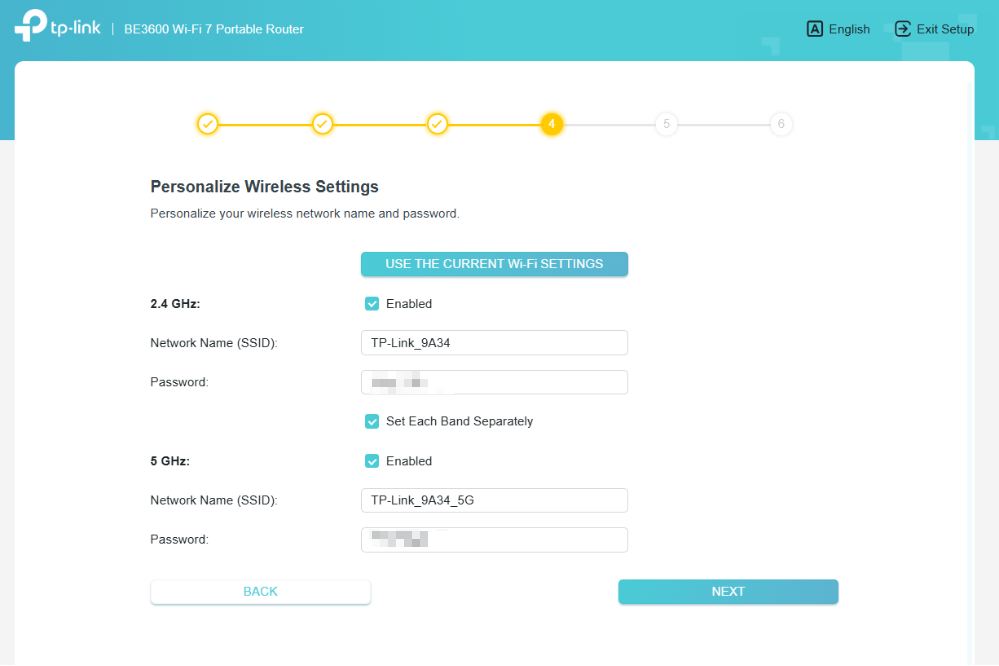
Passo 7. Conclua a configuração seguindo as instruções na tela.
Passo 1. Ligue o roteador de viagem e aguarde até que o LED fique aceso fixo (vermelho ou azul) antes de prosseguir.
Passo 2. Conecte um dispositivo ao roteador de viagem via Wi-Fi ou cabo.
- Via Wi-Fi: Conecte seu computador ao Wi-Fi do roteador. O SSID e a senha padrão estão na etiqueta do produto.
- Via Cabo: Conecte o computador à porta LAN do roteador via cabo Ethernet.
Passo 3. Acesse tplinkwifi.net ou 192.168.0.1 pelo navegador, crie a senha de acesso e inicie a Configuração Rápida.
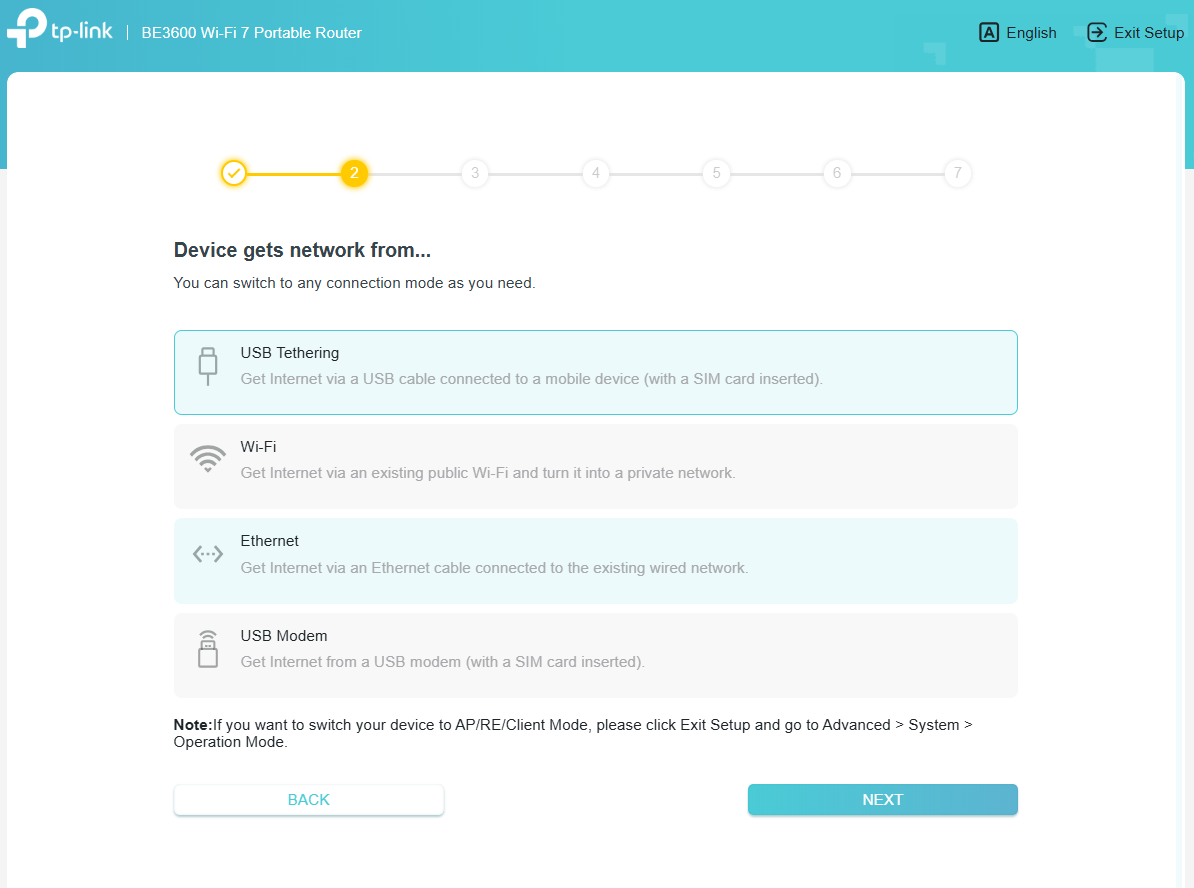
Passo 4. Após o login, selecione USB Tethering como a fonte de internet e clique em NEXT.
Passo 5. Conecte o dispositivo móvel (com chip SIM inserido) à porta USB do roteador via cabo USB e habilite a função de Roteamento USB (Tethering) conforme abaixo:
- iOS (Exemplo: iPhone com iOS 16.7.1)
Aguarde a janela Confiar Neste Computador aparecer e clique em Confiar. Vá em Ajustes, certifique-se de que os Dados Celulares estão ligados e toque em Acesso Pessoal. Ative Permitir que Outros se Integrem. Certifique-se de que o iPhone não esteja conectado ao Wi-Fi do roteador TP-Link.
- Android (Exemplo: Samsung Galaxy com Android 12)
Vá em Configurações > Conexões > Roteador Wi-Fi e Ancoragem para ativar a Ancoragem USB (USB Tethering). Certifique-se de que o celular não esteja conectado ao Wi-Fi do roteador TP-Link.
Nota: As etapas podem variar dependendo da versão do sistema operacional e do fabricante do dispositivo.
Passo 6. Configure seu novo SSID e Senha Wi-Fi e clique em NEXT.
Passo 7. Conclua seguindo as instruções finais na tela.
Perguntas Frequentes (QA)
Q1: Ainda posso usar a função de compartilhamento de arquivos USB (Storage Sharing) quando o roteador estiver no modo Modem USB ou Tethering?
A1: Não, a funcionalidade de compartilhamento de arquivos via USB fica indisponível nestes modos, pois a porta USB é dedicada exclusivamente à conexão de internet.
Q2: Posso usar o mesmo celular para configurar o roteador via interface web e servir como fonte de internet via cabo USB ao mesmo tempo?
A2: Não. O celular não pode funcionar simultaneamente como dispositivo de configuração (acessando a interface de gerenciamento) e como fonte de internet via USB. Quando o modo Tethering é ativado, a interface USB dedica seus recursos à função de modem, o que conflita com a necessidade de acesso administrativo simultâneo.
Para saber mais detalhes de cada função e configuração, visite o Centro de Downloads para baixar o manual do seu produto.
Esta FAQ é útil?
Seu feedback ajuda a melhorar este site.