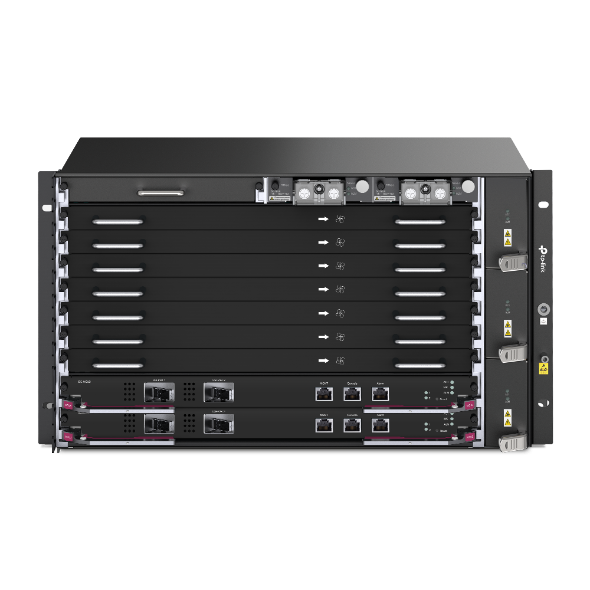
Provisionamento de ONUs Multi-Vendor em OLTs TP-Link Linha DeltaStream
 81
81Normalmente existem duas maneiras de trabalhar com ONUs existem cenarios onde provedores preferem informar a VLAN ao configurar roteadores e existem cenarios onde o provedor não marca a VLAN, cenarios estes comumente conhecidos como Tag e Untag.
A seguir teremos o passo a passo para funcionamento das ONUs da Intelbras modelos 110B e R1 tanto em modo tag como untag.
Provisionando a ONU modo TAG
Criando Line Profile
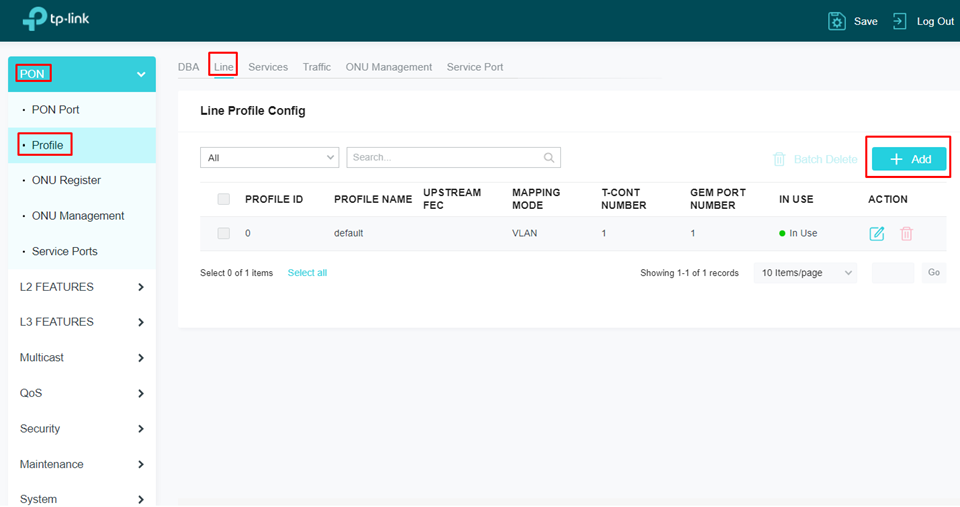
Para criar um perfil de Line, basta navegar até PON>Profile>Line e adicionar um novo perfil clicando no botão “Add”.
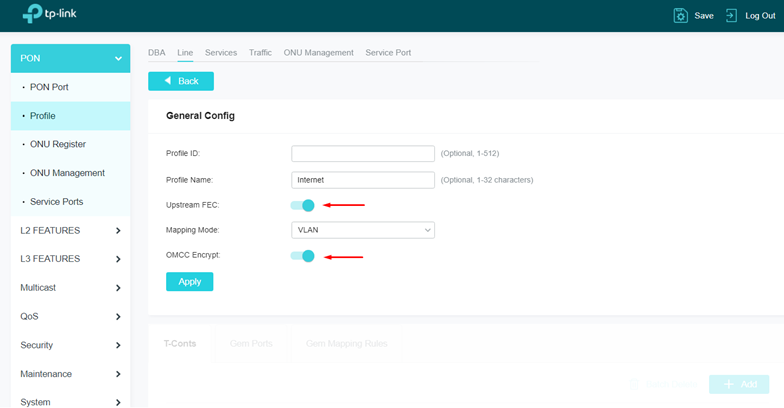
Ao criar um novo perfil Line, insira um nome ao perfil conforme desejado, ative as funções Upstream FEC e OMCC Encrypt. Lembrando que Profile ID e Profile name são de preenchimento opcional, caso não seja preenchido recebera um nome ou numero sequencial.
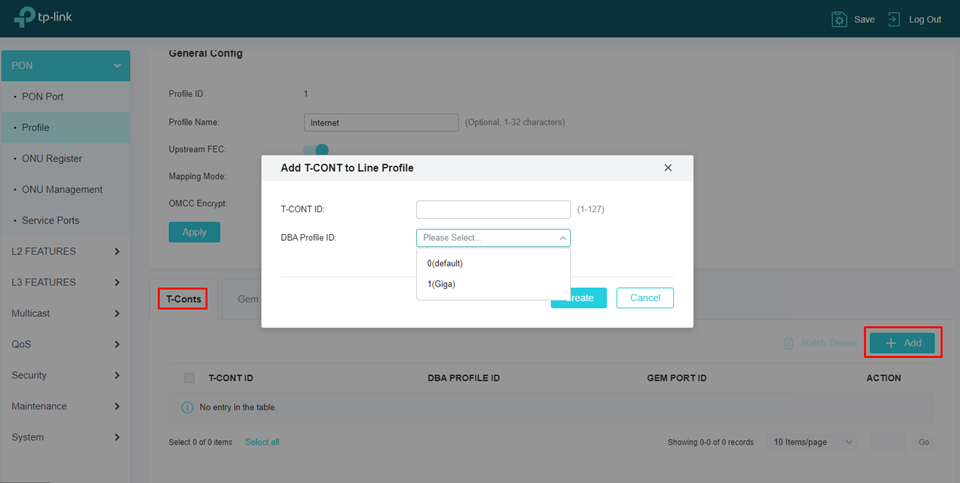
Apos criar o line profile se faz necesario atribuir TCont, GEM Port e GEM Mapping Rules
T-CONT ID
Para adicionar TCont ID, basta clicar no botão de “Add” e informar T-CONT ID, sendo que o primeiro ID disponivel é o 1, e selecionar o DBA Profile, neste exemplo iremos selecionar o DBA criado nos passos anteriores.
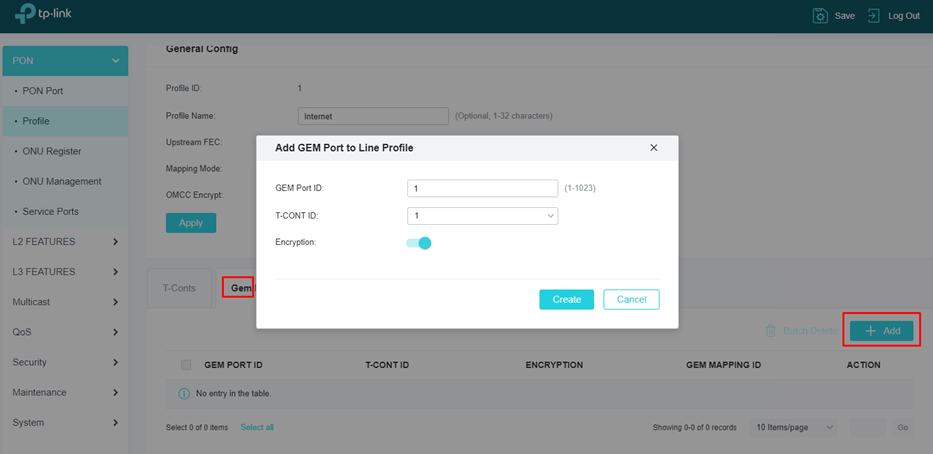
GEM Port ID
Para adicionar GEM Port ID, basta clicar no botão de “Add” e informar GEM Port ID, sendo que o primeiro ID disponivel é o 1, e selecionar o T-CONT ID, neste exemplo iremos selecionar o T-CONT criado nos passos anteriores. Ative tambem o botão de cryptografia.
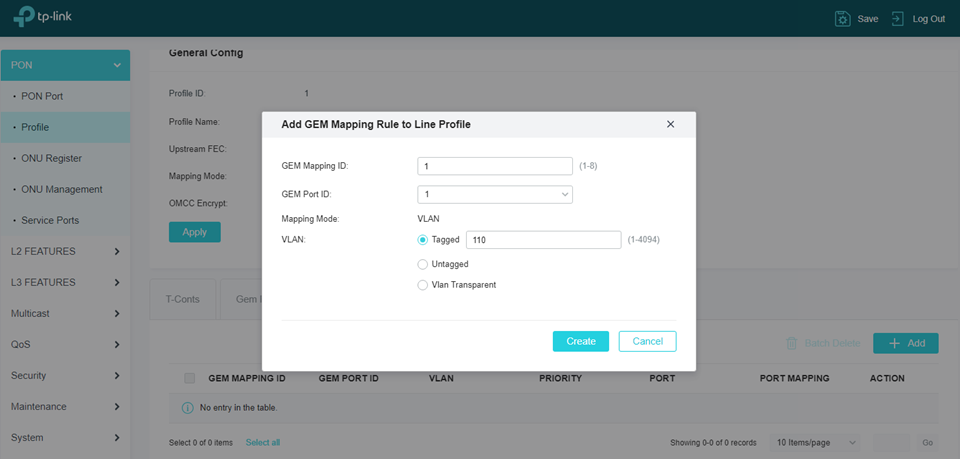
Gem Mapping Rules
Para adicionar GEM Mapping Rules, basta clicar no botão de “Add” e informar GEM Mapping ID, sendo que o primeiro ID disponivel é o 1, e selecionar o GEM Port ID, neste exemplo iremos selecionar o GEM Port ID criado nos passos anteriores. No campo VLAN podemos inserir a VLAN criada nos passos anteriores de acordo com sua topologia.
Criando Service Profile
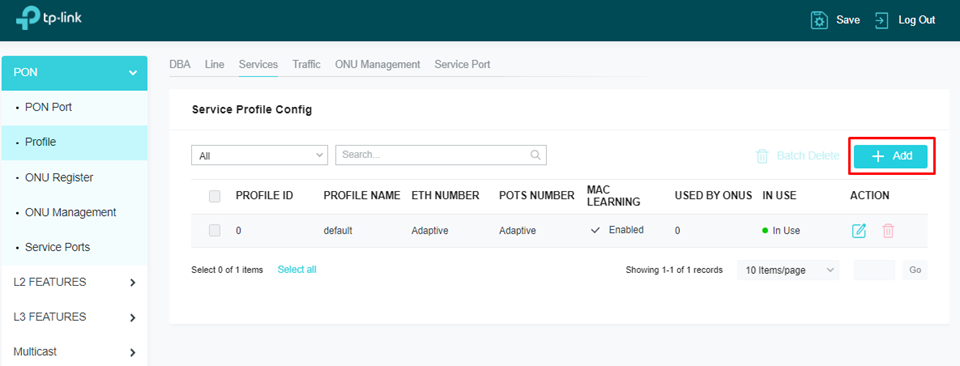
Para criar um perfil de Serviço, basta navegar até PON>Profile>Services e adicionar um novo perfil clicando no botão “Add”.
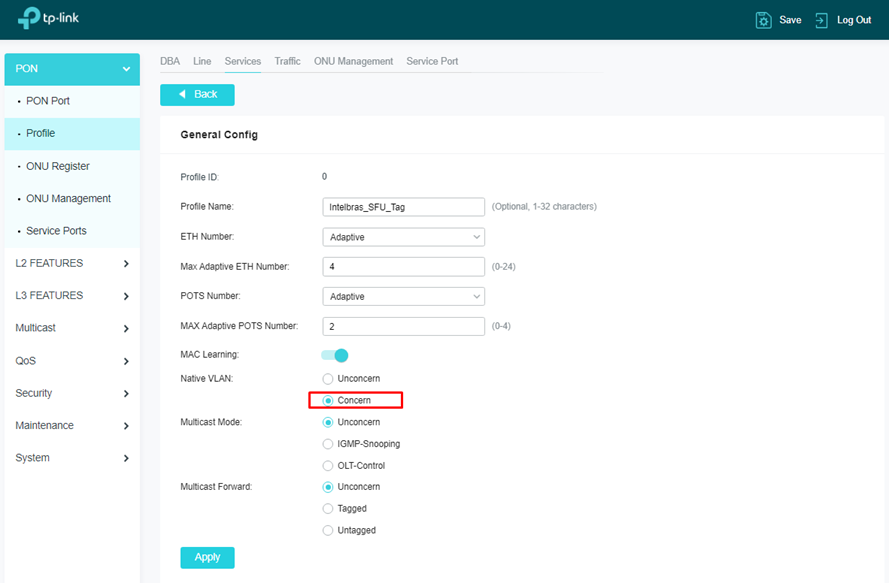
Ao criar um novo perfil de serviço, insira um nome ao perfil conforme desejado, escolha a quantidade de portas ETH, ou se desejar, deixe adaptativo. Escolha tambem a quantidade de portas de telefonia, ou se desejar, deixe adaptativo. Ative a função MAC Learning e selecione Native VLAN “Concern”.
Provisionando uma ONU/ONT
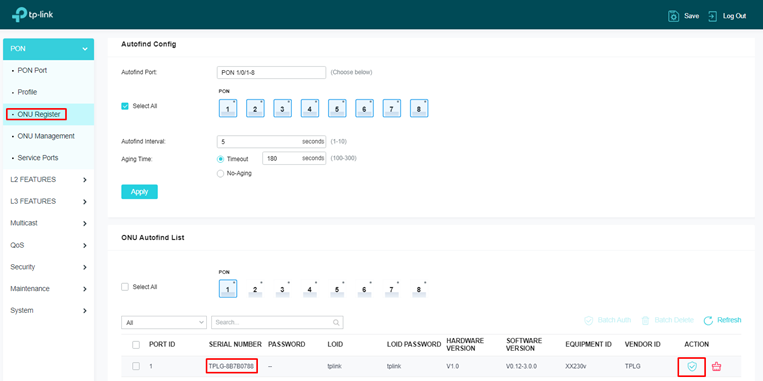
Para provisionar um novo equipamento na OLT basta navegar até a aba PON > ONU Register, desça a lista de autofind até encontrar o equipamento que deseja provisionar e clique no botão “Auth”.
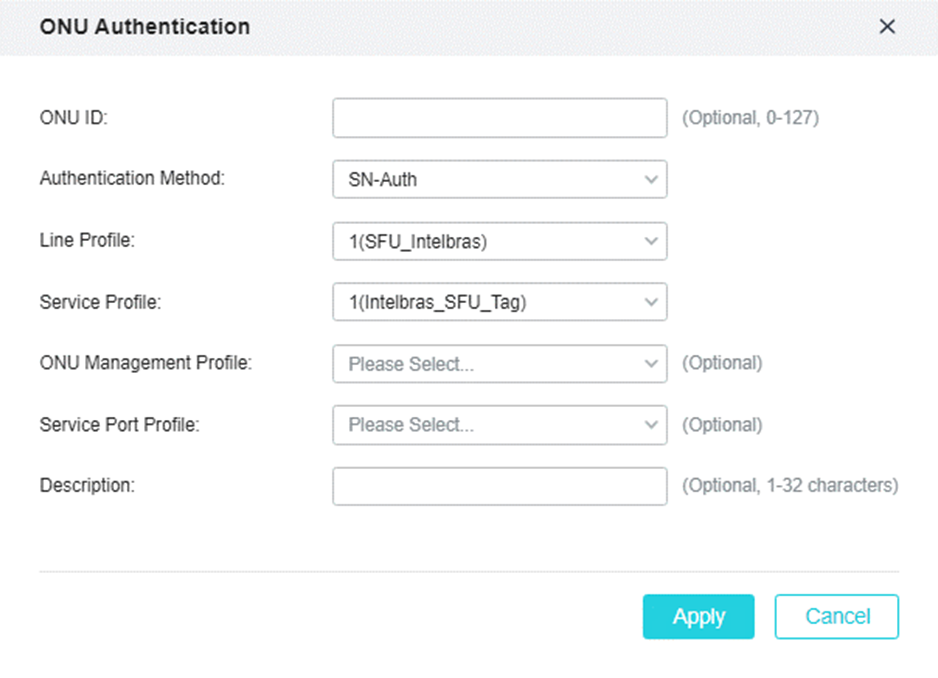
Após clicar no botão para autorizar escolha o metodo de autenticação, Line Profile e Service Profile de acordo com sua necessidade.
Adicionando uma porta de serviço
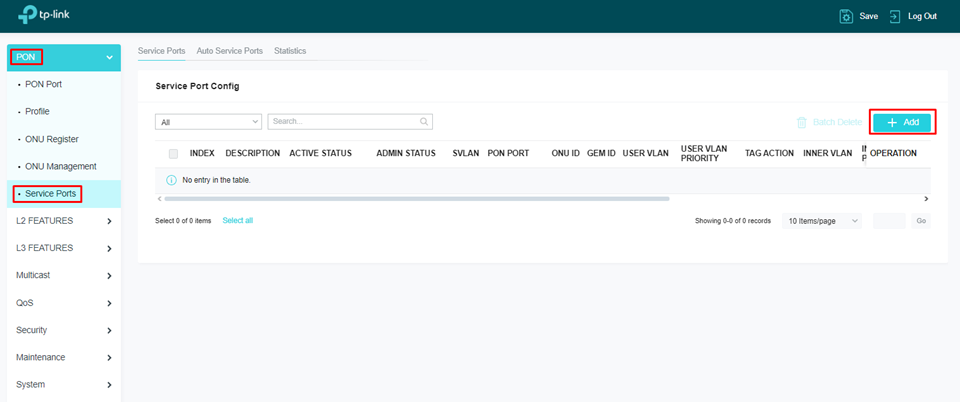
Para adicionar uma service port basta navegar até PON>Service Ports >Add
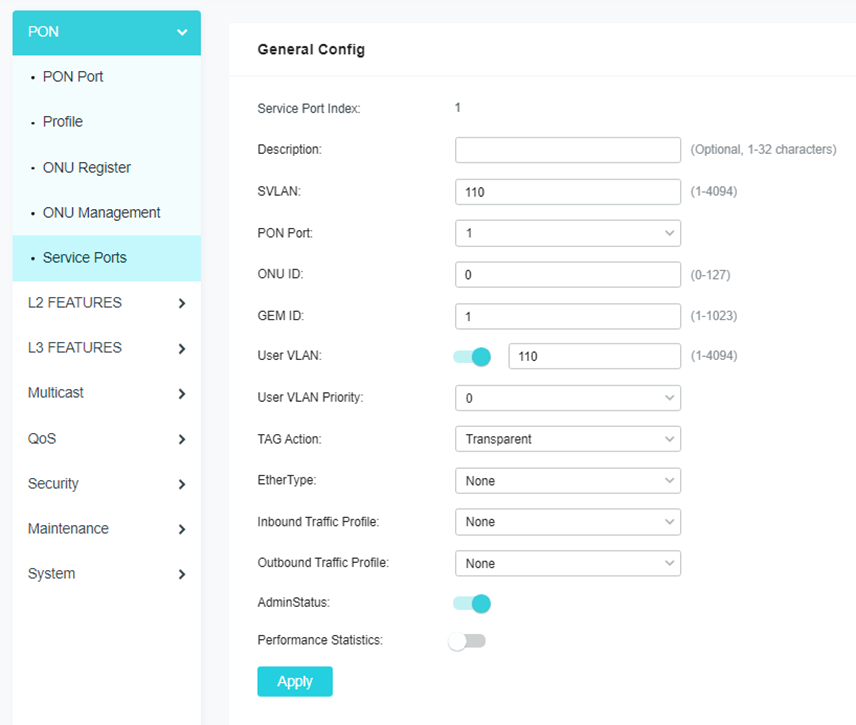
Agora, defina os valores de acordo com sua necessidade, preencha SVLAN de acordo com a vlan definida anteriormente, escolha a porta PON a ser utilizada, defina a ID da ONU que deseja atrelar a esta service port, selecione a GEM ID. Adicione user VLAN conforme já informado, defina prioridade da VLAN para “0” e altere TAG Action para Transparente.
Provisionando a ONU modo UNTAG
Criando Line Profile
Para criar um perfil de Line, basta navegar até PON>Profile>Line e adicionar um novo perfil clicando no botão “Add”.
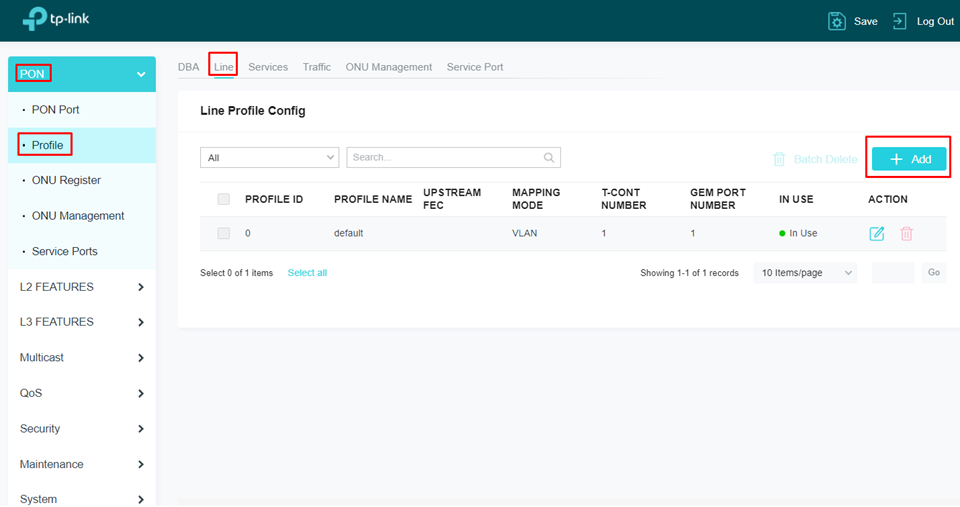
Ao criar um perfil Line, insira um nome ao perfil conforme desjado, ative as funções Upstream FEC e OMCC Encrypt. Lembrando que Profile ID e Profile name são de preenchimento opcional, caso não seja preenchido recebera um nome ou numero sequencial.
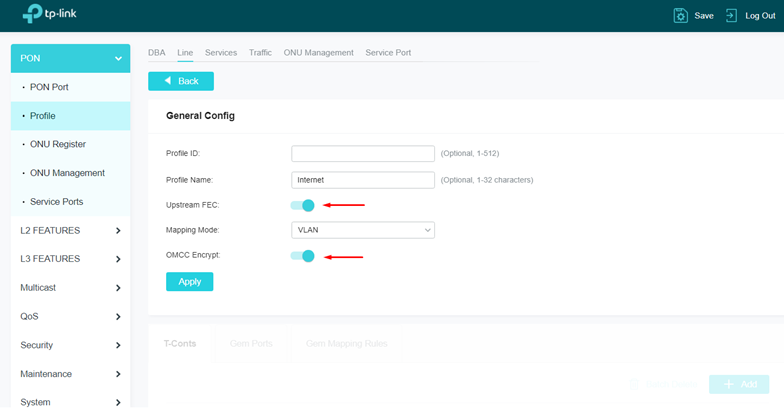
Apos criar o line profile se faz necesario atribuir TCont, GEM Port e GEM Mapping Rules
T-CONT ID
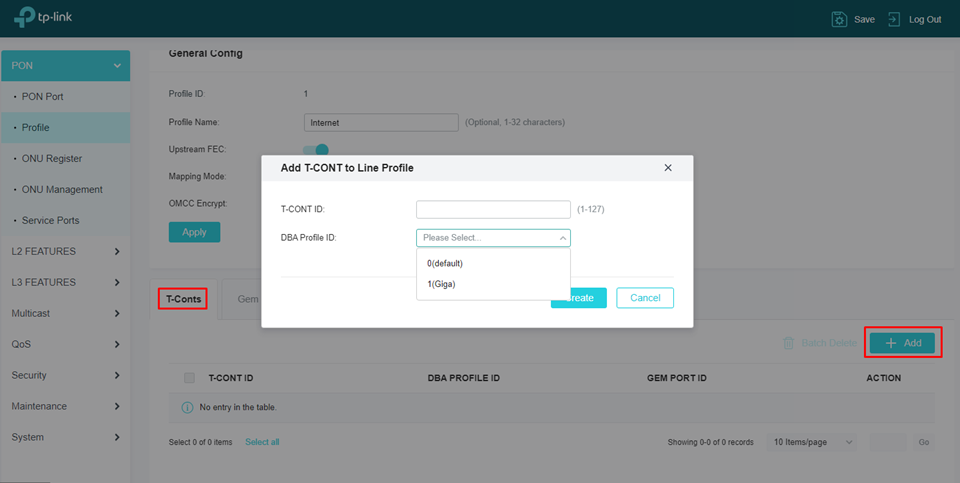
Para adicionar TCont ID, basta clicar no botão de “Add” e informar T-CONT ID, sendo que o primeir ID disponivel é o 1, e selecionar o DBA Profile, neste exemplo iremos selecionar o DBA criado nos passos anteriores.
GEM Port ID
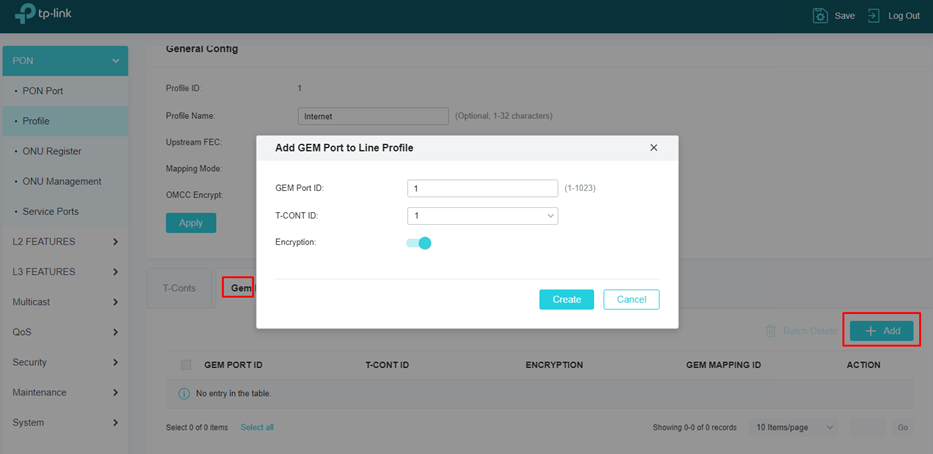
Para adicionar GEM Port ID, basta clicar no botão de “Add” e informar GEM Port ID, sendo que o primeiro ID disponivel é o 1, e selecionar o T-CONT ID, neste exemplo iremos selecionar o T-CONT criado nos passos anteriores. Ative tambem o botão de criptografia.
Gem Mapping Rules
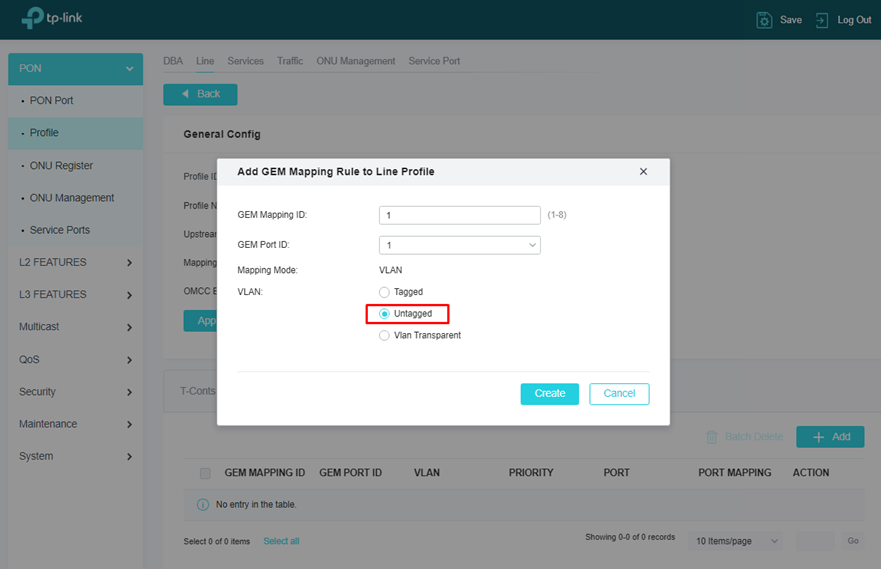
Para adicionar GEM Mapping Rules, basta clicar no botão de “Add” e informar GEM Mapping ID, sendo que o primeiro ID disponível é o 1, e selecionar o GEM Port ID, neste exemplo iremos selecionar o GEM Port ID criado nos passos anteriores. No campo VLAN devemos marcar como “Untagged”.
Criando Service Profile
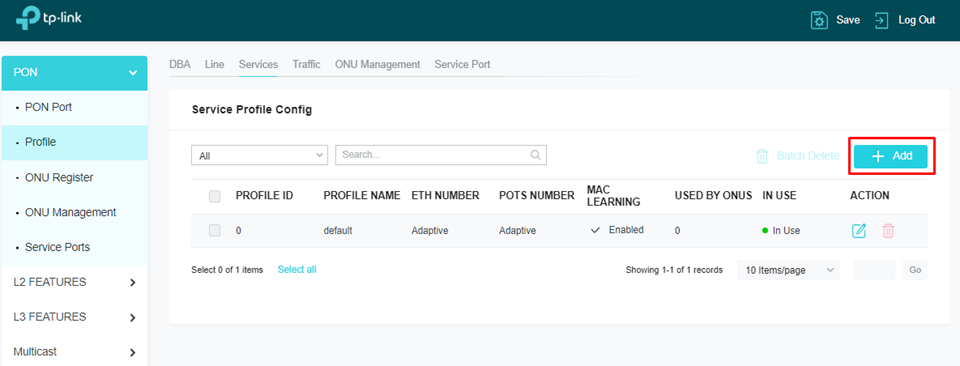
Para criar um perfil de Serviço, basta navegar até PON>Profile>Services e adicionar um novo perfil clicando no botão “Add”.
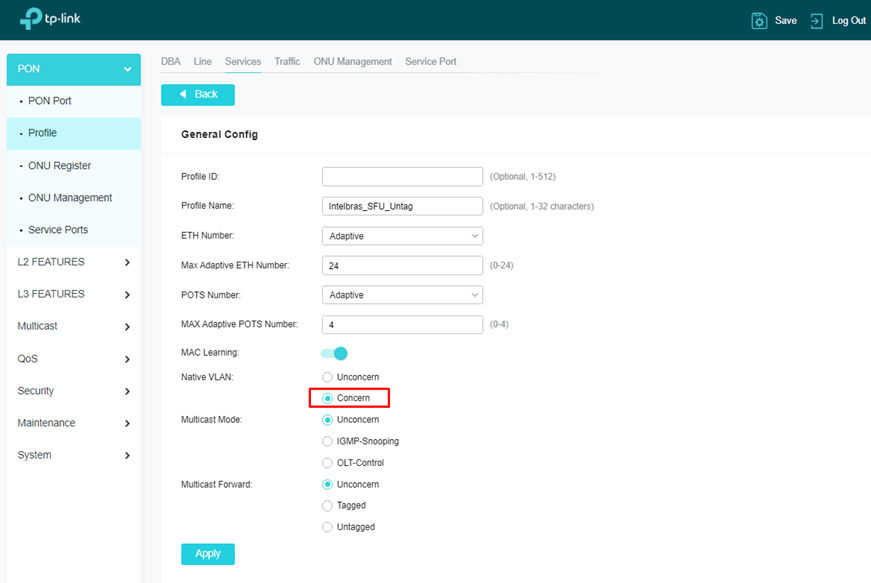
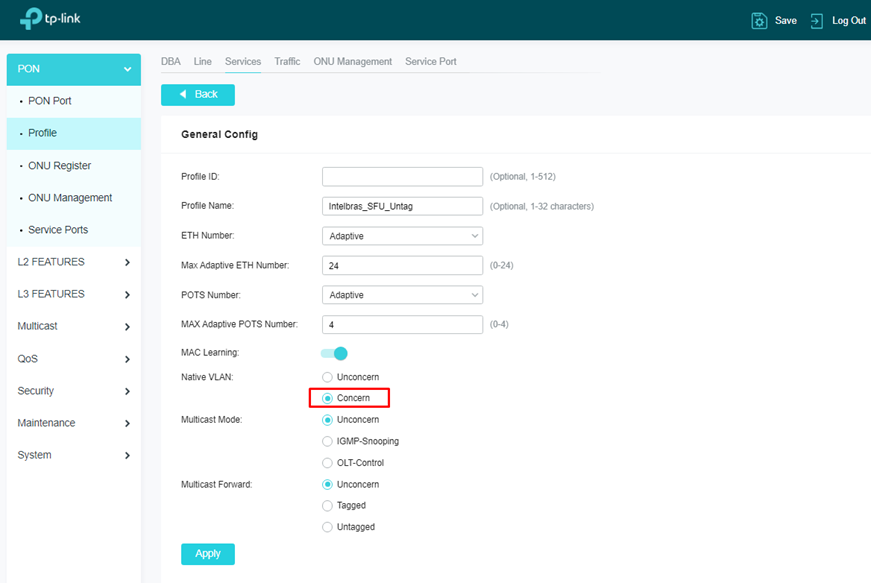
Ao criar um perfil de serviço, insira um nome ao perfil conforme desejado, escolha a quantidade de portas ETH, ou se desejar, deixe adaptativo. Escolha também a quantidade de portas de telefonia, ou se desejar, deixe adaptativo. Ative a função MAC Learning e selecione Native VLAN “Concern”.
Provisionando uma ONU/ONT
Para provisionar um novo equipamento na OLT basta navegar até a aba PON > ONU Register, desça a lista de autofind até encontrar o equipamento que deseja provisionar e clique no botão “Auth”.
Após clicar no botão para autorizar escolha o método de autenticação, Line Profile e Service Profile de acordo com sua necessidade.
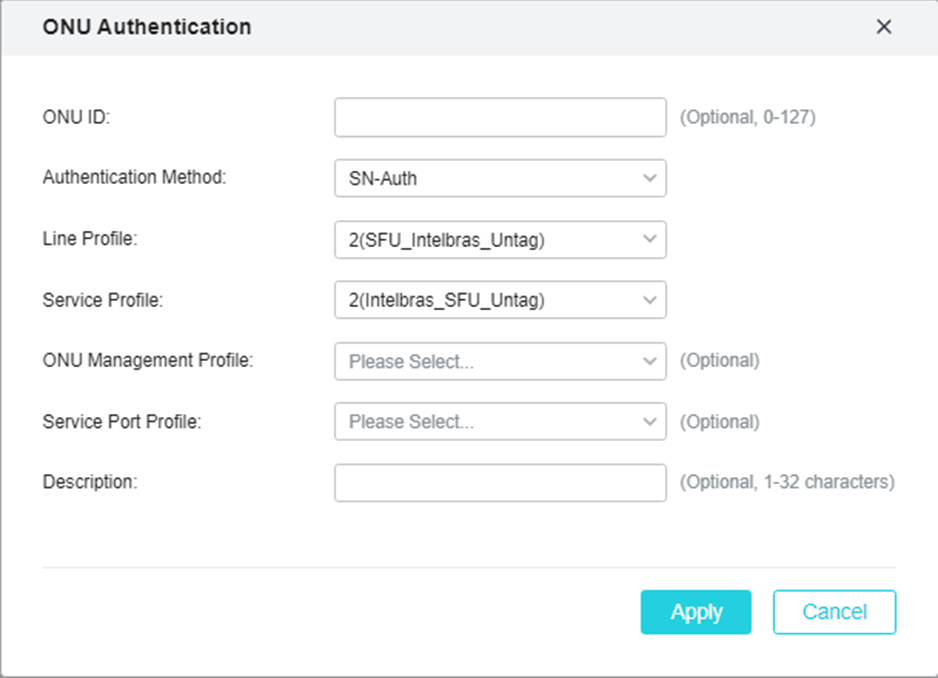
Adicionando uma porta de serviço
Para adicionar uma Service Port basta navegar até PON>Service Ports >Add
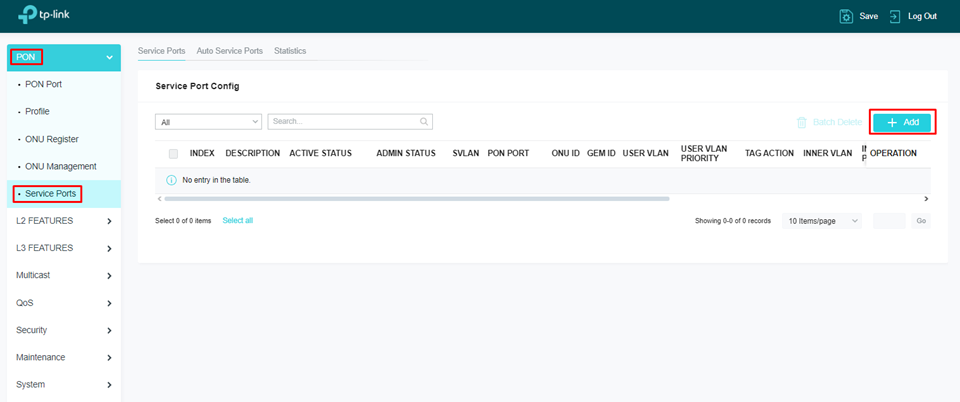
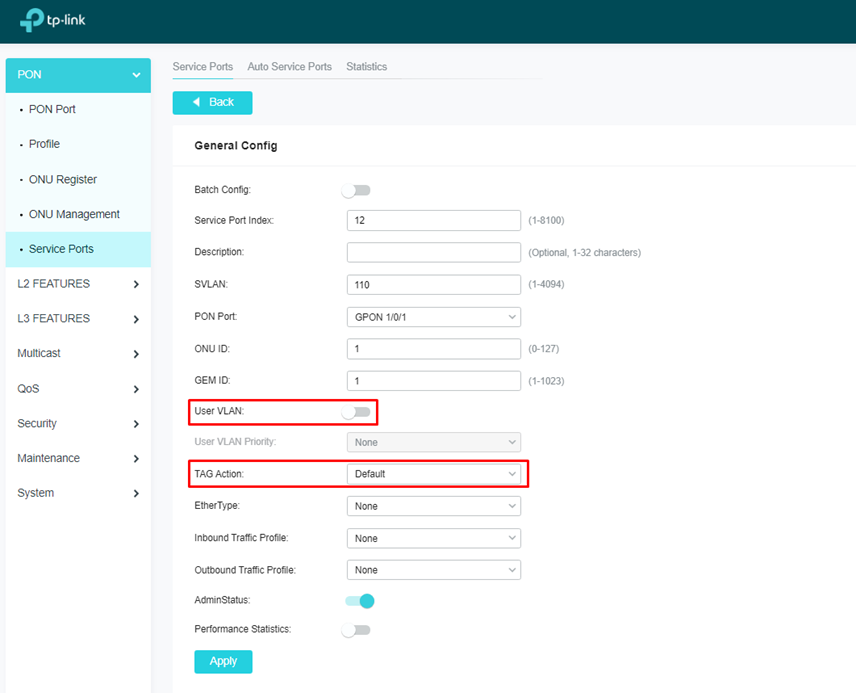
Agora, defina os valores de acordo com sua necessidade, preencha SVLAN de acordo com a VLAN definida anteriormente, escolha a porta PON a ser utilizada, defina a ID da ONU que deseja atrelar a esta Service Port, selecione a GEM ID. Desabilite o User VLAN e mantenha TAG Action em Default.
Removendo uma ONU/ONT
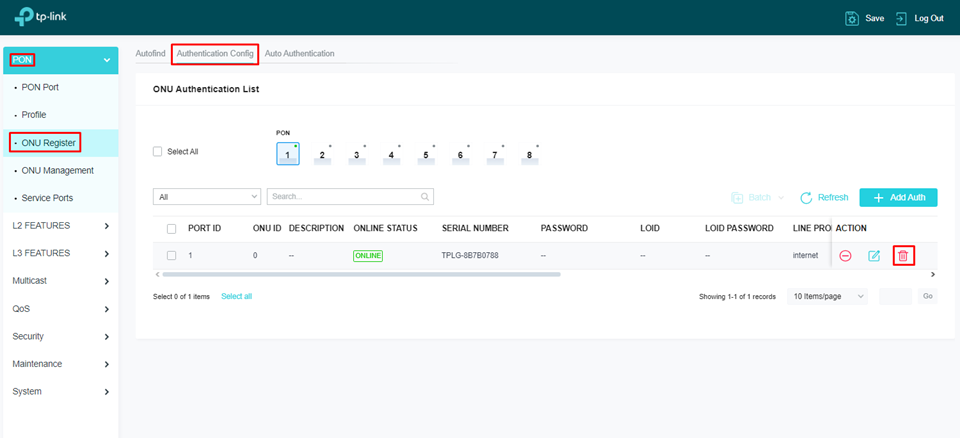
Para remover uma ONU/ONT adicionada basta navegar até PON>ONU Register>Authentication Config. Identifique o equipamento em que deseja remover, selecione e clique no símbolo da lixeira, ou se desejar fazer muitos de uma só vez, selecione todos e cliente em Batch e selecione qual ação deseja fazer com todos os selecionados.
Salvar configurações
Lembre-se sempre de salvar configurações realizadas clicando no icone Save no canto superior direito.
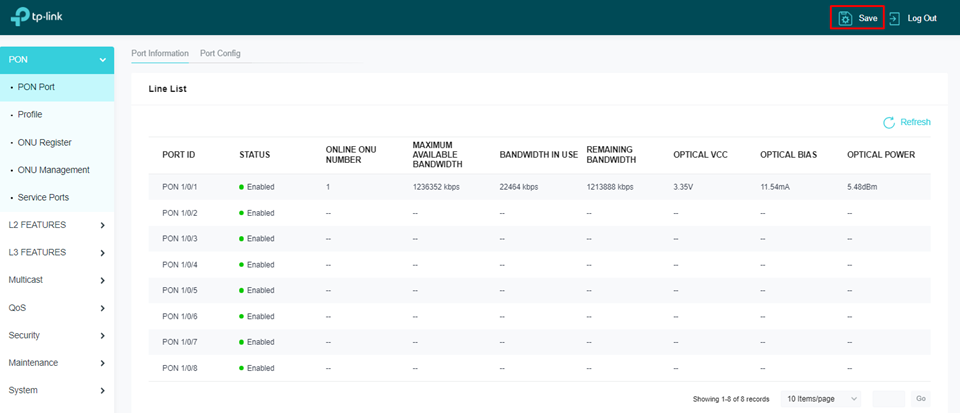
Qualquer configuração realizada e não salva será perdida após a reinicialização da OLT.
Esta FAQ é útil?
Seu feedback ajuda a melhorar este site.
_1.0_normal_20240411013431j.png)
_1.0_normal_20210927054607m.png)