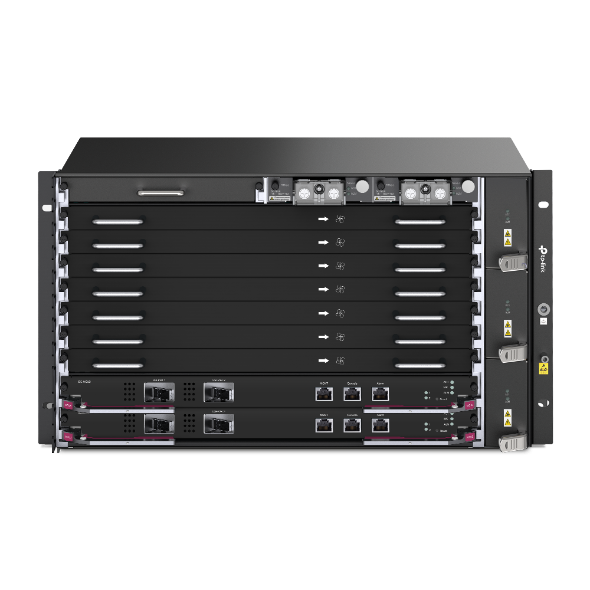
Guia rápido de configurações OLTs da Linha DeltaStream
 133
133
Este guia tem como objetivo orientar a configuração inicial e o provisionamento de serviços em OLTs GPON. A estrutura de configuração segue o modelo hierárquico padrão, garantindo que a comunicação entre a rede core e a última milha (ONU/ONT) ocorra de forma eficiente e padronizada.
Antes de iniciar, certifique-se de que o planejamento da rede (IDs de VLAN, planos de banda e perfis de serviço) esteja definido, pois a correta associação entre o DBA Profile, Line Profile e Service Profile é fundamental para a entrega do serviço ao assinante.
Criando VLAN
Para criar suas VLANs, navegue até L2 Features > VLAN > Add
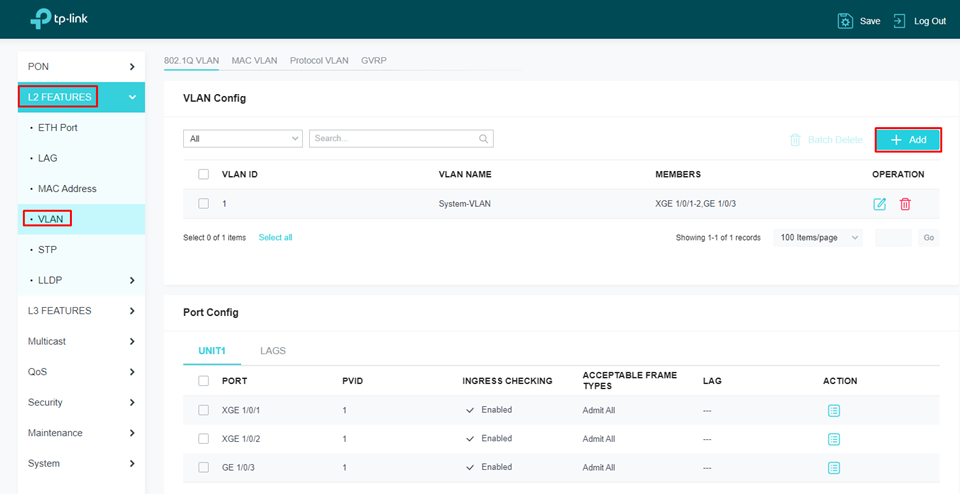
Ao clicar em "Add", simplesmente adicione as VLANs que devem ser utilizadas de acordo com a sua rede. Não se esqueça de selecionar quais portas utilizarão essas VLANs. Se desejar aplicar a todas as portas, selecione a opção "Select All".
A VLAN pode ser classificada com tagged ou untagged, selecione de acordo com a configuração da sua rede.
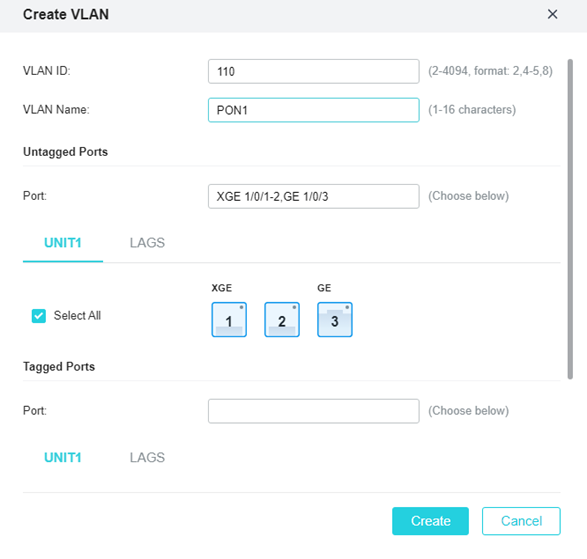
Repita o processo de acordo com a quantidade de VLANs que deseja implementar.
Criando VLAN Gerencia
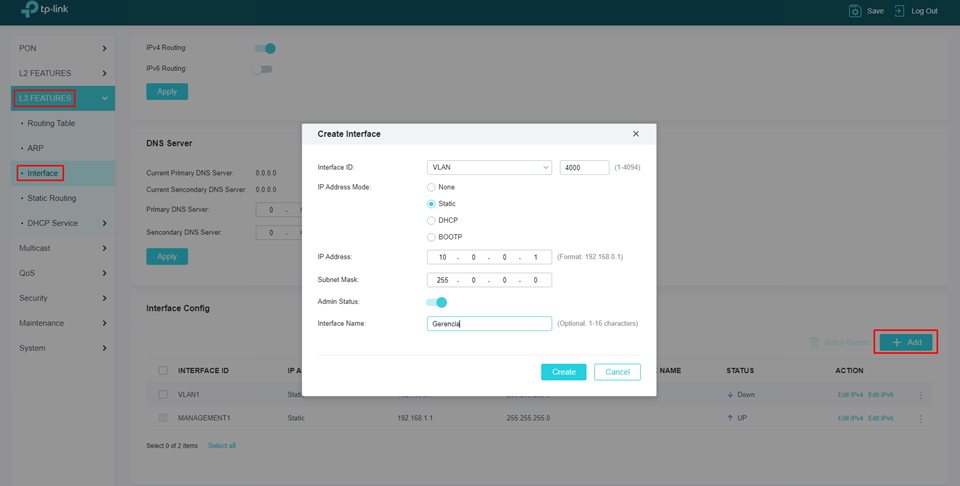
Para criar a VLAN de Gerência, repita o procedimento anterior, incluindo a VLAN desejada como VLAN de Gerência. Após criar a VLAN, vá para L3 Features > Interface > Interface Config > Add.
Ao clicar em "Add", insira o endereço IP desejado para acessar a OLT e inclua a VLAN de Gerência criada.
Criando DBA Profile
Para criar um perfil de DBA, basta navegar até PON > Profile > DBA e adicionar o novo perfil clicando no botão "Add".
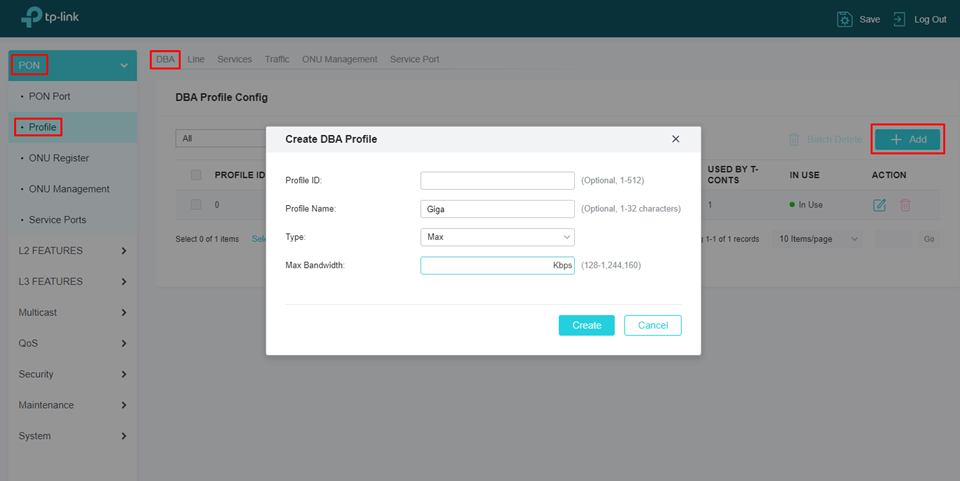
Ao adicionar um novo DBA, crie o nome do perfil de forma que seja fácil de identificá-lo posteriormente e defina o tipo de controle, geralmente utilizando "MAX". Em seguida, prossiga para preencher a banda máxima de upload disponível nesse perfil, que varia entre 128 e 1244,160 Kbps.
Evite utilizar os perfis padrão do sistema. Recomenda-se sempre criar perfis específicos de acordo com as necessidades do provedor de serviços de Internet (ISP).
Lembrando que o DBA é responsavel pelo dimensionamento da banda uplink, caso deixe no padrão de sistema irá limitar em 100Mbps durante os testes de velocidade.
Criando Line Profile
Para criar um perfil de Line, basta navegar até PON>Profile>Line e adicionar um novo perfil clicando no botão “Add”.
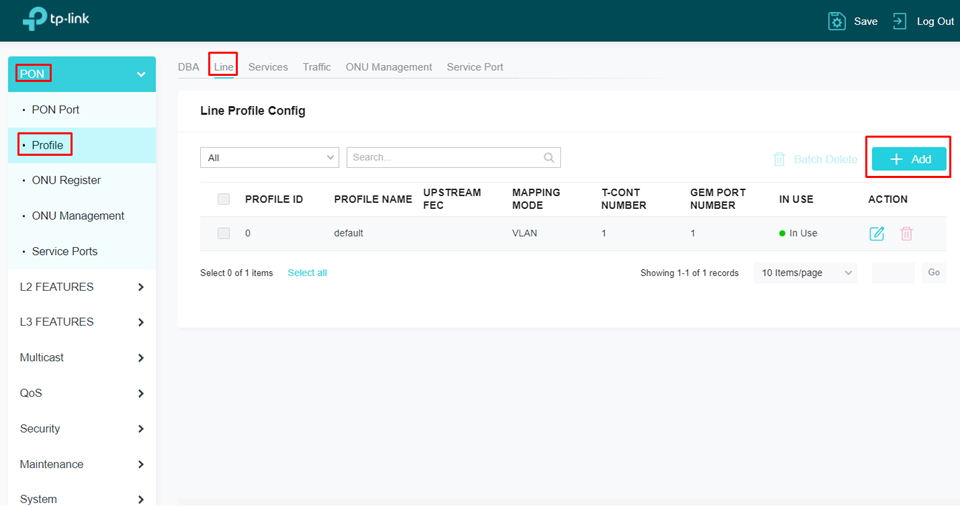
Ao criar um novo perfil Line, insira um nome ao perfil conforme desjado, ative as funções Upstream FEC e OMCC Encrypt. Lembrando que Profile ID e Profile name são de preenchimento opcional, caso não seja preenchido recebera um nome ou numero sequencial.
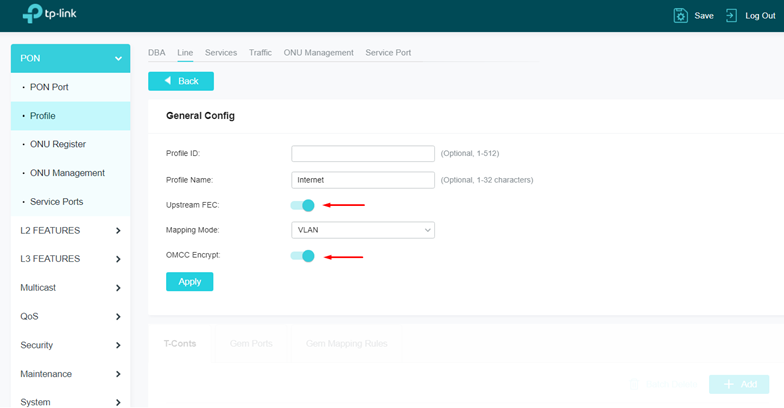
Apos criar o line profile se faz necesario atribuir TCont, GEM Port e GEM Mapping Rules
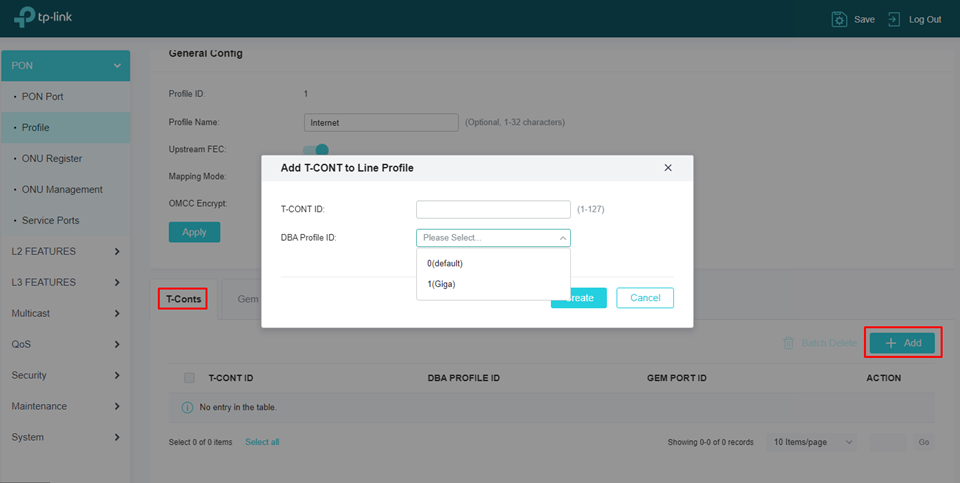
T-CONT ID
Para adicionar TCont ID, basta clicar no botão de “Add” e informar T-CONT ID, sendo que o primeir ID disponivel é o 1, e selecionar o DBA Profile, neste exemplo iremos selecionar o DBA criado nos passos anteriores.
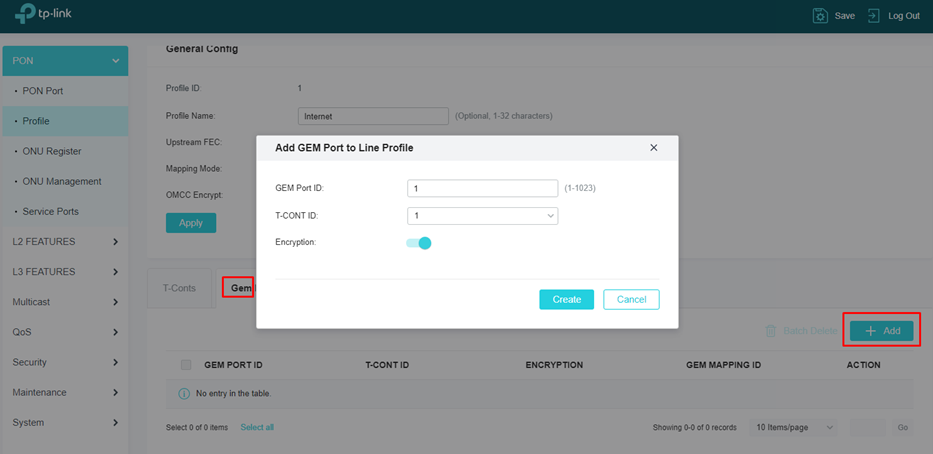
GEM Port ID
Para adicionar GEM Port ID, basta clicar no botão de “Add” e informar GEM Port ID, sendo que o primeir ID disponivel é o 1, e selecionar o T-CONT ID, neste exemplo iremos selecionar o T-CONT criado nos passos anteriores. Ative tambem o botão de cryptografia.
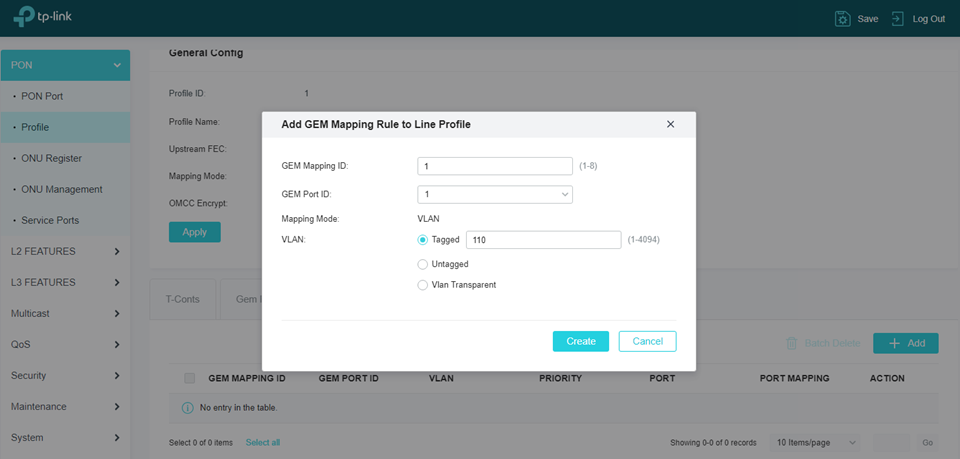
Gem Mapping Rules
Para adicionar GEM Mapping Rules, basta clicar no botão de “Add” e informar GEM Mapping ID, sendo que o primeiro ID disponivel é o 1, e selecionar o GEM Port ID, neste exemplo iremos selecionar o GEM Port ID criado nos passos anteriores. No campo VLAN podemos inserir a VLAN criada nos passos anteriores de acordo com sua topologia.
Criando Service Profile
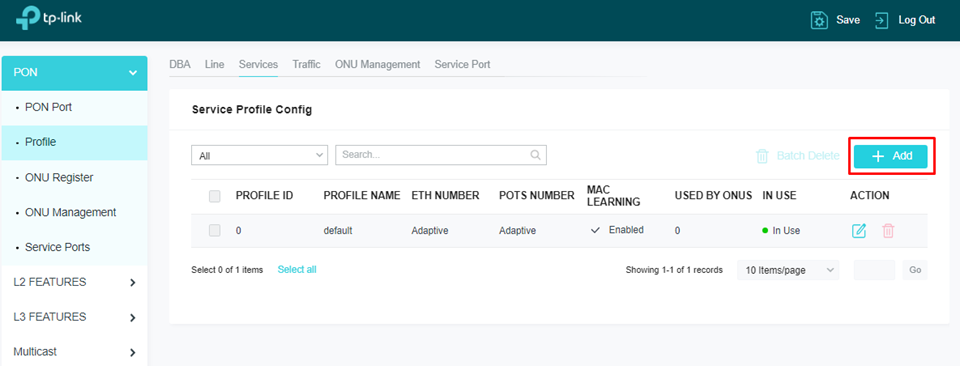
Para criar um perfil de Serviço, basta navegar até PON>Profile>Services e adicionar um novo perfil clicando no botão “Add”.
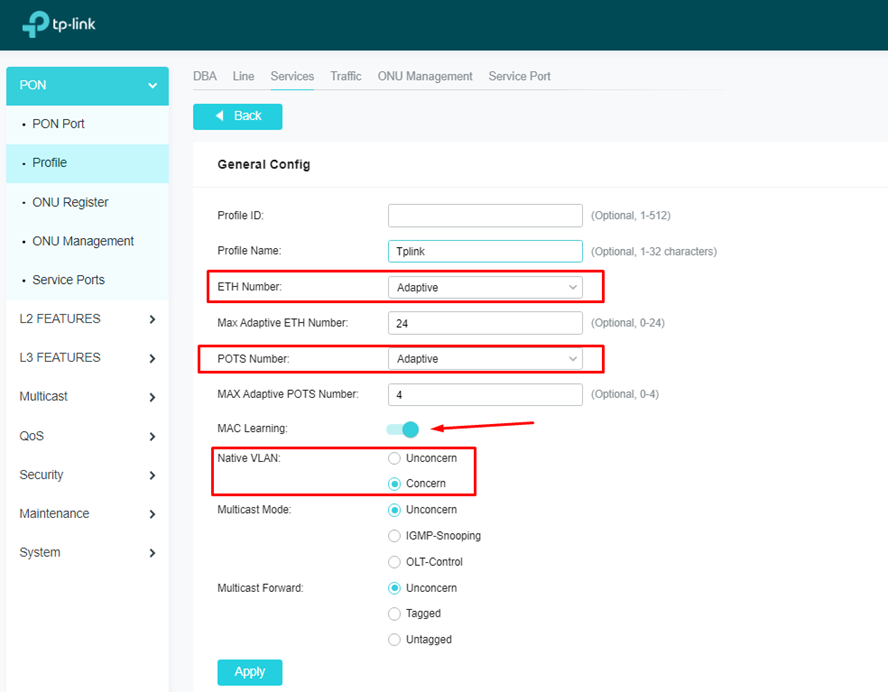
Ao criar um novo perfil de serviço, insira um nome ao perfil conforme desejado, escolha a quantidade de portas ETH, ou se desejar, deixe adaptativo. Escolha tambem a quantidade de portas de telefonia, ou se desejar, deixe adaptativo. Ative a função MAC Learning e opte entre Native VLAN “Unconcerned” ou “Concern”, neste exemplo e de acordo com as configuraçoes anteriores iremos deixar como “concern”.
Provisionando uma ONU/ONT
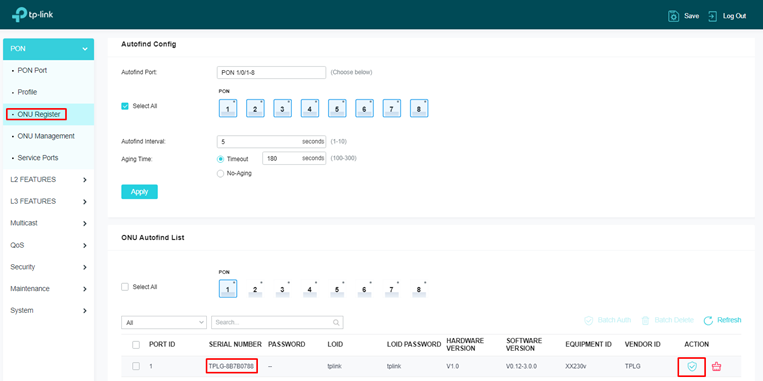
Para provisionar um novo equipamento na OLT basta navegar até a aba PON > ONU Register, desça a lista de autofind até encontrar o equipamento que deseja provisionar e clique no botão “Auth”.
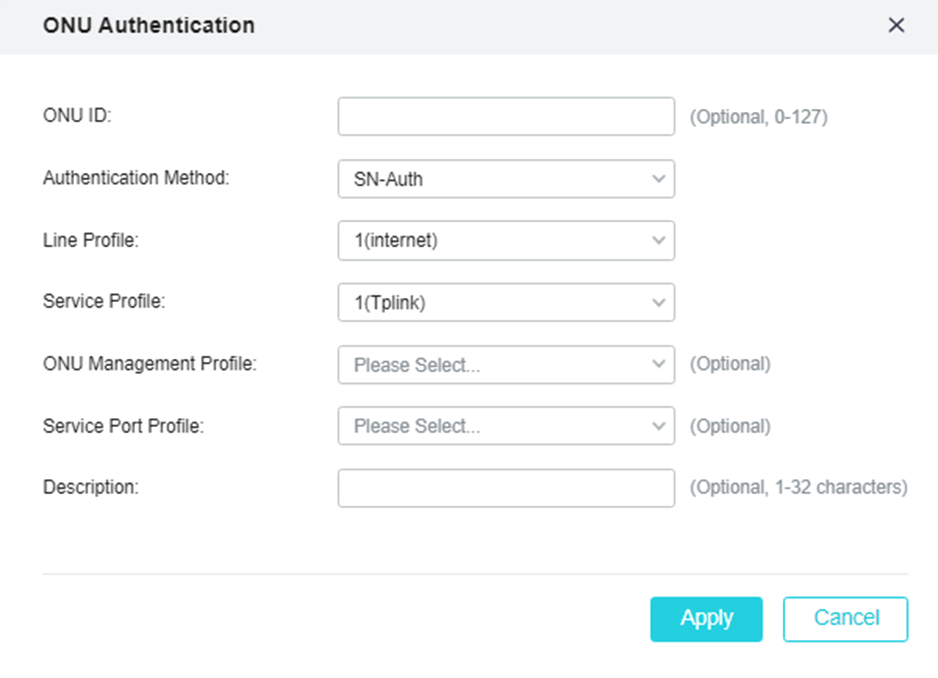
Após clicar no botão para autorizar escolha o metedo de autenticação, Line Profile e Service Profile de acordo com sua necessidade.
Adicionando uma porta de serviço
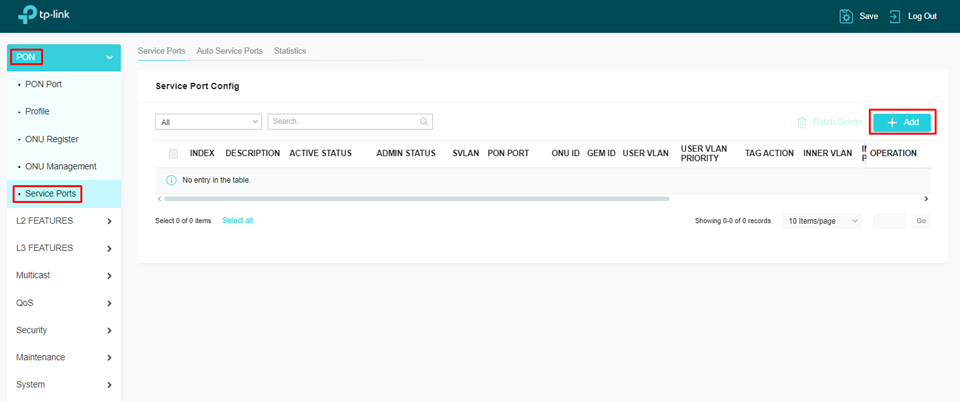
Para adicionar uma service port basta navegar até PON>Service Ports >Add
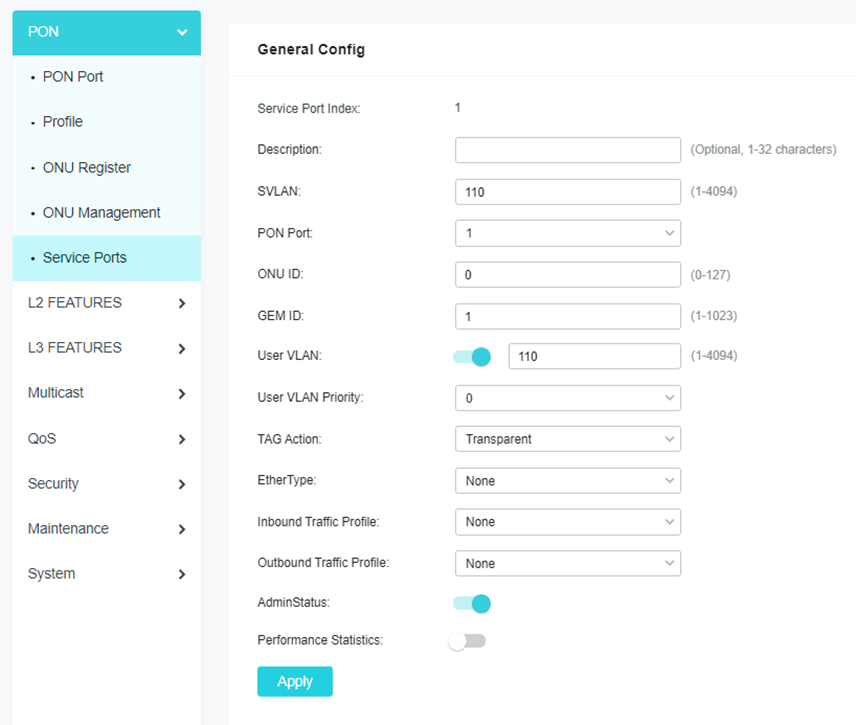
Agora, defina os valores de acordo com sua necessidade, preencha SVLAN de acordo com a vlan definida anteriormente, escolha a porta PON a ser utilizada, defina a ID da ONU que deseja atrelar a esta service port, selecione a GEM ID. Adicione user VLAN conforme já informado, defina prioridade da VLAN para “0” e altere TAG Action para Transparente.
Removendo uma ONU/ONT
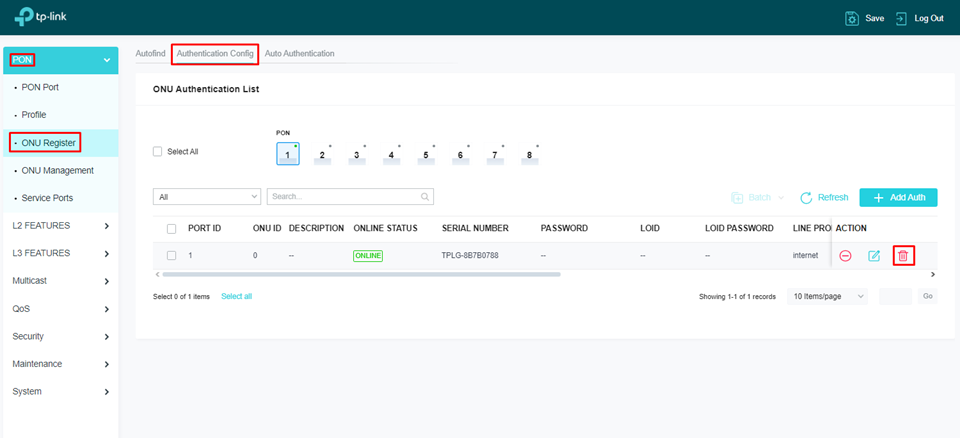
Para remover uma ONU/ONT adicionada basta navegar até PON>ONU Register>Authentication Config. Identifique o equipamento em que deseja remover, selecione e clieque no simbolo da lixeira, ou se desejar fazer muitos de uma só vez, selecione todos e cliente em Batch e selecione qual ação deseja fazer com todos os selecionados.
Salvar configurações
Lembre-se sempre de salvar configurações realizadas clicando no icone Save no canto superior direito.
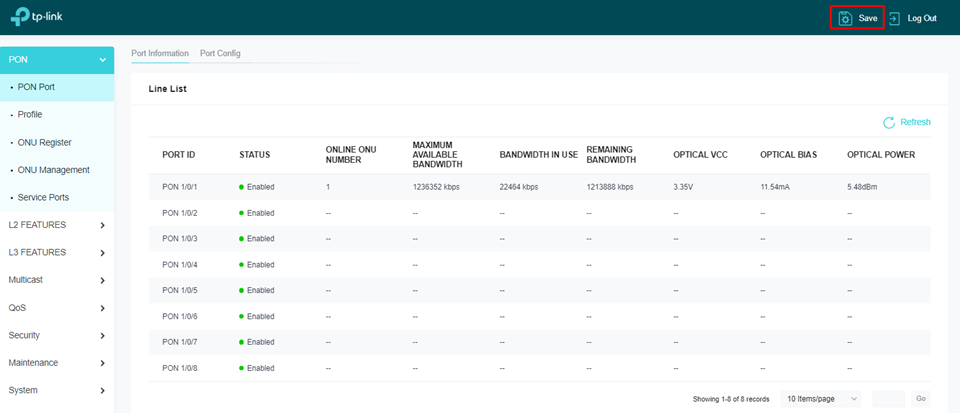
Qualquer configuração realizada e não salva sera perdida após a reinicialização da OLT.
Esta FAQ é útil?
Seu feedback ajuda a melhorar este site.
_1.0_normal_20240411013431j.png)
_1.0_normal_20210927054607m.png)