E se a conexão com a Internet estiver lenta quando o dispositivo estiver conectado aos dispositivos personalizados pelo provedor de Internet TP-Link?
 9618
9618Introdução
A velocidade da Internet pode ser afetada por diversos fatores. Este FAQ ajudará você a identificar a causa do problema e oferecerá dicas para melhorar o desempenho da sua rede.
Solução de Problemas
Cenário 1: As velocidades cabeada e sem fio estão lentas
Passo 1. Faça login no dispositivo customizado para provedor via endereço IP do Gateway LAN em um navegador web (ex: Chrome ou Firefox).
Nota: Você pode verificar o IP do Gateway LAN nas configurações do adaptador de rede do cliente. Aqui utilizamos o 192.168.1.1 como exemplo.

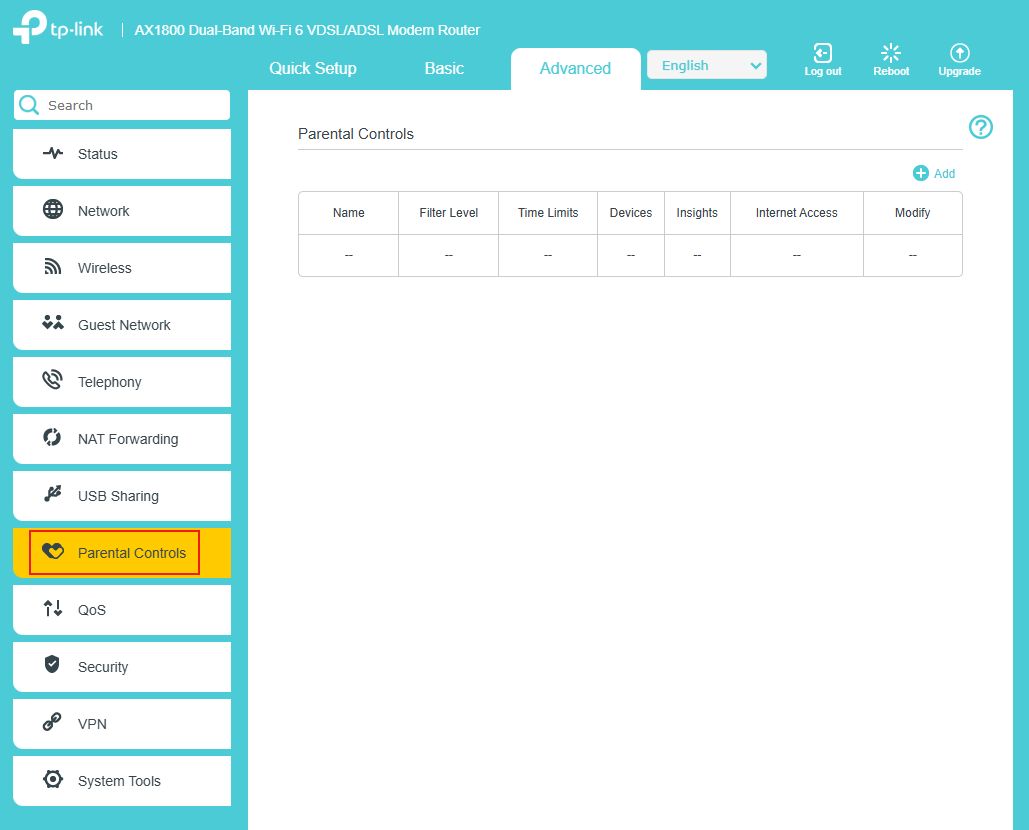
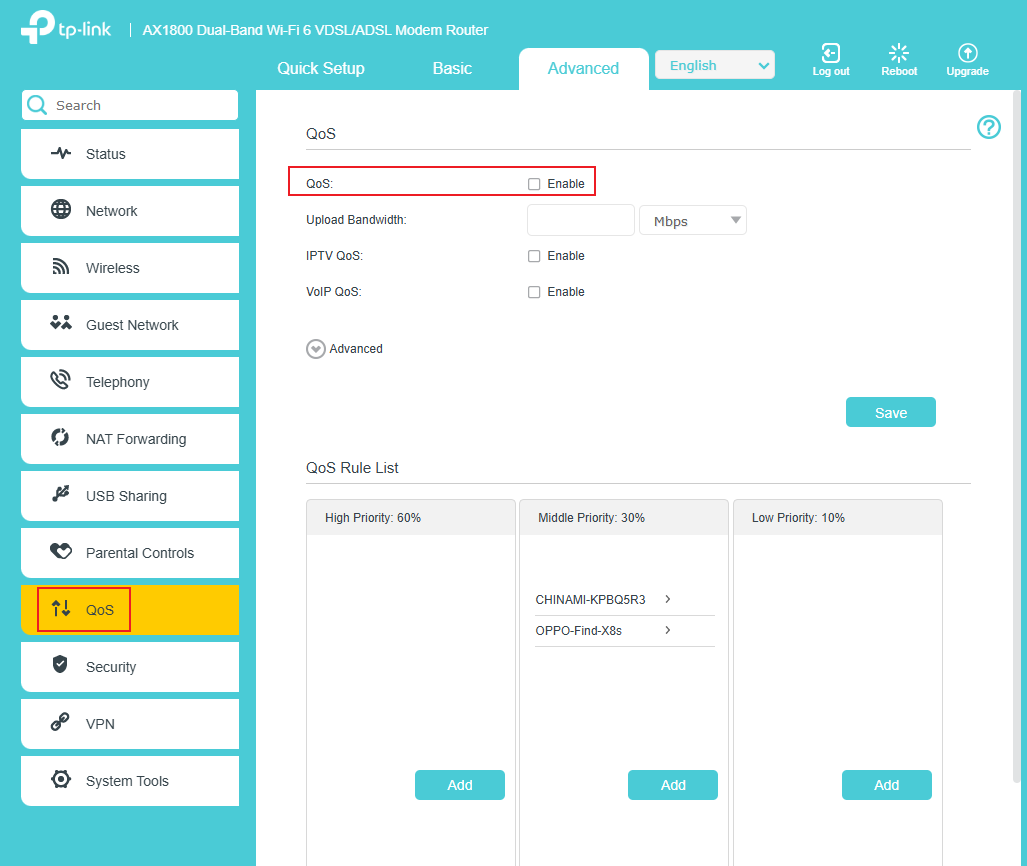
Passo 2. Desative o Controle dos Pais (Parental Controls) e o QoS.
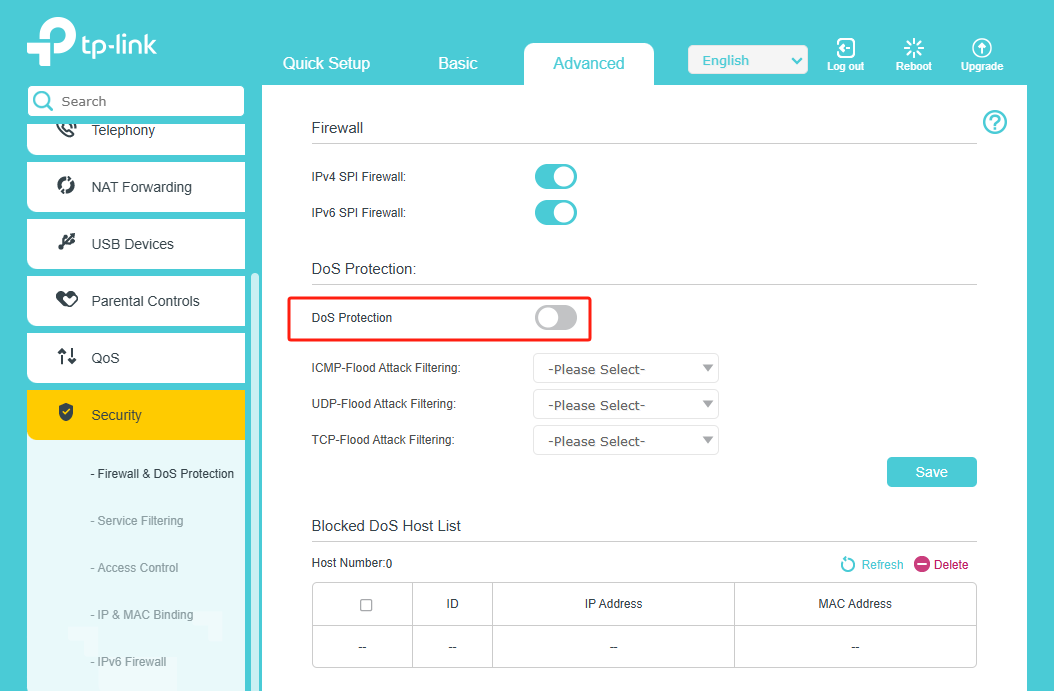
Passo 3. Desative a Proteção DoS (DoS Protection).
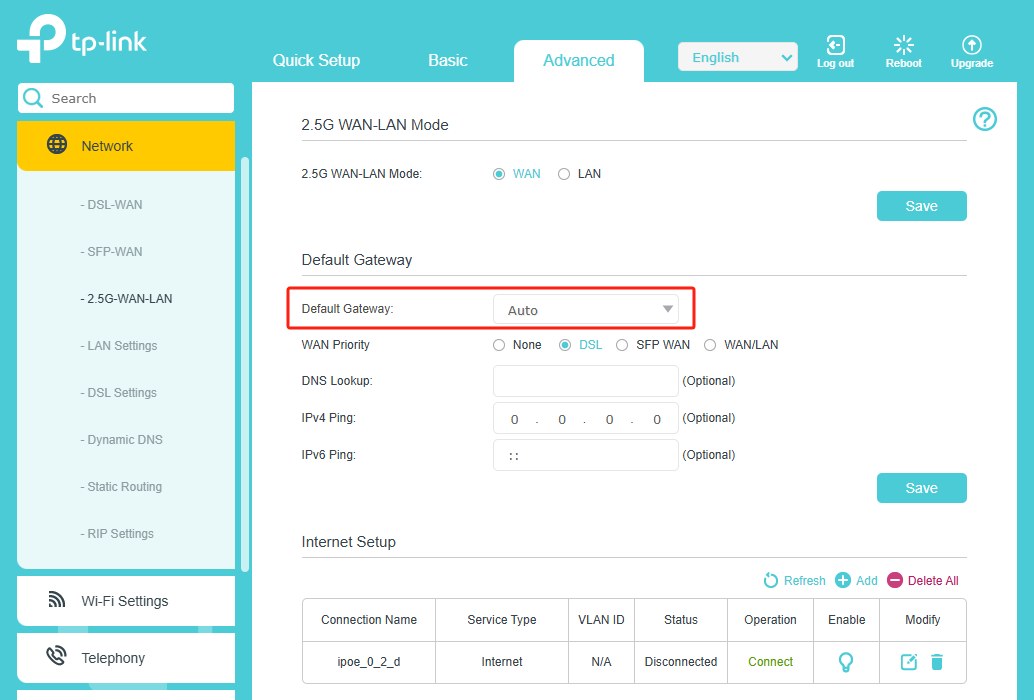
Passo 4. Verifique a configuração de Gateway Padrão (Default Gateway) do roteador.
Modelos ISP podem ser configurados com múltiplas conexões WAN; os clientes finais devem definir a Conexão WAN usada para acesso à Internet como o Gateway Padrão para acessar a rede normalmente.
Cenário 2: O Wi-Fi está lento, enquanto a velocidade cabeada está normal
Passo 1. Faça login no dispositivo customizado para provedor via endereço IP do Gateway LAN em um navegador web (ex: Chrome ou Firefox).
Nota: Você pode verificar o IP do Gateway LAN nas configurações do adaptador de rede do cliente. Aqui utilizamos o 192.168.1.1 como exemplo.

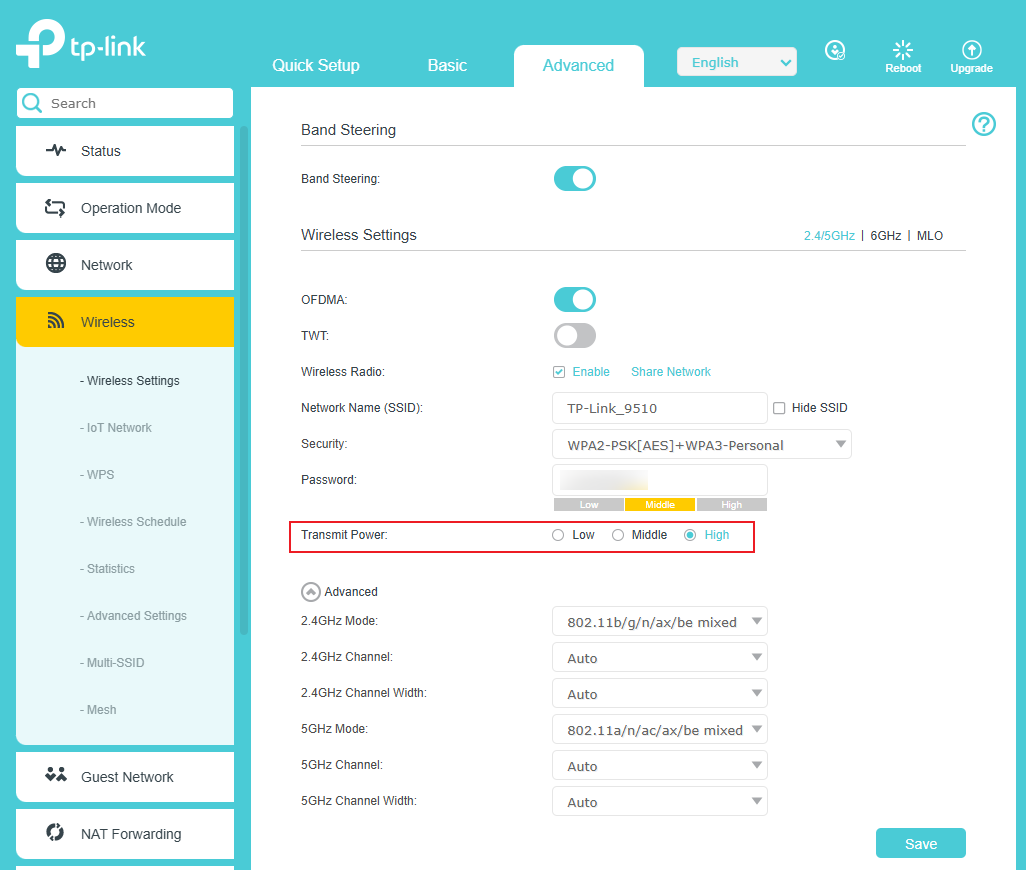
Passo 2. Verifique a Potência de Transmissão (Transmit Power) e defina-a como Alta (High).
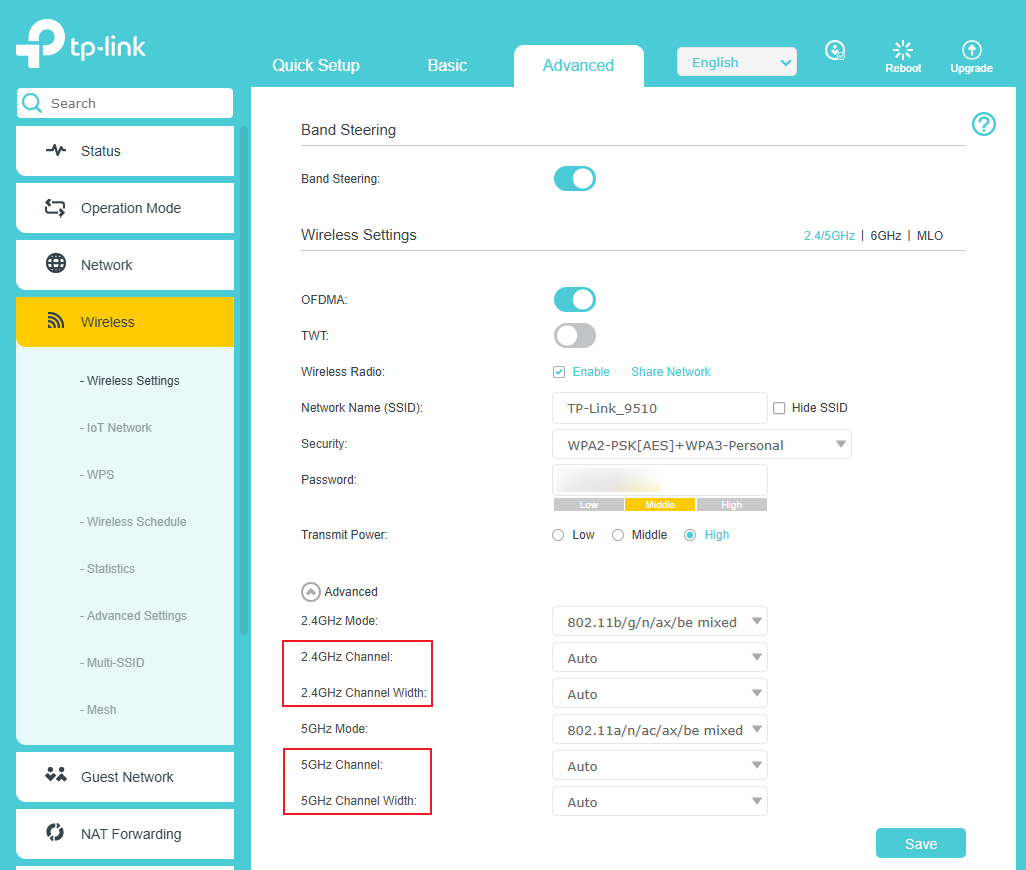
Passo 3. Altere o Canal (Channel) e a Largura do Canal (Channel Width) do Wi-Fi.
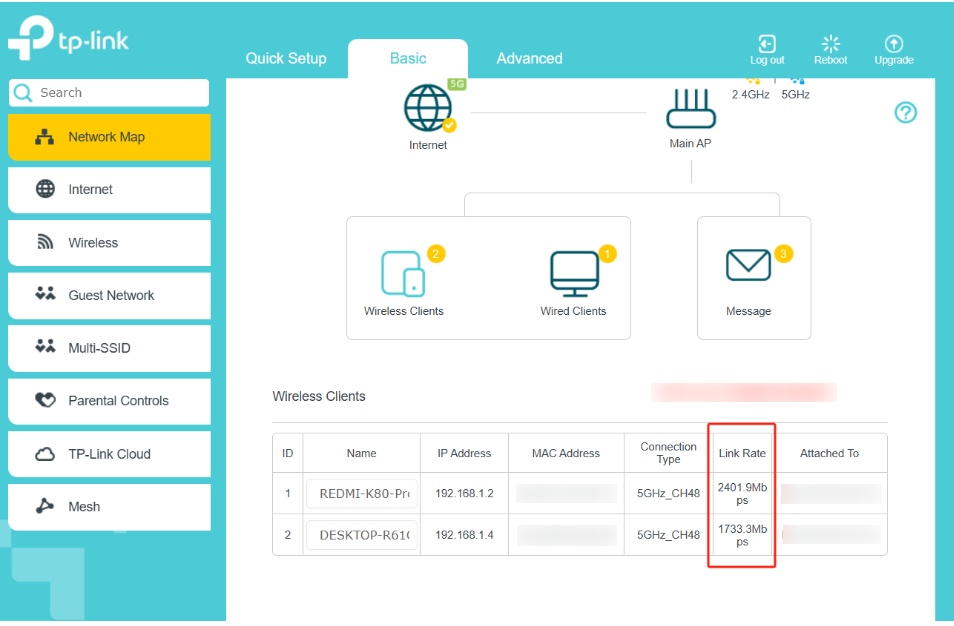
Passo 4. Verifique a Taxa de Link (Link Rate).
Se a Taxa de Link estiver muito baixa, a velocidade da rede também será afetada. Você pode melhorar a Taxa de Link reduzindo obstáculos entre o roteador e o cliente ou reposicionando o dispositivo.
Esta FAQ é útil?
Seu feedback ajuda a melhorar este site.

_1.0_normal_20240411013431j.png)