Como configurar uma conexão IPv6 em dispositivos TP-Link personalizados pelo provedor de internet
 10163
10163Introdução
Se o seu provedor de internet (ISP) forneceu uma conexão com suporte a IPv6, bem como parâmetros detalhados, você pode configurar manualmente uma conexão IPv6.
Configuração
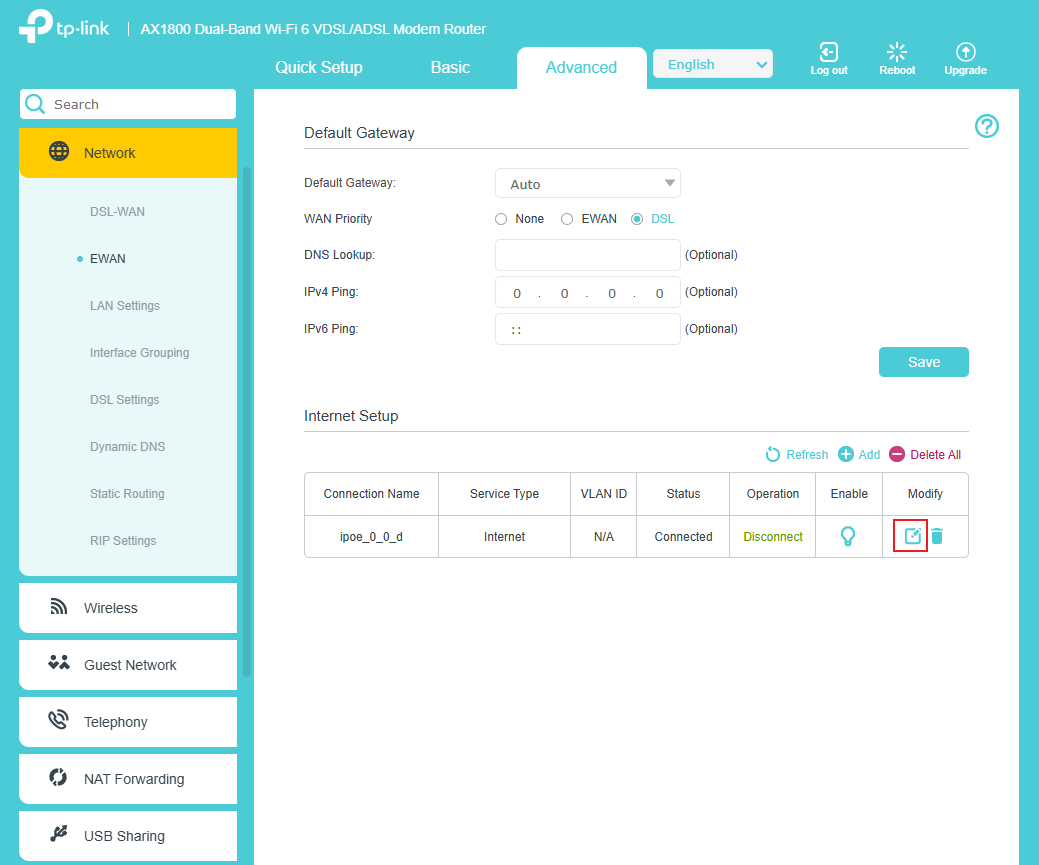
Passo 1. Vá para a página Avançado (Advanced) > Rede (Network), selecione a conexão WAN que deseja usar e clique em Editar (Edit).
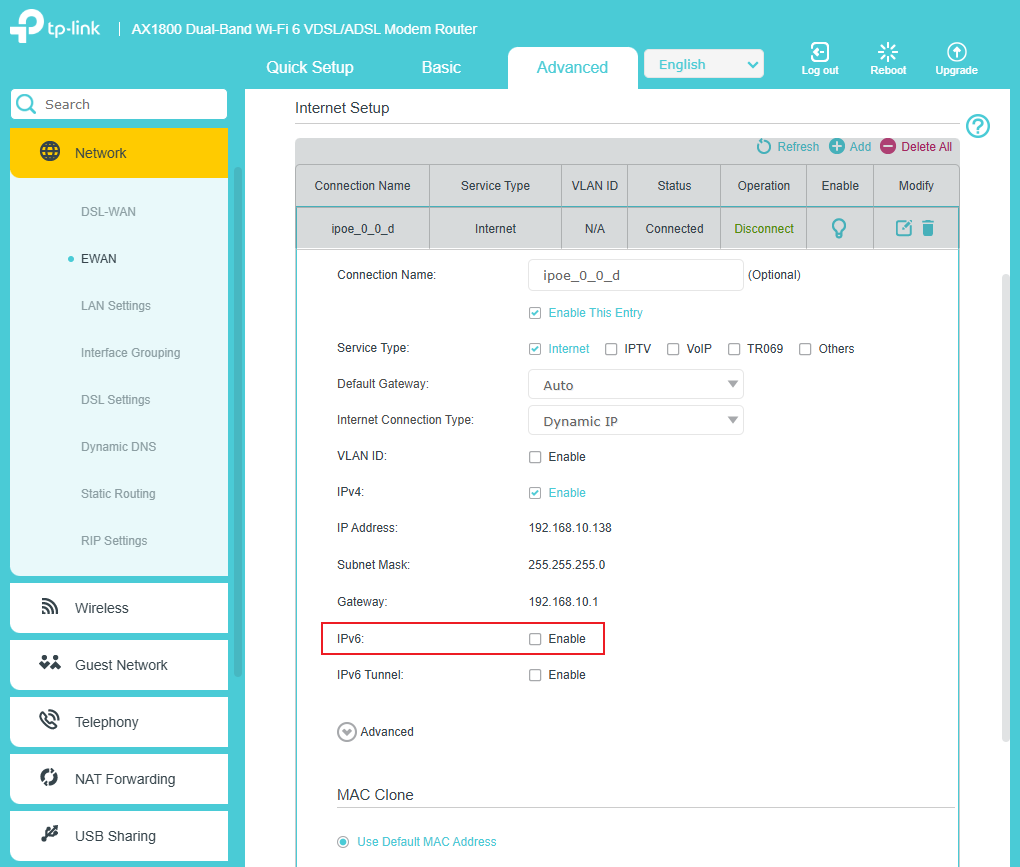
Passo 2. Ative o IPv6.
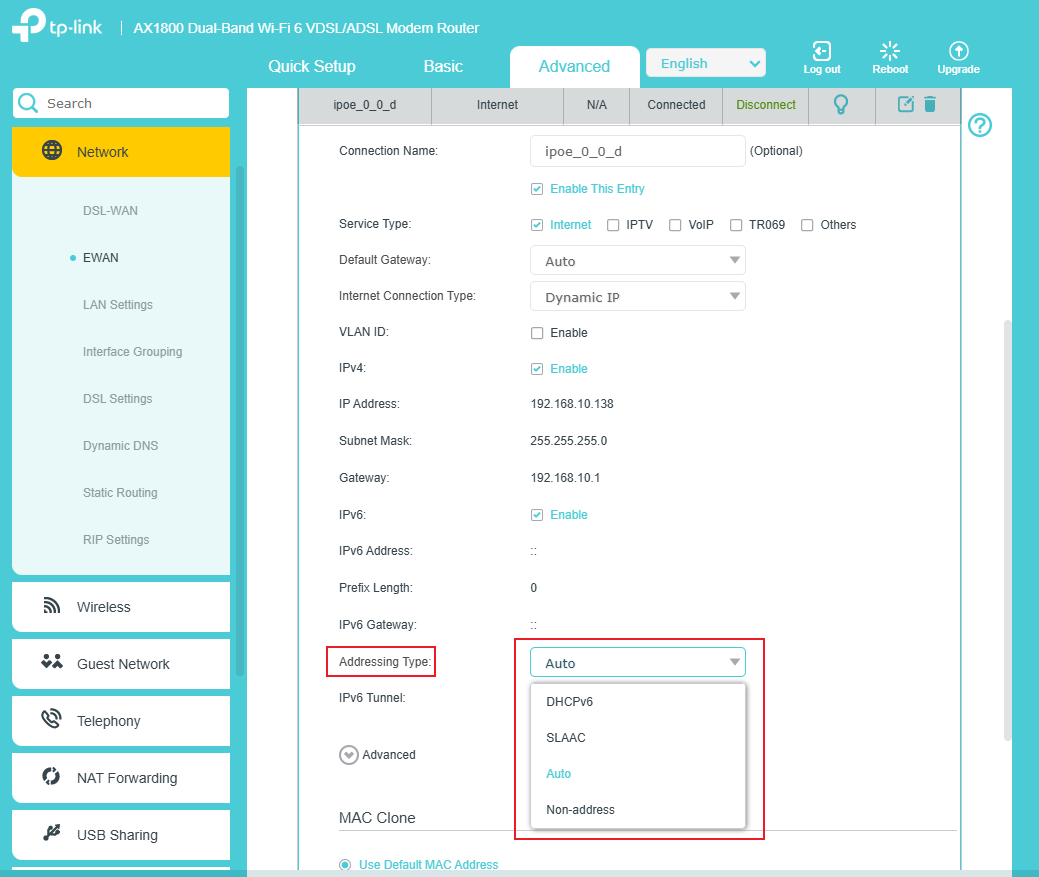
Passo 3. Selecione o Tipo de Endereçamento (Addressing Type). (Consulte seu provedor para obter essa informação)
Passo 4. Se precisar usar o Túnel IPv6 (IPv6 Tunnel), ative-o e selecione o Mecanismo de Tunelamento (Tunneling Mechanism). (Consulte seu provedor para obter essa informação)
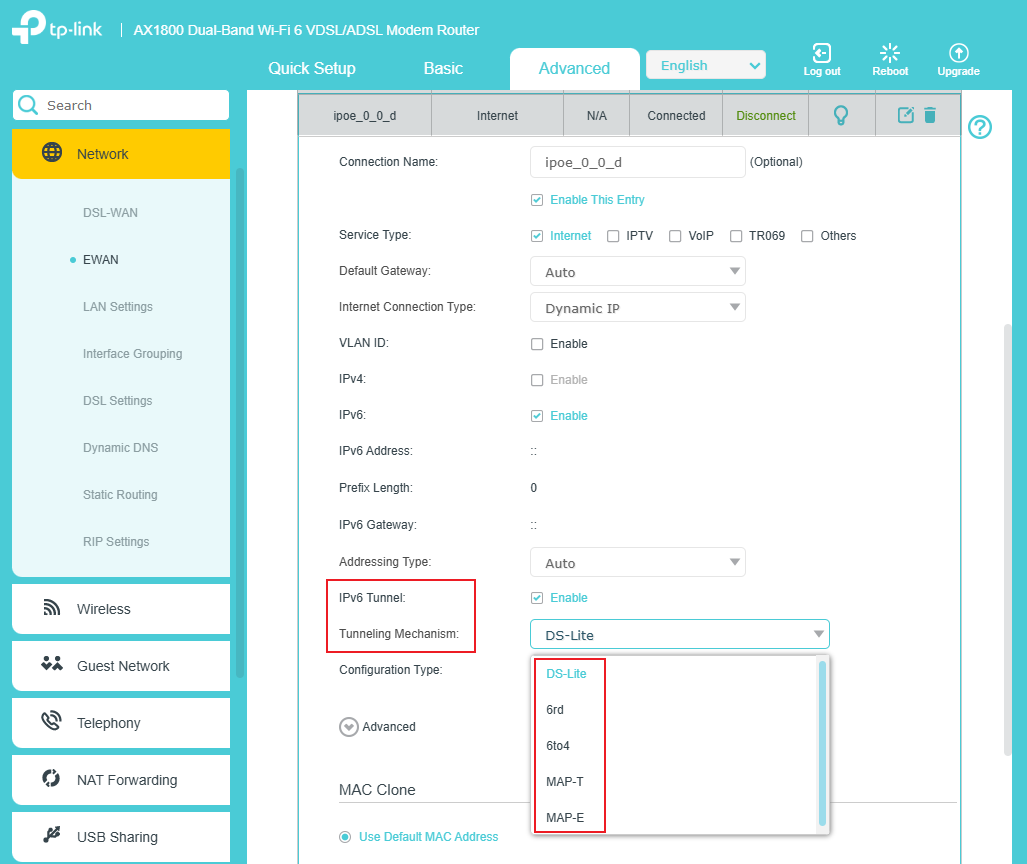
Passo 5. Escolha o Tipo de Configuração (Configuration Type). Se selecionar Manual, você deve escolher o Tipo de Manual (Manual Type) e preencher as informações relevantes. (Consulte seu provedor para obter essa informação)
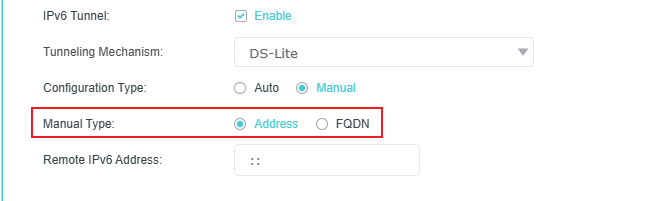
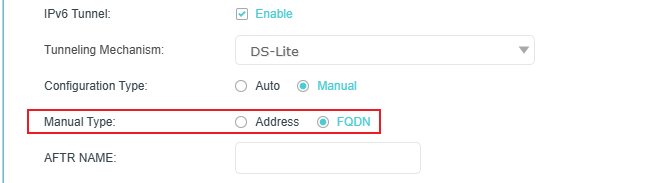
Passo 6. Se precisar usar um servidor DNS IPv6 específico, configure-o nas definições Avançadas (Advanced).
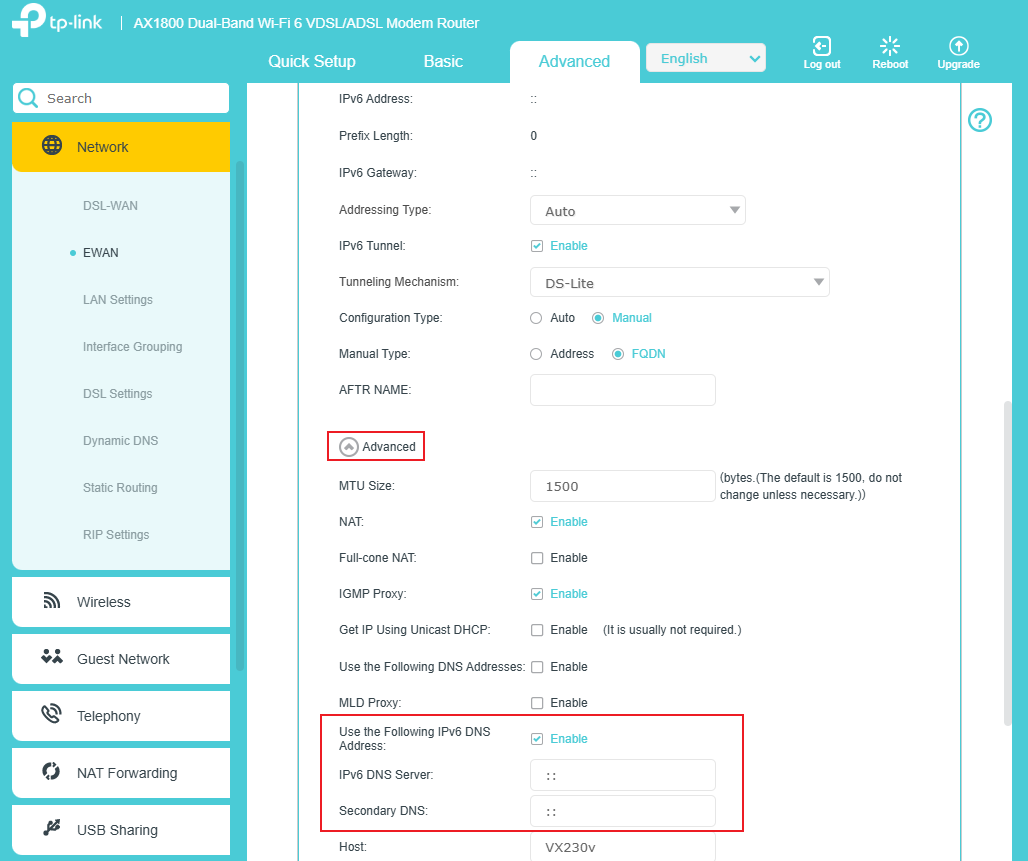
Passo 7. Clique em OK para aplicar as configurações. Agora o serviço IPv6 está disponível para sua rede.
Para saber mais detalhes sobre cada função e configuração, visite o Centro de Download para baixar o manual do seu produto.
Esta FAQ é útil?
Seu feedback ajuda a melhorar este site.

_1.0_normal_20240411013431j.png)