Como fazer backup e restaurar o arquivo de configuração dos dispositivos TP-Link personalizados pelo ISP
 10366
10366Introdução
Este artigo de FAQ explica como fazer o backup da configuração atual dos dispositivos TP-Link customizados para provedores (ISP), incluindo configurações de rede, wireless e funções avançadas. Ao configurar um novo dispositivo customizado, você também pode copiar diretamente as informações do arquivo de backup.
Configuração
Cenário 1: Fazer backup das configurações
Passo 1. Faça login no dispositivo customizado para provedor através do endereço IP do gateway LAN em um navegador web (ex: Chrome ou Firefox).

Passo 2. Clique em Avançado > Ferramentas do Sistema > Backup e Restauração (Advanced > System Tools > Backup & Restore).
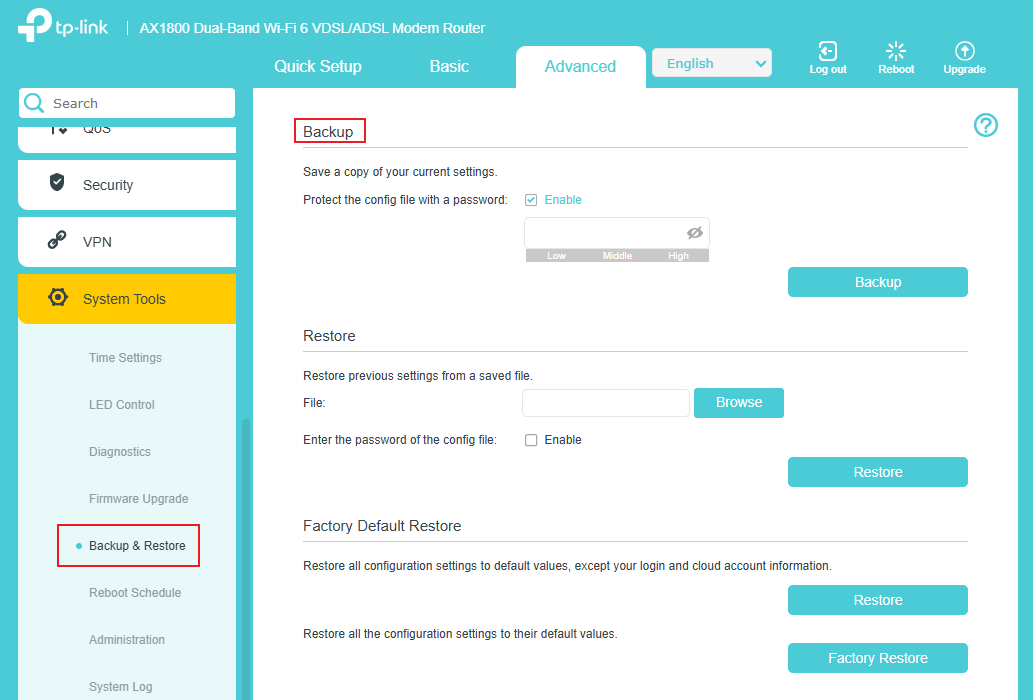
Passo 3. Clique em Backup para salvar uma cópia das configurações atuais em seu computador local.
O arquivo conf.bin será salvo no seu computador. Você também pode definir uma senha para proteger o arquivo de configuração.
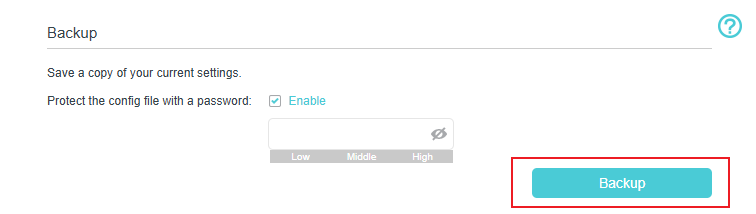
Nota: Apenas alguns modelos mais novos suportam a proteção do arquivo de configuração com senha.
Cenário 2: Restaurar as configurações
Passo 1. Faça login no dispositivo customizado para provedor através do endereço IP do gateway LAN em um navegador web (ex: Chrome ou Firefox).
Nota: Você pode verificar o IP do gateway LAN nas configurações do adaptador de rede do cliente. Aqui usamos o 192.168.1.1 como exemplo.

Passo 2. Clique em Avançado > Ferramentas do Sistema > Backup e Restauração (Advanced > System Tools > Backup & Restore).
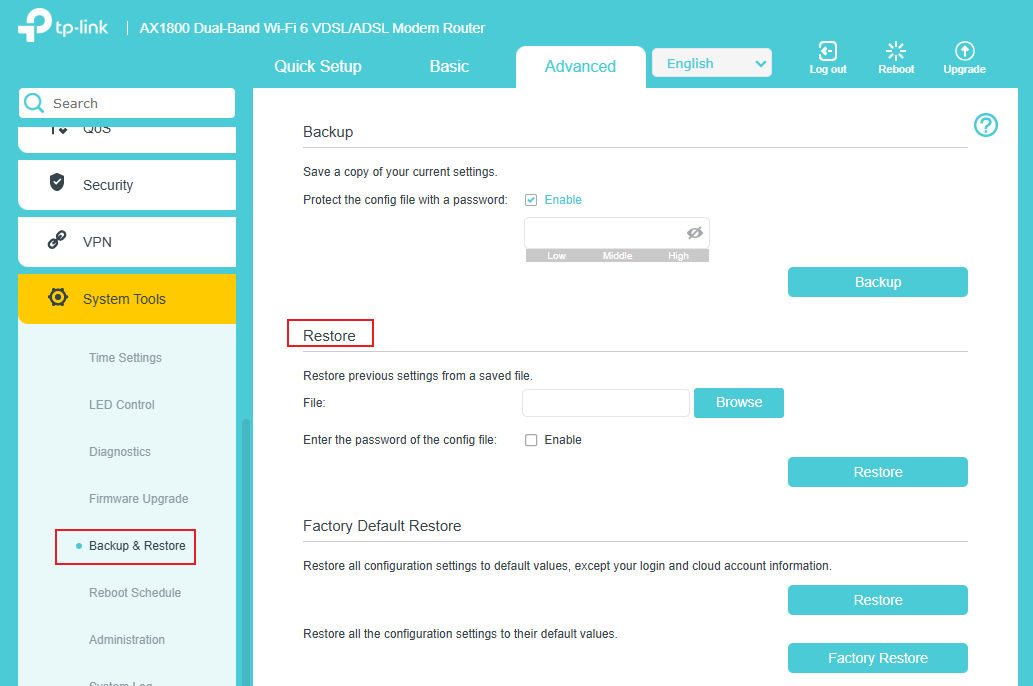
Passo 3. Clique em Procurar (Browse) para encontrar o arquivo de backup anterior e clique em Restaurar (Restore).
Se você definiu uma senha para o arquivo de backup, será necessário habilitar a opção Inserir a senha do arquivo de configuração (Enter the password of the config file) e digitar a senha correta antes de clicar em Restore.
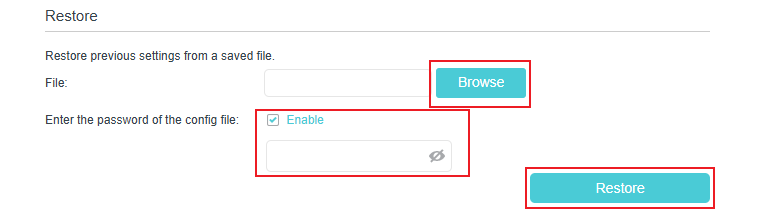
Nota: Apenas alguns modelos mais novos suportam a inserção de senha no arquivo de configuração, e você só pode restaurar arquivos de configurações que foram exportados do mesmo modelo.
Passo 4. Aguarde a conclusão do processo de recuperação; o roteador reiniciará automaticamente.
Nota: A configuração atual será substituída pelo arquivo de configuração carregado. Um processo incorreto resultará no dispositivo ficando inacessível. O processo de restauração leva mais de 30 segundos e o roteador reiniciará automaticamente em seguida. Mantenha o roteador ligado durante o processo para evitar danos.
Para saber mais detalhes sobre cada função e configuração, visite o Centro de Download para baixar o manual do seu produto.
Esta FAQ é útil?
Seu feedback ajuda a melhorar este site.

_1.0_normal_20240411013431j.png)