
Como restaurar as configurações de fábrica do roteador TP-Link
 8622874
Este Artigo se aplica a:
Aviso:
1. Um reset físico (hard reset) restaurará seu dispositivo para as configurações de fábrica. Você deverá reconfigurar o dispositivo do zero ou carregar um arquivo de configuração que tenha feito backup antes do reset.
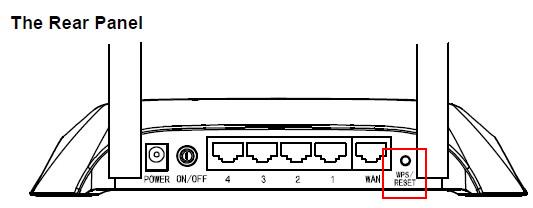
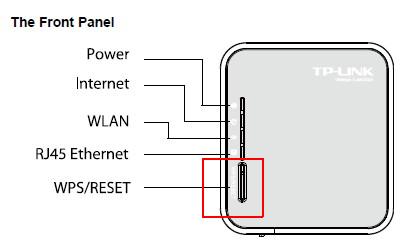
2. Para estes modelos, podemos ver o botão WPS/RESET no painel traseiro ou no painel frontal. Para usar a função WPS, pressione o botão por menos de 5 segundos e o LED WPS piscará; para resetar o roteador, pressione o botão por pelo menos 10 segundos.
Existem dois métodos para resetar o roteador para os padrões de fábrica:
Método 1: Reset Físico / Pressionando o botão RESET
Com o roteador ligado, pressione e segure o botão WPS/RESET (por mais de 10 segundos) até que o LED SYS passe de uma piscada lenta para uma piscada rápida. Em seguida, solte o botão e aguarde o roteador reiniciar com as configurações de fábrica.
Método 2: Pela Interface Web do Roteador
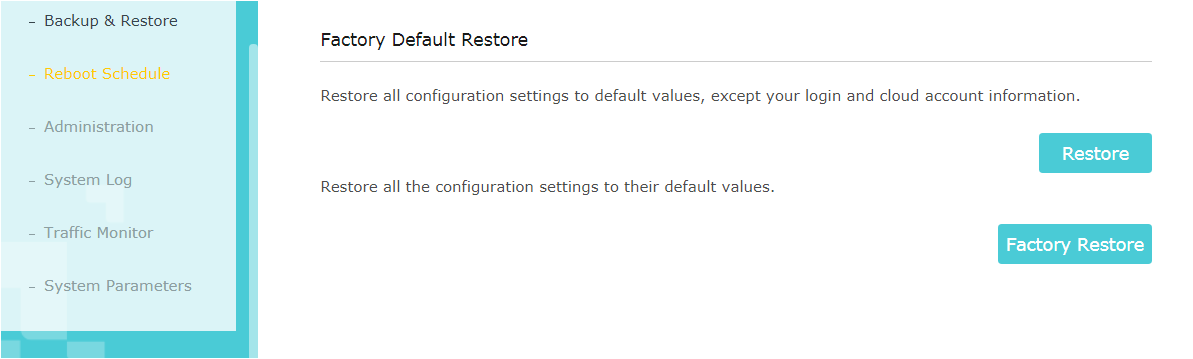
Você pode consultar Como eu faço o login no Utilitário baseado em web (Página de Gerenciamento) do roteador wireless TP-Link?, então vá em Avançado (Advanced) -> Ferramentas do Sistema (System Tools) -> Backup & Restauração (Backup & Restore) -> página Restauração de Padrão de Fábrica (Factory Default Restore), clique em Restaurar Fábrica (Factory Restore) e aguarde o roteador reiniciar com as configurações de fábrica.
Nota:
1. Certifique-se de que o roteador esteja ligado antes que ele complete a reinicialização.
2. O endereço IP/nome de domínio padrão pode ser encontrado na etiqueta inferior do produto, e o nome de usuário e senha de login padrão são ambos admin (tudo em letras minúsculas).
Para saber mais detalhes de cada função e configuração, visite o Download Center para baixar o manual do seu produto.
Esta FAQ é útil?
Seu feedback ajuda a melhorar este site.

1.0_normal_20210812031127k.png)
