
Como corrigir o erro Código 31 do driver do adaptador Bluetooth TP-Link no Windows
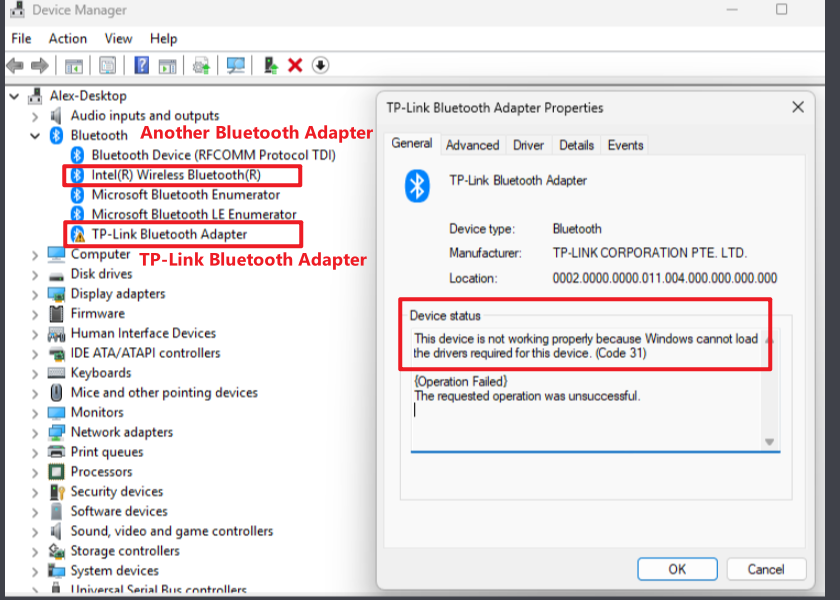
Se você encontrar um erro de driver do adaptador Bluetooth da TP-Link no Gerenciador de Dispositivos do Windows que diz "Este dispositivo não está funcionando corretamente porque o Windows não pode carregar os drivers necessários para este dispositivo. (Código 31)", a causa geralmente é um conflito com outro adaptador Bluetooth que está ativado ao mesmo tempo. Este guia orienta você pelas etapas necessárias no Gerenciador de Dispositivos para resolver esse erro. Para solução de problemas gerais de adaptadores USB Bluetooth, consulte Solução de Problemas de Adaptador USB Bluetooth.
Principais Conclusões
- O erro Código 31 — "Este dispositivo não está funcionando corretamente porque o Windows não pode carregar os drivers necessários para este dispositivo. (Código 31)" — aparece no Gerenciador de Dispositivos quando o Windows não consegue carregar os drivers necessários para o adaptador Bluetooth da TP-Link.
- A causa mais comum é um conflito com outros adaptadores Bluetooth (como Intel, Realtek ou Broadcom) que estão ativados ao mesmo tempo.
- A solução consiste em desativar todos os outros adaptadores Bluetooth de terceiros, mantendo o Adaptador Bluetooth da TP-Link ativado.
- Componentes de sistema da Microsoft (Enumerador Bluetooth da Microsoft, Enumerador de LE Bluetooth da Microsoft) não devem ser desativados.
- É necessário reiniciar o PC após fazer as alterações no Gerenciador de Dispositivos para que a solução surta efeito.
Antes de Começar
Certifique-se de ter o seguinte antes de iniciar:
- Um PC com Windows
- Um adaptador Bluetooth da TP-Link ou um adaptador de rede sem fio com módulo Bluetooth
- Acesso ao Gerenciador de Dispositivos (recomenda-se permissão de administrador)
Solução de Problemas
A solução envolve algumas alterações rápidas no Gerenciador de Dispositivos para resolver o conflito de drivers. Siga as etapas abaixo.
Passo 1. Pressione as teclas Win + X e selecione Gerenciador de Dispositivos.
Passo 2. Expanda a categoria Bluetooth para visualizar todos os dispositivos relacionados ao Bluetooth.
Passo 3. Localize o Adaptador Bluetooth TP-Link (TP-Link Bluetooth Adapter) e certifique-se de que ele permaneça ativado (não o desative).
Passo 4. Desative quaisquer outros adaptadores Bluetooth de terceiros (por exemplo: Intel, Realtek, Broadcom): clique com o botão direito no dispositivo > Desativar dispositivo > confirmar.
Passo 5. Não desative nenhum componente de sistema da Microsoft, especialmente o Enumerador Bluetooth da Microsoft (Microsoft Bluetooth Enumerator) ou o Enumerador de LE Bluetooth da Microsoft (Microsoft Bluetooth LE Enumerator).
Passo 6. Confirme que apenas o Adaptador Bluetooth TP-Link está ativado e que os dispositivos desativados exibem um ícone de seta para baixo.
Passo 7. Reinicie o PC: acesse Iniciar > Liga/Desliga > Reiniciar e aguarde a inicialização completa.
Procurando por mais
Esta FAQ é útil?
Seu feedback ajuda a melhorar este site.


TP-Link Community
Still need help? Search for answers, ask questions, and get help from TP-Link experts and other users around the world.